Excel の検索と置換機能を使用して、ブック内の特定の内容 (特定の数値や文字列など) を検索します。 参照用の検索アイテムを見つけることも、他のものに置き換えることもできます。 検索語句には、疑問符、チルダ、アスタリスクなどのワイルドカード文字や数字を含めることができます。 行や列、コメントや値、ワークシートやブック全体を対象にして検索を実行できます。
検索
何かを検索するには、Ctrl+F を押すか、[ホーム]>[編集>]、[検索] &[選択>検索] に移動します。
注
次の例では、[ オプション] >> を選択して、[検索] ダイアログ ボックス全体を表示しています。 既定では、[オプション] が非表示になっています。
![Ctrl+F キーを押して [検索] ダイアログを起動します](../media/excel-findreplace-02a.jpg)
[ 検索する文字列 ] ボックスに検索する文字列または数字を入力するか、[ 検索する文字列 ] ボックスの矢印を選択して、一覧から最近使用した検索アイテムを選択します。
ヒント
- 検索条件には、疑問符 (?)、アスタリスク (*)、チルダ (~) などのワイルドカード文字を使用できます。
- 任意の文字を検索するには疑問符 (?) を使用します。たとえば、"s?t" と入力すると "sat" や "set" が検索されます。
- アスタリスク (*) を使用すると、任意の数の文字を検索できます。たとえば、「s*d」と入力すると、"sad" や "started" が検索されます。
- チルダ (~) の後に ?、*、または ~ を使用して、疑問符、アスタリスク、またはその他のチルダ文字を検索します (例: fy91~? "fy91?" が検索されます。
[ すべて検索 ] または [ 次を検索] を選択して検索を実行します。
ヒント
[ すべて検索] を選択すると、検索している条件のすべての出現箇所が一覧表示され、一覧内の特定の出現箇所を選択すると、そのセルが選択されます。 列見出しを選択することにより、[ すべて検索 ] 検索の結果を並べ替えることができます。
必要に応じて>>オプションを選択して検索をさらに定義します。
範囲内: ワークシート内またはブック全体のデータを検索するには、[ シート] または [ブック] を選びます。
検索: [ 行別] (既定) または [ 列別] のいずれかで検索できます。
検索先: 特定の詳細を含むデータを検索するには、ボックスで [ 数式]、[ 値]、[ メモ]、または [コメント] を選択します。
注
数式、値、メモ、コメントは、[検索] タブでのみ使用できます。[置換] タブでは数式のみを使用できます。
大文字と小文字を区別する - 大文字と小文字を区別するデータを検索する場合は、これをオンにします。
セルの内容全体を一致させる: [ 検索する文字列 ] ボックスに入力した文字のみが含まれるセルを検索する場合は、このチェック ボックスをオンにします。
特定の書式の文字列または数字を検索する場合は、[ 書式] を選択し、[ 書式の検索 ] ダイアログ ボックスで選択を行います。
ヒント
特定の書式と一致するセルを検索するには、[検索する文字列] ボックスに入力した条件を削除し、例として特定のセル書式を選択することができます。 [ 書式] の横にある矢印を選択し、[ セルから書式を選択] を選択して、検索する書式が設定されているセルを選択します。
置換
テキストまたは数字を置き換えるには、Ctrl+H を押すか、[ホーム] >[編集] >[検索] & [選択>置換] の順に移動します。
注
次の例では、[ オプション] >> を選択して、[検索] ダイアログ ボックス全体を表示しています。 既定では、[オプション] が非表示になっています。
![Ctrl+H キーを押して、[置換] ダイアログを起動します。](../media/excel-findreplace-03a.jpg)
[ 検索する文字列 ] ボックスに検索する文字列または数字を入力するか、[ 検索する文字列 ] ボックスの矢印を選択して、一覧から最近使用した検索アイテムを選択します。
ヒント
- 検索条件には、疑問符 (?)、アスタリスク (*)、チルダ (~) などのワイルドカード文字を使用できます。
- 任意の文字を検索するには疑問符 (?) を使用します。たとえば、"s?t" と入力すると "sat" や "set" が検索されます。
- アスタリスク (*) を使用すると、任意の数の文字を検索できます。たとえば、「s*d」と入力すると、"sad" や "started" が検索されます。
- チルダ (~) の後に ?、*、または ~ を使用して、疑問符、アスタリスク、またはその他のチルダ文字を検索します (例: fy91~? "fy91?" が検索されます。
置換後の文字列ボックスに、検索文字列の置換に使用する文字列または数値を入力します。
[すべて置換] または [置換] を選択します。
ヒント
[ すべて置換] を選択すると、検索している条件はすべて置換され、[ 置換] は一度に 1 個ずつ更新します。
必要に応じて>>オプションを選択して検索をさらに定義します。
範囲内: ワークシート内またはブック全体のデータを検索するには、[ シート] または [ブック] を選びます。
検索: [ 行別] (既定) または [ 列別] のいずれかで検索できます。
検索先: 特定の詳細を含むデータを検索するには、ボックスで [ 数式]、[ 値]、[ メモ]、または [コメント] を選択します。
注
数式、値、メモ、コメントは、[検索] タブでのみ使用できます。[置換] タブでは数式のみを使用できます。
大文字と小文字を区別する - 大文字と小文字を区別するデータを検索する場合は、これをオンにします。
セルの内容全体を一致させる: [ 検索する文字列 ] ボックスに入力した文字のみが含まれるセルを検索する場合は、このチェック ボックスをオンにします。
特定の書式の文字列または数字を検索する場合は、[ 書式] を選択し、[ 書式の検索 ] ダイアログ ボックスで選択を行います。
ヒント
特定の書式と一致するセルを検索するには、[検索する文字列] ボックスに入力した条件を削除し、例として特定のセル書式を選択することができます。 [ 書式] の横にある矢印を選択し、[ セルから書式を選択] を選択して、検索する書式が設定されているセルを選択します。
Mac でテキストや数字を検索または置換するには、2 つの異なる方法があります。 1 つ目は、[ 検索 & 置換 ] ダイアログ ボックスを使用する方法です。 2 つ目は、リボンの 検索 バーを使用する方法です。
[検索 & 置換] で文字列や数字を検索する
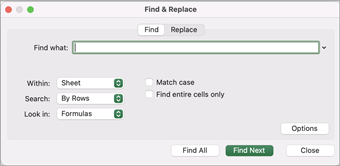
Control + F キーを押すか、[ホーム>検索] に移動し & 選択>検索します。
[ 検索] で検索する文字列または数値を入力します。
[ 次を検索 ] を選択して検索を実行します。
検索をさらに詳細に定義できます:
-
範囲内: ワークシート内またはブック全体のデータを検索するには、[ シート] または [ブック] を選びます。
-
検索: [ 行別] (既定) または [ 列別] のいずれかで検索できます。
-
検索先: 特定の詳細を含むデータを検索するには、ボックスで [ 数式]、[ 値]、[ メモ]、または [コメント] を選択します。
- 大文字と小文字を区別する - 大文字と小文字を区別するデータを検索する場合は、これをオンにします。
-
セルの内容全体を一致させる: [ 検索する文字列 ] ボックスに入力した文字のみが含まれるセルを検索する場合は、このチェック ボックスをオンにします。
ヒント
- 検索条件には、疑問符 (?)、アスタリスク (*)、チルダ (~) などのワイルドカード文字を使用できます。
- 任意の文字を検索するには疑問符 (?) を使用します。たとえば、"s?t" と入力すると "sat" や "set" が検索されます。
- アスタリスク (*) を使用すると、任意の数の文字を検索できます。たとえば、「s*d」と入力すると、"sad" や "started" が検索されます。
- チルダ (~) の後に ?、*、または ~ を使用して、疑問符、アスタリスク、またはその他のチルダ文字を検索します (例: fy91~? "fy91?" が検索されます。
[すべて検索] で文字列や数字を検索する
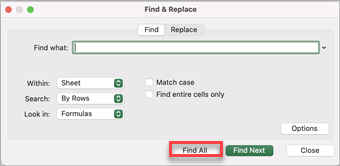
Control + F キーを押すか、[ホーム>検索] に移動し & 選択>検索します。
[ 検索] で検索する文字列または数値を入力します。
[ すべて検索 ] を選択して、すべての出現箇所の検索を実行します。
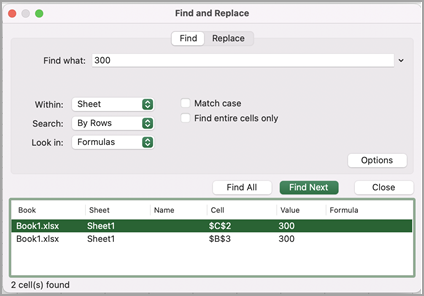
注
ダイアログ ボックスが展開され、検索語を含むすべてのセルの一覧と、検索語が表示されるセルの総数が表示されます。
リスト内の任意のアイテムを選択すると、ワークシート内の対応するセルが強調表示されます。
文字列または数字を [検索] & [置換] で置き換える
Control + H キーを押すか、[ホーム>検索] に移動し & 選択>置換します。
[ 検索する文字列] に、検索する文字列または数字を入力します。
検索をさらに詳細に定義できます:
範囲内: ワークシート内またはブック全体のデータを検索するには、[ シート] または [ブック] を選びます。
検索: [ 行別] (既定) または [ 列別] のいずれかで検索できます。
大文字と小文字を区別する - 大文字と小文字を区別するデータを検索する場合は、これをオンにします。
セルの内容全体を一致させる - [ 検索する文字列 ] ボックスに入力した文字だけが含まれるセルを検索する場合は、このチェック ボックスをオンにします。
ヒント
- 検索条件には、疑問符 (?)、アスタリスク (*)、チルダ (~) などのワイルドカード文字を使用できます。
- 任意の文字を検索するには疑問符 (?) を使用します。たとえば、"s?t" と入力すると "sat" や "set" が検索されます。
- アスタリスク (*) を使用すると、任意の数の文字を検索できます。たとえば、「s*d」と入力すると、"sad" や "started" が検索されます。
- チルダ (~) の後に ?、*、または ~ を使用して、疑問符、アスタリスク、またはその他のチルダ文字を検索します (例: fy91~? "fy91?" が検索されます。
置換後の文字列ボックスに、検索文字列の置換に使用する文字列または数値を入力します。
[ 置換] または [すべて置換] を選択します。
ヒント
- [ すべて置換] を選択すると、検索している条件のすべての出現箇所が置換されます。
- [ 置換] を選択する場合は、[ 次へ ] を選択して次のインスタンスを強調表示することにより、一度に 1 つのインスタンスを置換できます。
検索バーからテキストまたは数字を見つける
任意のセルを選択してシート全体を検索するか、検索するセルの特定の範囲を選択します。
Command + F を押すか虫眼鏡を選択して検索バーを展開し、検索フィールドに検索するテキストまたは数字を入力します。
ヒント
- 検索条件には、疑問符 (?)、アスタリスク (*)、チルダ (~) などのワイルドカード文字を使用できます。
- 任意の文字を検索するには疑問符 (?) を使用します。たとえば、"s?t" と入力すると "sat" や "set" が検索されます。
- アスタリスク (*) を使用すると、任意の数の文字を検索できます。たとえば、「s*d」と入力すると、"sad" や "started" が検索されます。
- チルダ (~) の後に ?、*、または ~ を使用して、疑問符、アスタリスク、またはその他のチルダ文字を検索します (例: fy91~? "fy91?" が検索されます。
Return キーを押します。
注
- 検索するアイテムの次のインスタンスを検索するには、 もう一度 Return キーを押すか、[ 検索 ] ダイアログ ボックスを使用して [ 次を検索] を選択します。
- 追加の検索オプションを指定するには、虫眼鏡を選択し、[ シート内で検索] または [ ブック内で検索] を選択します。 [ 詳細設定 ] オプションを選択して、[ 検索 ] ダイアログ ボックスを起動することもできます。
ヒント
Esc キーを押すと、進行中の検索を取り消すことができます。
検索
何かを検索するには、Ctrl+F を押すか、[ホーム]>[編集>]、[検索] &[選択>検索] に移動します。
注
次の例では、[検索] ダイアログ ボックス全体を表示する [>検索オプション] を選択しています。 既定では、[検索オプション] が非表示に表示されます。
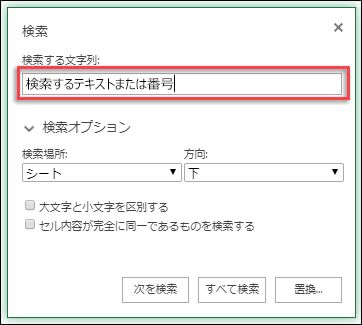
[ 検索する文字列 ] ボックスに、検索する文字列または数字を入力します。
ヒント
- 検索条件には、疑問符 (?)、アスタリスク (*)、チルダ (~) などのワイルドカード文字を使用できます。
- 任意の文字を検索するには疑問符 (?) を使用します。たとえば、"s?t" と入力すると "sat" や "set" が検索されます。
- アスタリスク (*) を使用すると、任意の数の文字を検索できます。たとえば、「s*d」と入力すると、"sad" や "started" が検索されます。
- チルダ (~) の後に ?、*、または ~ を使用して、疑問符、アスタリスク、またはその他のチルダ文字を検索します (例: fy91~? "fy91?" が検索されます。
[ 次を検索] または [ すべて検索 ] を選択して検索を実行します。
ヒント
[ すべて検索] を選択すると、検索している条件がすべて一覧表示され、一覧内の特定の出現箇所を選択すると、そのセルが選択されます。 列見出しを選択することにより、[ すべて検索 ] 検索の結果を並べ替えることができます。
必要に応じて、[ > 検索オプション ] を選択して検索をさらに定義します。
-
範囲内: 特定の選択範囲内のデータを検索するには、[ 選択範囲] を選択します。 ワークシート内またはブック全体のデータを検索するには、[ シート] または [ブック] を選びます。
-
方向: [ 下] (既定値) または 上から検索できます。
- 大文字と小文字を区別する - 大文字と小文字を区別するデータを検索する場合は、これをオンにします。
-
セルの内容全体を一致させる: [ 検索する文字列 ] ボックスに入力した文字のみが含まれるセルを検索する場合は、このチェック ボックスをオンにします。
置換
テキストまたは数字を置き換えるには、Ctrl+H を押すか、[ホーム] >[編集] >[検索] & [選択>置換] の順に移動します。
注
次の例では、[検索] ダイアログ ボックス全体を表示する [>検索オプション] を選択しています。 既定では、[検索オプション] が非表示に表示されます。
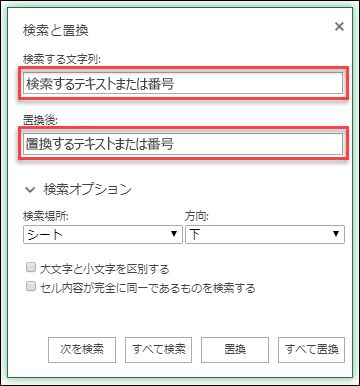
[ 検索する文字列 ] ボックスに、検索する文字列または数字を入力します。
ヒント
- 検索条件には、疑問符 (?)、アスタリスク (*)、チルダ (~) などのワイルドカード文字を使用できます。
- 任意の文字を検索するには疑問符 (?) を使用します。たとえば、"s?t" と入力すると "sat" や "set" が検索されます。
- アスタリスク (*) を使用すると、任意の数の文字を検索できます。たとえば、「s*d」と入力すると、"sad" や "started" が検索されます。
- チルダ (~) の後に ?、*、または ~ を使用して、疑問符、アスタリスク、またはその他のチルダ文字を検索します (例: fy91~? "fy91?" が検索されます。
置換後の文字列ボックスに、検索文字列の置換に使用する文字列または数値を入力します。
[ 置換] または [すべて置換] を選択します。
ヒント
[ すべて置換] を選択すると、検索している条件はすべて置換され、[ 置換] は一度に 1 個ずつ更新します。
必要に応じて、[ > 検索オプション ] を選択して検索をさらに定義します。
-
範囲内: 特定の選択範囲内のデータを検索するには、[ 選択範囲] を選択します。 ワークシート内またはブック全体のデータを検索するには、[ シート] または [ブック] を選びます。
-
方向: [ 下] (既定値) または 上から検索できます。
- 大文字と小文字を区別する - 大文字と小文字を区別するデータを検索する場合は、これをオンにします。
-
セルの内容全体を一致させる - [ 検索する文字列 ] ボックスに入力した文字のみが含まれるセルを検索する場合は、このチェック ボックスをオンにします。
Excel を無料で Web で使い始めましょう。
補足説明
Excel 技術コミュニティの専門家にいつでも質問するか、コミュニティでサポートを受けることができます。
おすすめの記事
セルの結合と結合解除
REPLACE 関数、REPLACEB 関数
セルにデータの入力規則を適用する


![[検索と置換] ウィンドウ](../media/excel-mac-find-and-replace-window.png)

![[検索] オプション](../media/mac-excel-search-options.png)