
Excel 2021 for Windows では、共同編集、動的な配列、XLOOKUP、LET 関数などの新しい Excel 機能を使用して、他のユーザーと共同作業を行い、データを簡単に分析することができます。
注
以下に示す一部の機能は、法人顧客向けの Excel LTSC 2021 には含まれていません。 これらの各機能が法人顧客向けの Excel LTSC 2021 に適用されない場合は記載されます。
共同編集
同僚と、同じ Excel ブックを開いて作業できます。 これは共同編集と呼ばれます。 共同編集を行うと、お互いの変更をわずか数秒ですばやく確認できます。
注: 共同編集は Excel LTSC 2021 では利用できません。
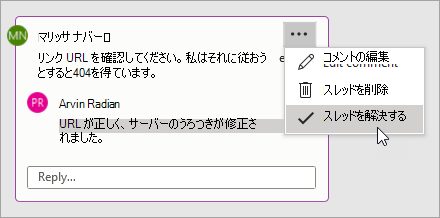
最新のコメントによる共同作業の効率化
コメントを共同作業者に送信するタイミングを制御し、ブックやその他の Office アプリで一貫したコメント エクスペリエンスを提供して生産性を高めることができます。
注: 最新のコメントは Excel LTSC 2021 では利用できません。
ブック内のユーザーを知る
誰が一緒に作業していて、ブック内のどこにいるかを確認します。
注: この機能は Excel LTSC 2021 では利用できません。

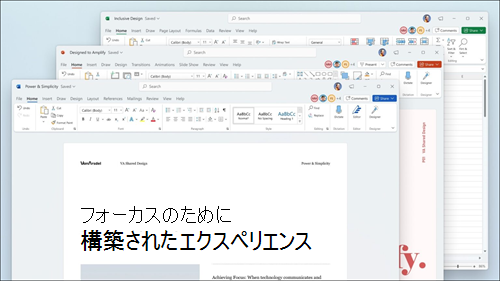
視覚的な更新
リボンの最新のスタート エクスペリエンスと新しく更新されたタブを使用します。 モノラインのアイコン、ニュートラルなカラー パレット、ソフトになったウィンドウ コーナーで、クリーンでクリアなスタイルを体験できます。 これらの更新により、シンプルな外観でアクションを伝達し、機能を提供します。
注: Excel LTSC 2021 ではビジュアル更新を使用できません。
左を見て、右を見て… XLOOKUP はここにあります!
LET 関数
LET 関数は、計算結果に名前を割り当てます。 これにより、中間計算、値、または定義名を数式内に格納できます。 これらの名前は LET 関数の範囲内にのみ適用されます。
プログラミングの変数と同様に、LET は Excel のネイティブな数式構文を使用して実現されます。
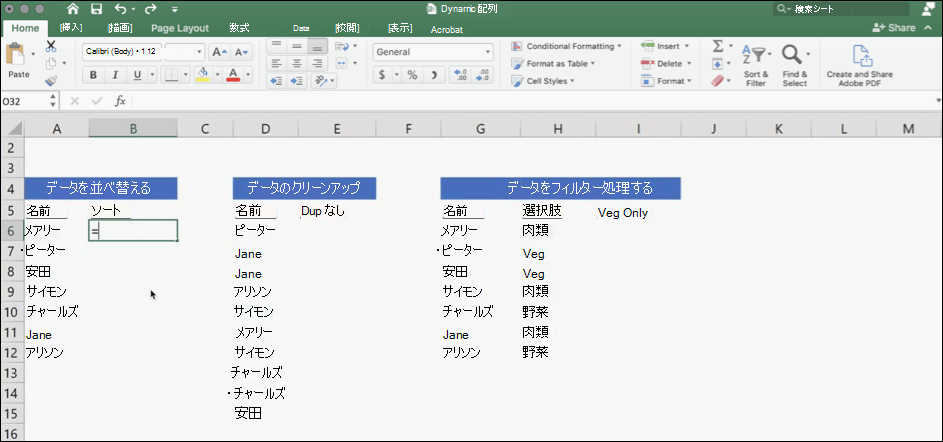
動的配列
1 つの数式を記述して、値の配列を返します。 次の 6 つの関数を使用して、計算と分析を
FILTER、SORT、SORTBY、UNIQUE、SEQUENCE、RANDARRAYなどの新しい関数があります。
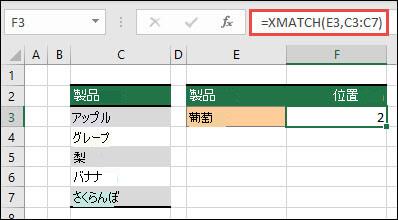
XMATCH 関数
シート ビュー
![[シート ビュー] グループの [新規] ボタン](media/xlo-sheetview.png)
アクセシビリティ ツールにアクセスするための新しい方法
アクセシビリティ リボンなら、アクセス可能なコンテンツを作成するのに必要なすべてのツールを 1 か所で見つけることができます。
注: アクセシビリティ リボンは Excel LTSC 2021 では使用できません。
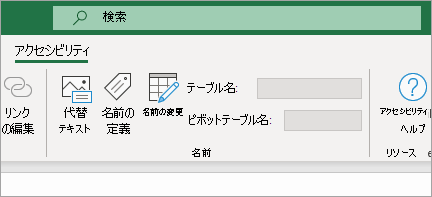
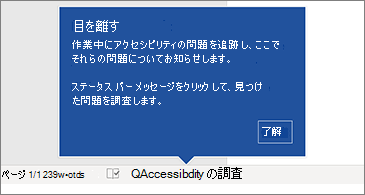
コンテンツのアクセシビリティを向上させる
アクセシビリティ チェックは、ドキュメントを監視し、ユーザーの確認が必要な要素を発見するとステータス バーに表示します。 [ レビュー>アクセシビリティ チェック] をクリックして試します。
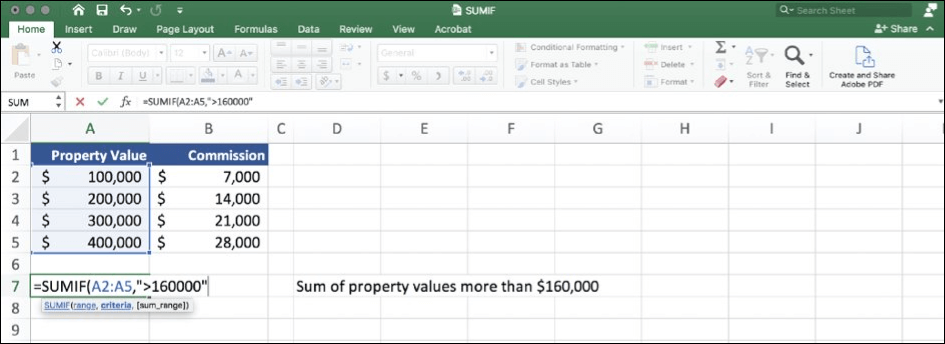
パフォーマンスを改善する
Excel 全体でパフォーマンス、安定性、速度が向上しました。
SUMIF、COUNTIF、AVERAGEIF などの一般的な Excel 関数を使用して、より高速に計算を実行できます。
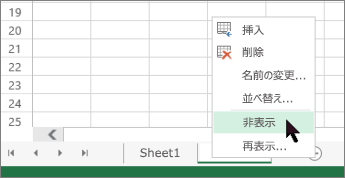
多くのシートを同時に再表示する
一度に再表示できるのが、1 枚のシートだけではなくなりました。一度に複数の非表示シートを表示します。
ストック メディアの新機能を見る
ストック画像やアイコンなどの厳選されたライブラリのように、自分を表現するのに役立つリッチ メディア コンテンツを Office プレミアム クリエイティブ コンテンツ コレクションに常に追加しています。
Microsoft Search を使って必要な情報を見つける
Windows 上の Microsoft Office アプリの上部に、新しい Microsoft Search ボックスがあります。 この強力なツールを使用すると、テキスト、コマンド、ヘルプなど、探しているものをすばやく見つけることができます。
変更が発生したときに変更内容を自動的に保存する
ファイルを OneDrive、OneDrive for Business、または SharePoint Online にアップロードすると、すべての更新内容が自動的に保存されます。
注: 自動保存は Excel LTSC 2021 では使用できません。
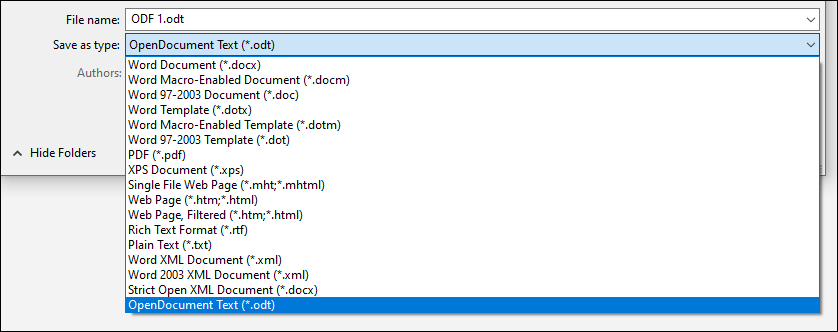
OpenDocument 形式 (ODF) 1.3 のサポート
OpenDocument 形式 (ODF) 1.3 のサポートが追加されました。 ODF 1.3 仕様では、多くの新機能のサポートが追加されています。
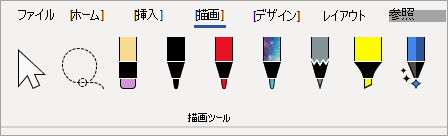
更新された [描画] タブ
すべてのインク ツールの色に 1 か所ですばやくアクセスして変更できます。
新しい [描画] タブに追加された次の機能を使用して、インクの操作を簡略化できます: 消しゴム (ポイント)、 ルーラー、なげなわです。
ブックの内容を簡単に確認する
ワークシートやブックのサイズがどれくらいになっているか気になりますか? Excel では、ブックの統計情報が表示されます。
![Excel リボンの [ブックの統計情報] コマンド](media/xl-workbookstats-button.jpg)
最適な色を選択する
フィードバックに基づいて、[ 色] ダイアログに 16 進数値の新しい入力フィールドを追加しました。 色の16進数値を RGB 値に変換する必要はありません。
色を定義できるあらゆるプロパティに、「#0F4C81」や「444」のように、Hex ボックスに色の 16 進数値を入力できるようになりました。

スケッチ スタイルのアウトラインを試す
スケッチ スタイルのアウトラインを使用して、ブック内の図形を手書きでカジュアルな手描き風にすることができます。
[図形>線>スケッチ スタイルの書式設定] で曲線、フリーハンド、または落書きのオプションを試します。
![[スケッチ] スタイルが選択された Mac の線の書式設定オプション](media/sketched-style-line-option-in-mac.png)
Office のスキルを伸ばす


:::column-end::: ::row-end:::