
注
Word、Excel、PowerPoint、または OneNote で Copilot が表示されない場合は、Microsoft 365 サブスクリプションに含まれていないか、組織の設定に基づいて利用できない可能性があります。 所有している Copilot ライセンスを確認する
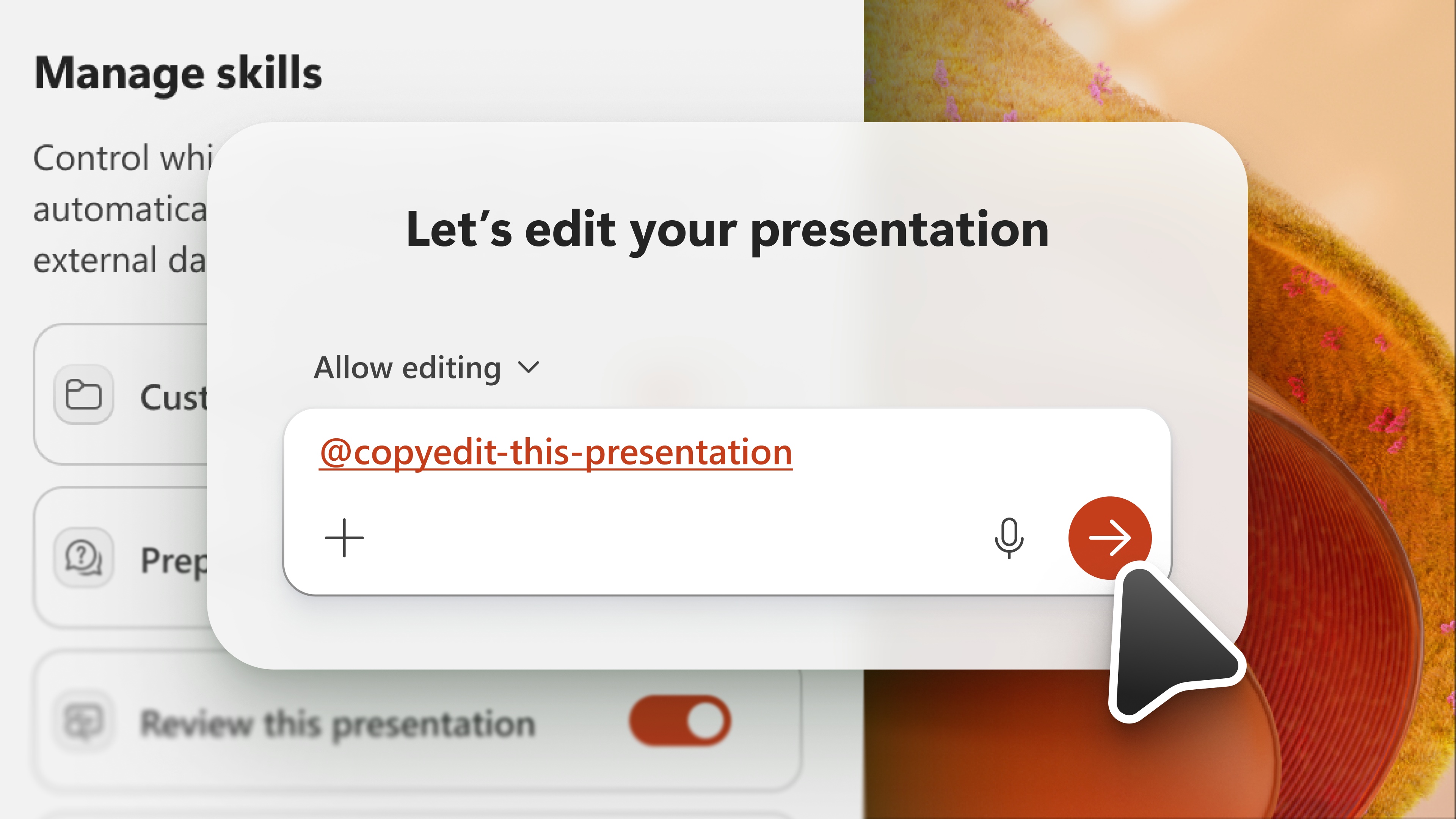
スキルは AI モデルの機能を拡張します。 スキルは、再利用可能な指示ベースの機能であり、ドメインの専門知識、ワークフロー、およびタスク固有のガイダンスをエージェントに提供します。 スキルは、反復可能なタスクを完了するための情報を Copilot in PowerPoint に提供します。 PowerPoint の Copilot を使用すると、[Copilot] ウィンドウで使用できるスキルから選択するか、独自のカスタム スキルを作成できます。
スキルの選択
スキルを使用するには、Copilot in PowerPoint を開き、プロンプト フィールドで [+ 署名 ] メニューを選択して、[ スキルの選択] を選択します。 [ スキルの選択 ] リストには、PowerPoint の Copilot によって提供されるスキルと、アップロードしたカスタム スキルが表示されます。 独自のカスタム スキルの作成の詳細については、「 スキルの作成」を参照してください。
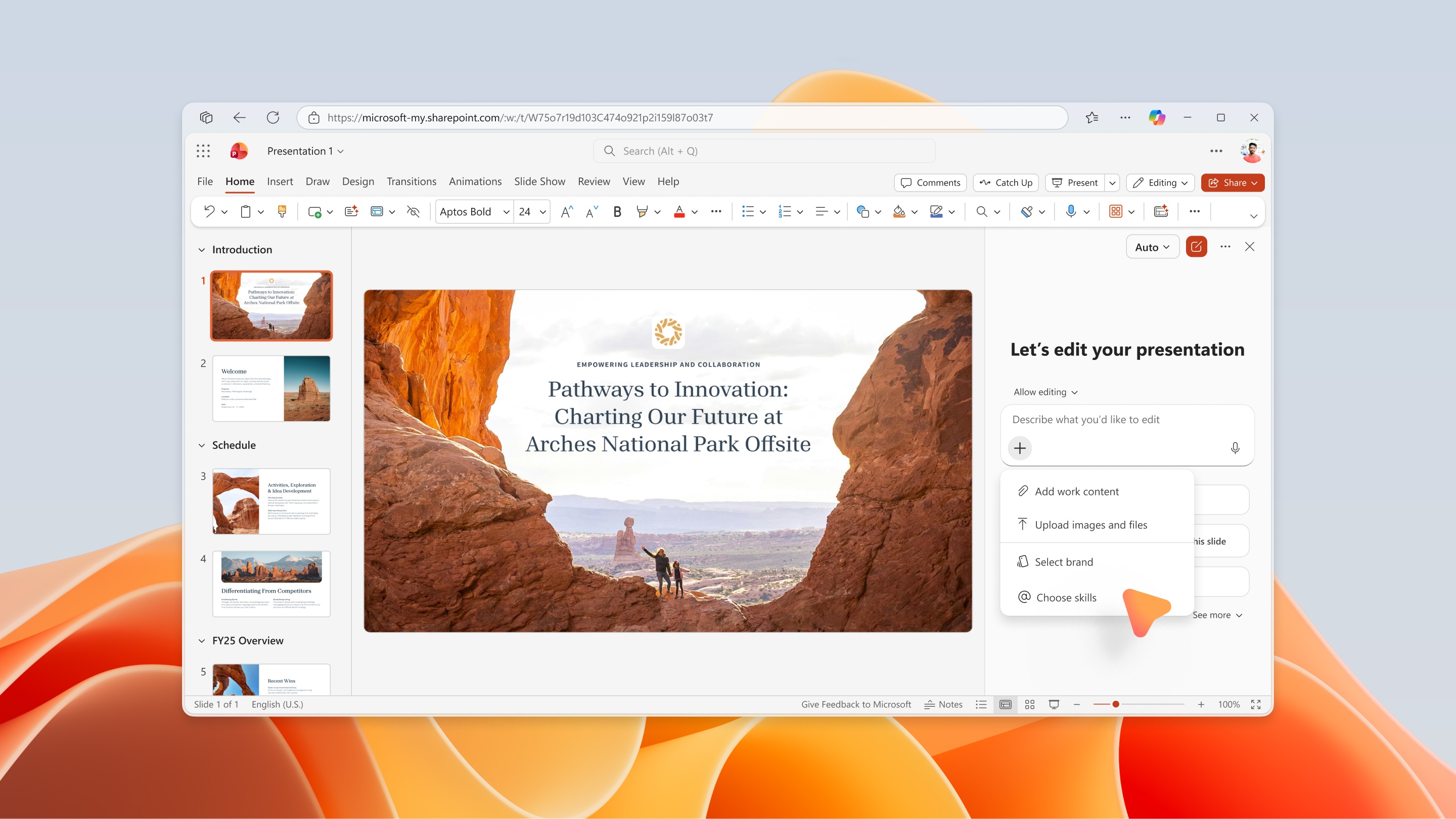
リクエストで特定のスキルを呼び出すには、[スキルの選択] メニューからスキルを選択するか、 @mentionで直接入力します。 たとえば、"copyedit-this-presentation" という名前のスキルを呼び出すには、プロンプトに @copyedit-this-presentation を Copilot に入力します。
スキルを管理する
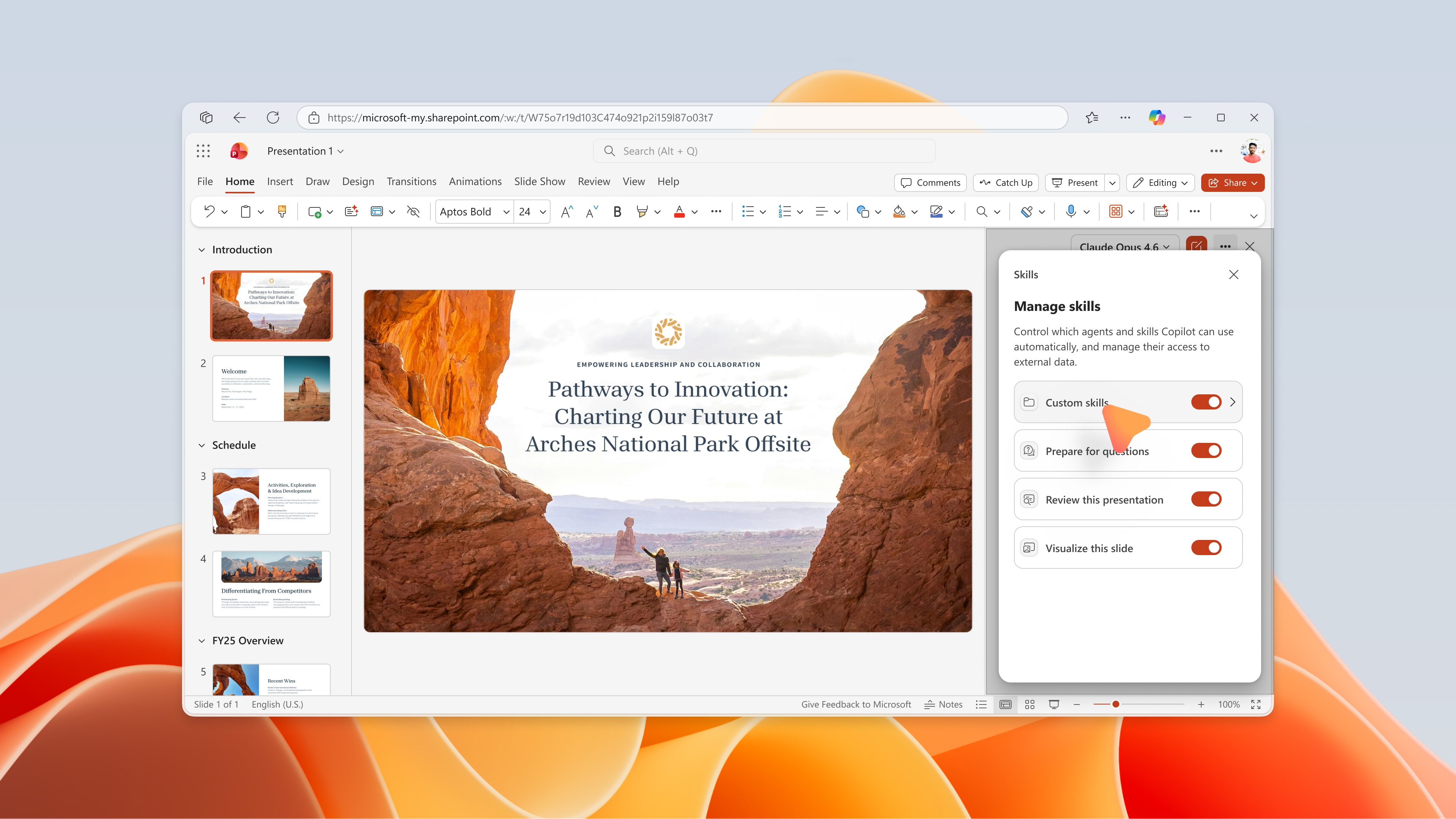
スキルのオンとオフを切り替えて、PowerPoint の Copilot が既定で使用するスキルを制御します。 スキルを管理するには、[ 設定 ] メニュー (「...」を参照してください) を選択します。(右上隅にあります)、スキルの管理 を選択します。
重要
[ スキルの管理 ] ダイアログでスキルをオフにすると、Copilot はそのスキルを自動的に使用しなくなり、[スキル] ドロップダウン メニューに表示されなくなります。
スキルの作成
PowerPoint の Copilot にカスタム スキルを追加するには、いくつかの方法があります。
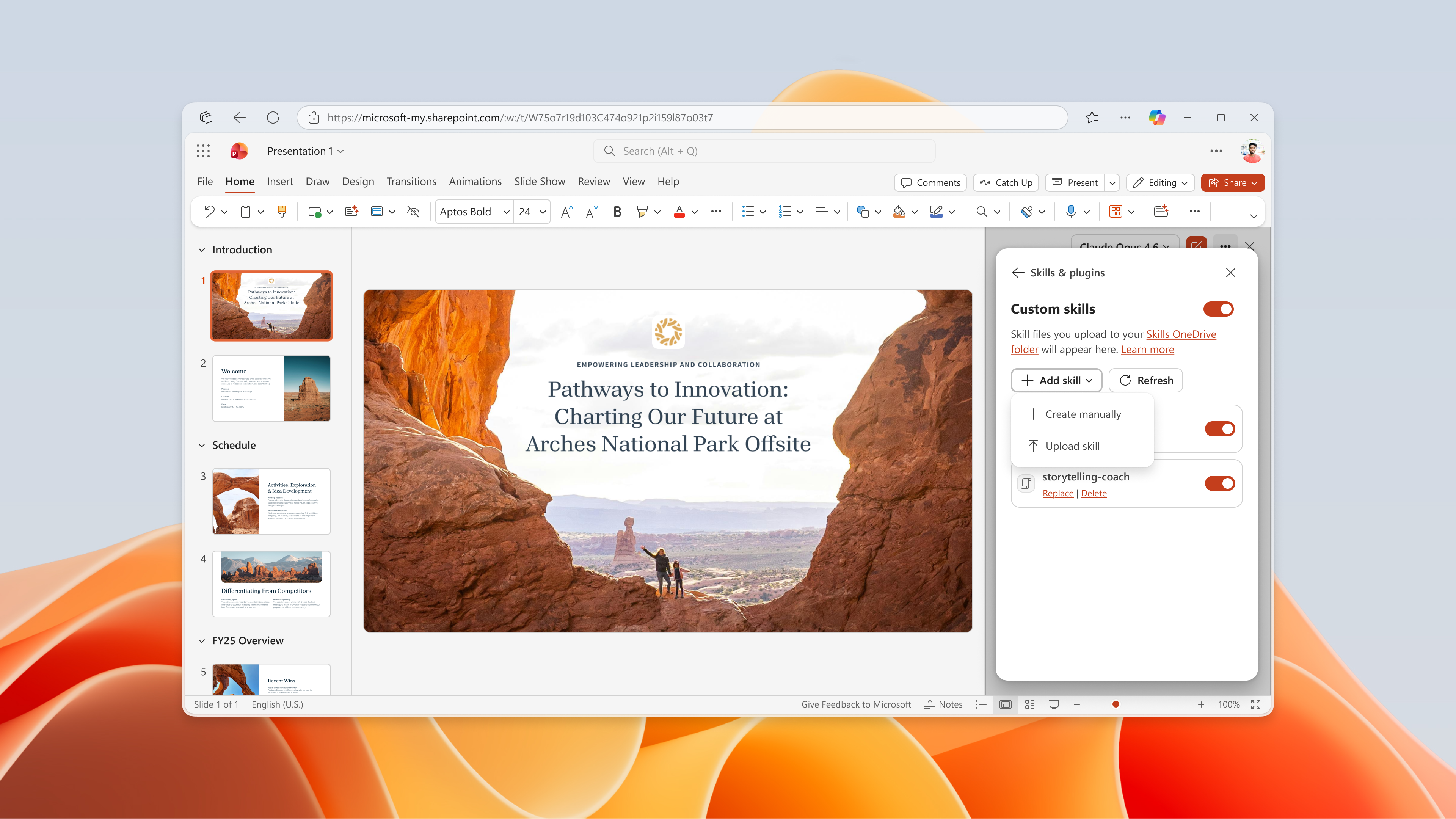
オプション 1: Copilot in PowerPoint 内でスキルをアップロードする
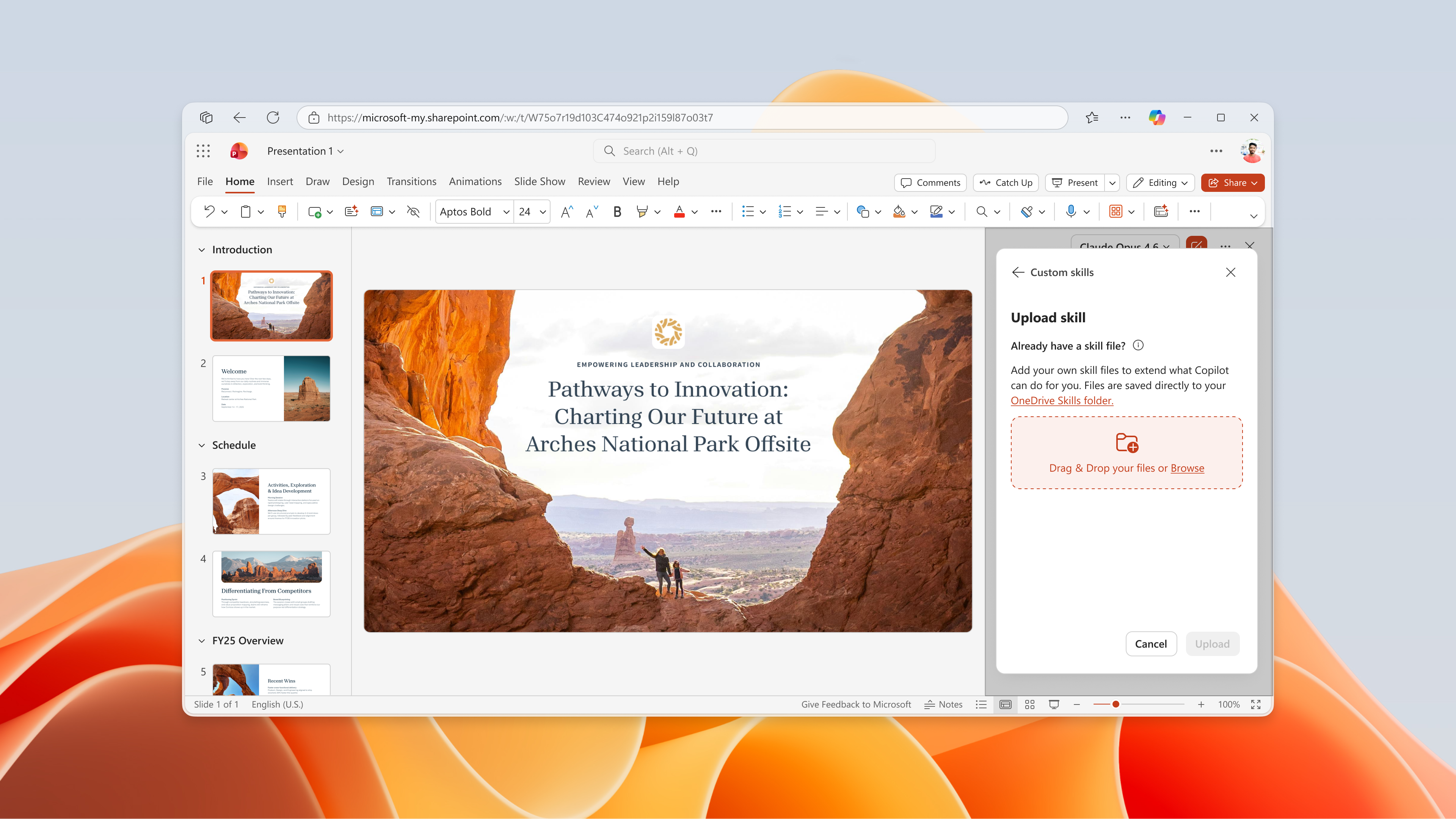
Copilot チャット ウィンドウで、 + 記号を選択し、[ スキルの選択] を選択します。 スキル リストの末尾までスクロールし、ドロップダウンで [スキルの管理 ] を選択します。 次に、 [ スキルの追加] を選択します。
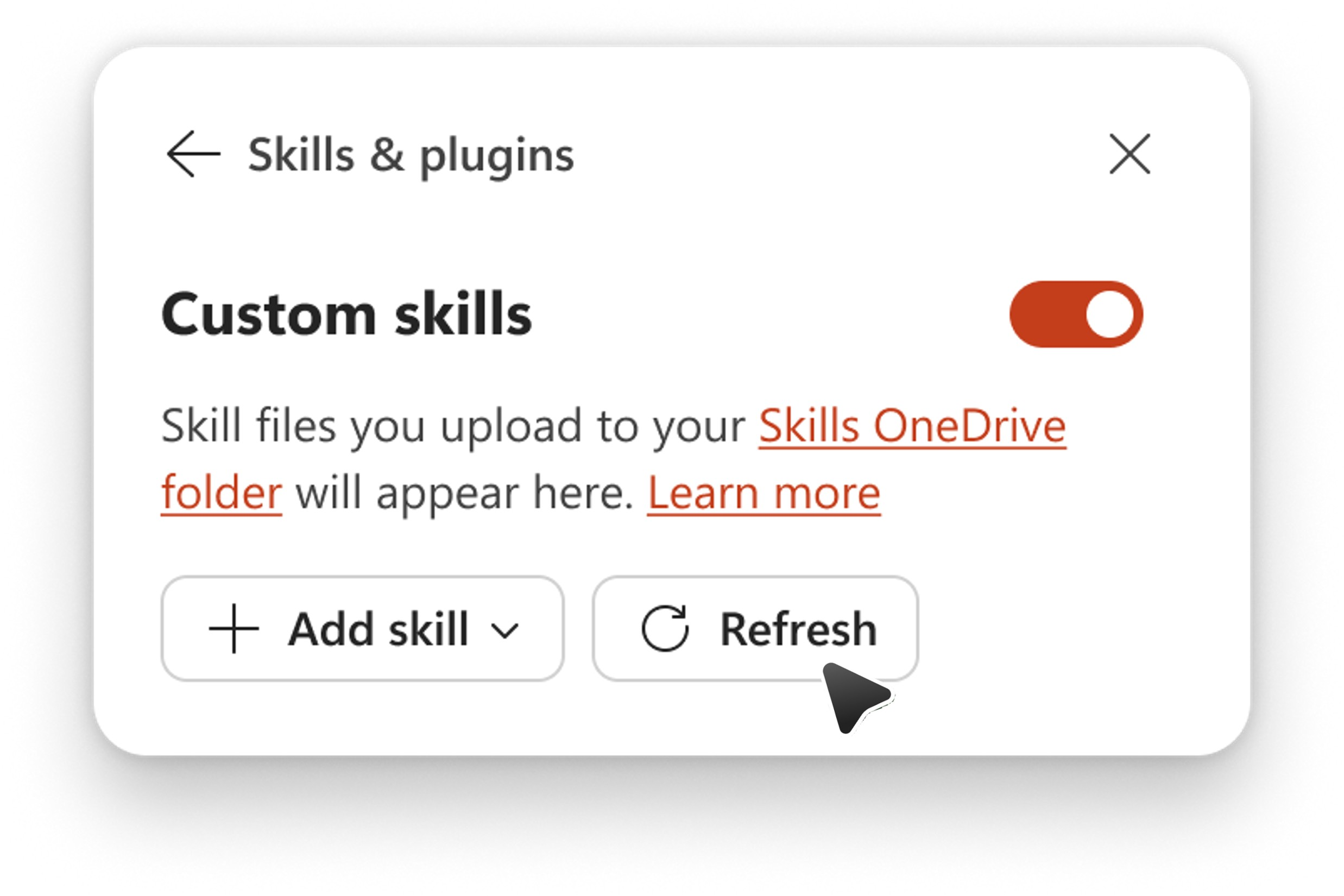
1 つ以上のスキル ファイルを PowerPoint の Copilot 内から直接アップロードまたはドラッグ アンド ドロップできます。 これにより、スキルが OneDrive の [スキル] フォルダーに自動的に保存され、スキルのドロップダウン メニューですぐに利用できるようになり、PowerPoint の Copilot で使用できるようになります。 アップロード後にスキルが表示されない場合は、[ スキルの管理 ] ウィンドウで更新してみてください。
注
このスキルは、個人的な使用のみを目的としています。 アップロードしたスキルがスキル メニューに表示されない場合は、次のセクションで説明するカスタム スキル形式の要件を満たしていることを確認してください。
オプション 2: PowerPoint の Copilot でスキルの追加を使用する
Copilot ウィンドウの [ スキルの追加 ] メニューで、フォームを使用してスキルをコピーして貼り付けます。 これにより、[ 追加] を選択すると、スキルが OneDrive のスキル フォルダーに自動的に保存されます。
オプション 3: OneDrive 内でスキルを直接コピーする
カスタム スキルはユーザーによってアップロードされ、OneDrive アカウントの特定のフォルダーに保存されます。 Copilot に同じことを頻繁に依頼する場合は、その要求をスキルに変えてください。 カスタム スキルは編集して、いつでもオフまたはオンにすることができます。 カスタム スキルを作成するには、次の手順を実行します。
- [Copilot] ウィンドウで、[ 設定 ] メニュー (右上隅にある ... ) を選択します。
- [ スキルの管理] を選択します。
- [カスタム スキル] を選択します。
- [ OneDrive フォルダーの作成] を選択します。 Copilot は OneDrive スキル フォルダーを作成します。
- [ スキル フォルダーを開く] を選択します。 Copilot が OneDrive に新しいスキル フォルダーを開きます。
- このフォルダーにスキルを追加します。 自分の organization が作成したカスタム スキルを使用するか、独自のスキルを作成します。 独自のスキルを作成する方法の詳細については 、「カスタム スキル形式の要件」 を参照してください。
カスタム スキル形式の要件
カスタム スキルが PowerPoint の Copilot で認識されるためには、業界標準の形式に従う必要があります。 各スキルには個別のフォルダーが必要であり、そのフォルダーにはスキルを定義する SKILL.md ファイルが必要です。 SKILL.md には、次の 2 つのセクションがあります。
- 上部の 3 つのダッシュ区切り記号 (---) の間にあるメタデータ セクションは、フロントマターと呼ばれます。 これには、スキルをいつ使用するかを Copilot に指示する 名前 と 説明 が保持されます。 このセクションは必須です。
- 本文セクションは、Copilot にタスクの実行方法を指示する指示です。 フォーマットの制限はありません。 以下に、create-executive-summary-slide という名前のスキルの単純な SKILL.md 例を示します。 PowerPoint の Copilot で認識するには、この SKILL.md ファイルが create-executive-summary-slide という名前のフォルダーに存在する必要があります。
---
name: create-executive-summary-slide
description: Use when I ask Copilot to create executive summary slide of a given deck. After the summary is created, add it to a new slide.
---
# Create Executive Summary
When Copilot creates executive summary content, add it to a new slide and follow the design style of existing presentation.
## Steps
1. Create the summary as requested.
2. Analyze design style of existing deck.
3. Add summary in new slide but following existing presentation design style
標準スキルのフォーマットの詳細については、「 エージェントスキル:仕様」を参照してください。
スキルを編集または削除する
カスタム スキルを編集または削除するには、Copilot in PowerPoint 内で スキルの管理 ウィンドウを開きます。 各カスタム スキルの下にある [編集] または [削除] を選択します。
![PowerPoint の Copilot の [スキルの管理] ウィンドウでスキルを編集および削除する方法を示すスクリーンショット。](../media/copilot-skills-edit-delete.png)
または、OneDrive でスキルを追加、削除、または名前変更する場合は、[カスタム スキル] ダイアログで [ 更新] を選択して、Copilot が変更を認識できるようにします。
OneDrive のフォルダーを削除せずに Copilot のスキル リストからスキルを削除するには、スキル フォルダー名を変更します。 Copilot は、名前が SKILL.md の名前と一致しないフォルダーをスキップします。
既知の制限事項
カスタム スキルを ZIP ファイルとしてアップロードする場合、サポートされているファイルの種類には、 md、 txt、 csv、 json、 xml、 html、 svg、 py、 jsが含まれますが、これらに限定されません。
PNG ファイルや PDF ファイルなどの画像ファイル、および入れ子になった ZIP フォルダーは、現在サポートされていません。