注
Word、Excel、PowerPoint、または OneNote で Copilot が表示されない場合は、Microsoft 365 サブスクリプションに含まれていないか、組織の設定に基づいて利用できない可能性があります。 所有している Copilot ライセンスを確認する
Microsoft 365 管理者は、Copilot in PowerPoint で使用するカスタム スキルをアップロードして展開できます。 スキルを organization 内のすべてのユーザー、または特定のユーザーやグループが使用できるようにすることができます。
organization のカスタム スキルをアップロードして展開する
Microsoft 365 管理センターにサインインします。
左側のナビゲーション ウィンドウで、[エージェント>すべてのエージェント] を選択します。 [ その他のアクション (...)] メニューを選択し、[ エージェントの追加] を選択します。
![Microsoft 365 管理センターの [すべてのエージェント] ページから [エージェントの追加] を選択したところを示すスクリーンショット。](../media/copilot-org-skills-add-agent.png)
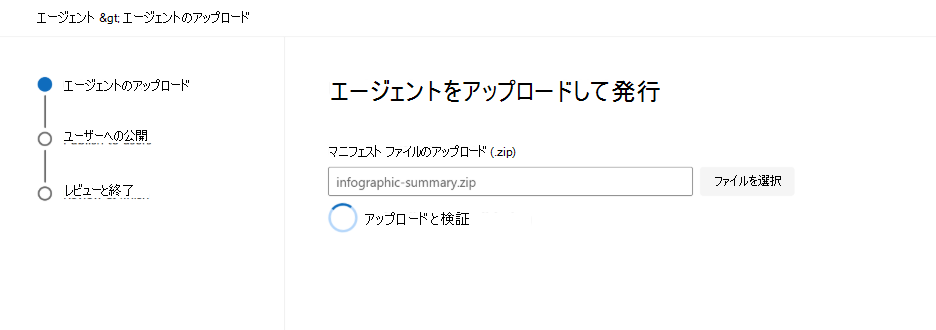
[エージェントを アップロードして発行 ] ページで、[ ファイルの選択] を選択し、スキル パッケージ (.zip) をアップロードします。
![[エージェントを公開にアップロード] ページでスキル パッケージをアップロードする方法を示すスクリーンショット。](../media/copilot-org-skills-upload-package.png)
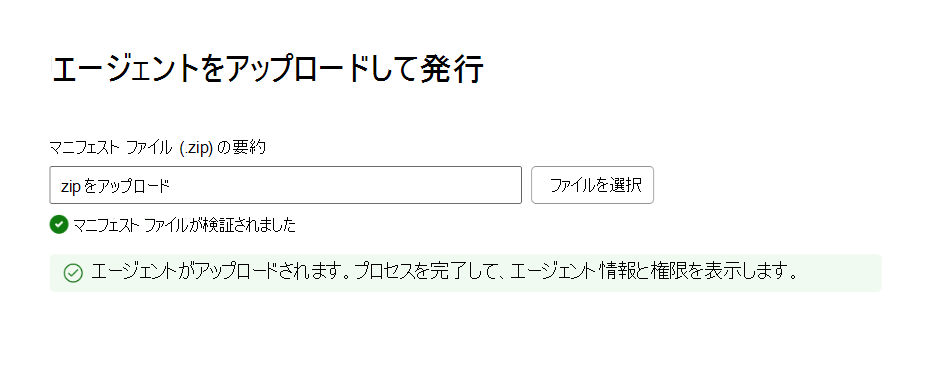
検証結果を確認します。 検証が失敗した場合は、パッケージ構造またはマニフェストを修正してから、パッケージを再度アップロードします。 要件については、この記事で後述する 展開用にカスタム スキルをパッケージ化 するを参照してください。
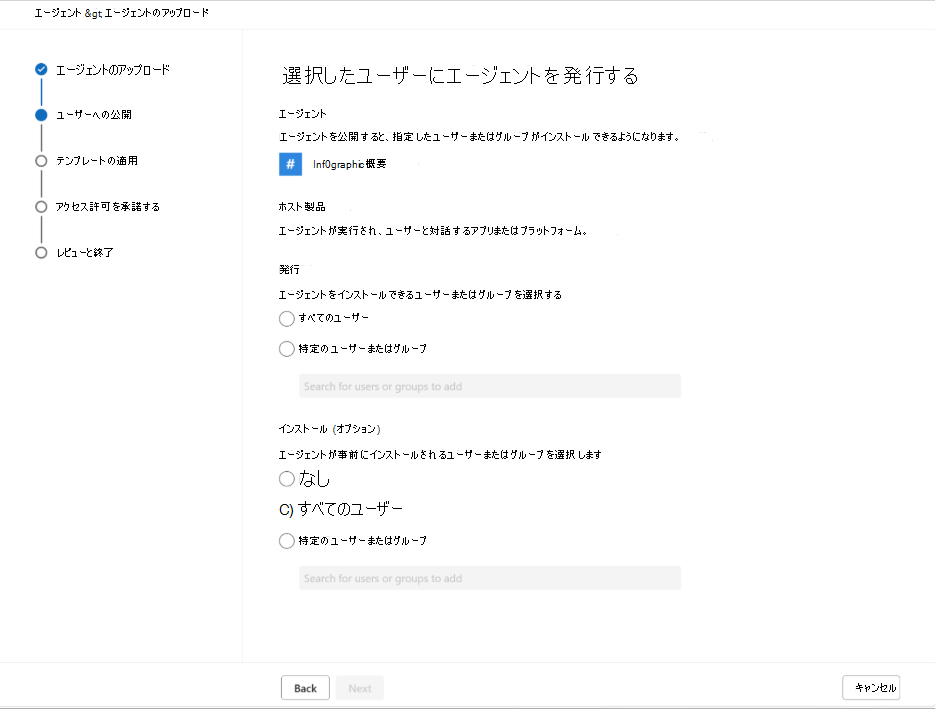
スキルを使用できるユーザーを選択します。 すべてのユーザーまたは特定のユーザーとグループを選択し、使用可能な展開オプションを構成してから、公開フローを完了します。
展開を確認するには、Microsoft 365 管理センターの [エージェント>ツール] に移動します。 スキルを選択して、その詳細、ユーザー、バージョンおよびデプロイ・ステータスを確認します。
![Microsoft 365 管理センターの [ツール] ページで展開されたスキルを示すスクリーンショット。](../media/copilot-org-skills-verify-tools.png)
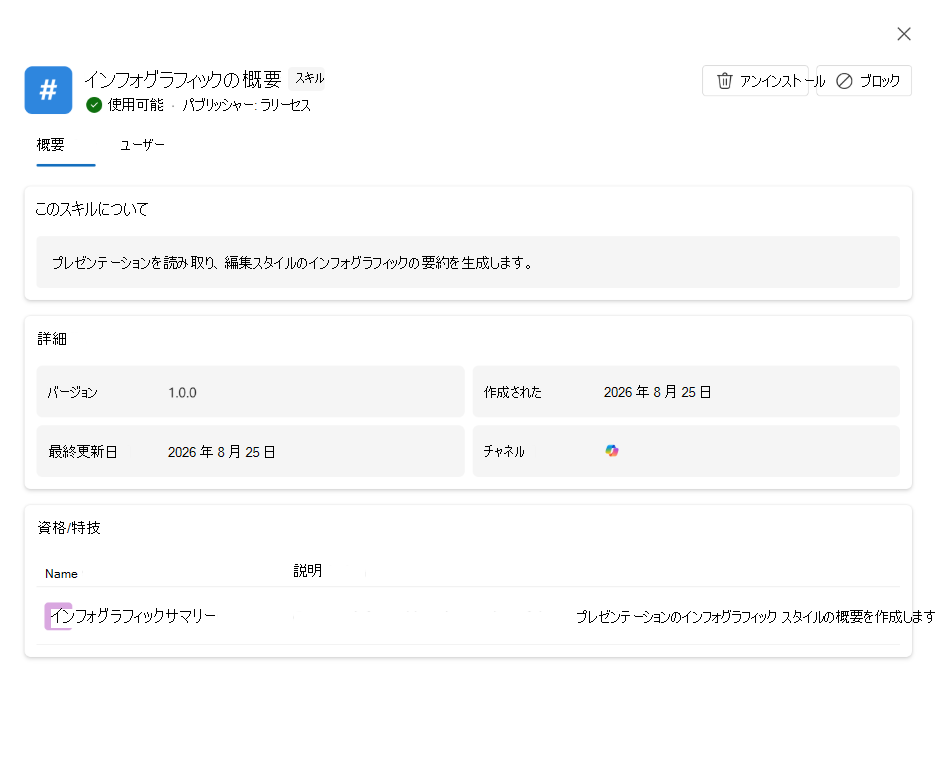
スキルが公開され、インストールされたら、デプロイに含まれるアカウントで PowerPoint を開きます。 Copilot チャット ウィンドウを開き、プロンプト ボックスの [ + ] メニューを選択して、[ スキルの選択] を選択します。
![[Copilot] ウィンドウのプラス メニューから [スキルの選択] を選択したところを示すスクリーンショット。](../media/copilot-org-skills-choose-skills.png)
スキル リストで、organization によって共有されているカスタム スキルを見つけます。 スキルは、デプロイに含まれるユーザーにのみ表示されます。
![[スキルの選択] 一覧のカスタム organization スキルを示すスクリーンショット。](../media/copilot-org-skills-skill-in-list.png)
展開用にカスタム スキルをパッケージ化する
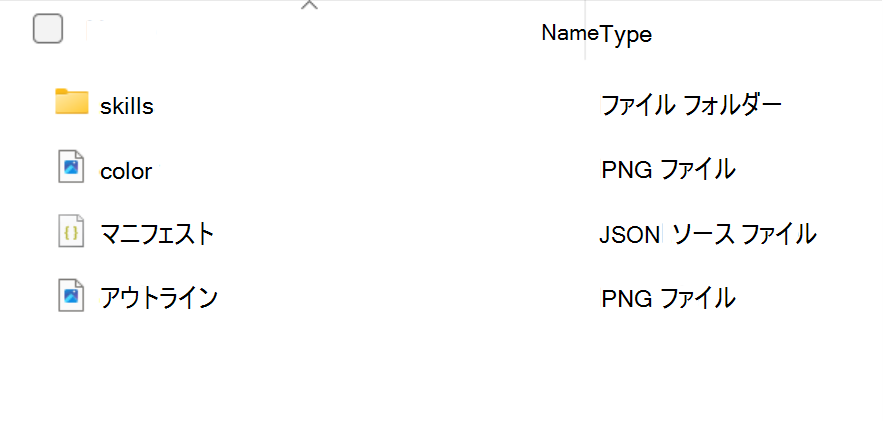
展開する準備ができているカスタム スキルは、スキル ファイル、アプリ マニフェスト、アイコンを含む .zip ファイルとしてパッケージ化する必要があります。 Microsoft 365 管理センターは、アップロード時にパッケージを検証します。
パッケージをアップロードする前に、次の構造を使用していることを確認してください。
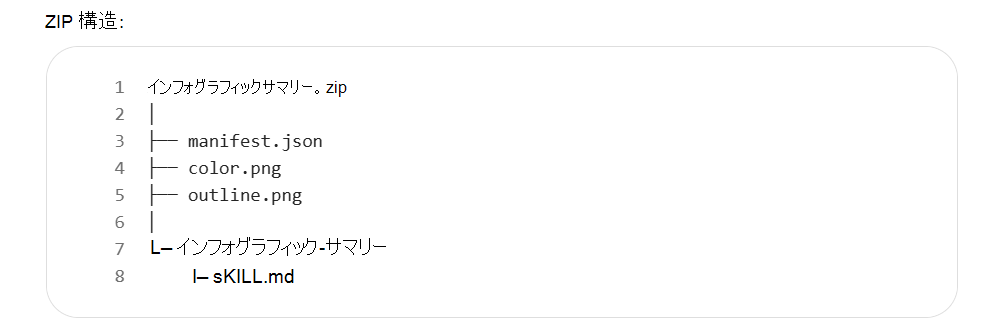
manifest.json ファイルは、Microsoft 365 管理センターにパッケージを記述します。 最新のマニフェスト スキーマのガイダンスについては、「 Microsoft 365 アプリ マニフェスト スキーマ リファレンス」を参照してください。
id プロパティには一意の ID (GUID の形式) を使用し、簡潔な名前と説明を提供し、パスがパッケージ内のファイルと一致していることを確認します。 次の例は、基本的なマニフェストを示しています。
{
  "$schema": "https://developer.microsoft.com/json-schemas/teams/v1.30/MicrosoftTeams.schema.json",
  "manifestVersion": "1.30",
  "version": "1.0.0",
  "id": "xxxxxxxx-xxxx-xxxx-xxxx-xxxxxxxxxxxx",
  "developer": {
    "name": "Rolly Seth",
    "websiteUrl": "https://localhost",
    "privacyUrl": "https://localhost/privacy",
    "termsOfUseUrl": "https://localhost/terms"
  },
  "name": {
    "short": "Infographic Summary",
    "full": "Presentation Infographic Summary"
  },
  "description": {
    "short": "Creates an infographic overview of a presentation.",
    "full": "Reads a presentation and generates an editorial-style infographic summary."
  },
  "icons": {
    "color": "color.png",
    "outline": "outline.png"
  },
  "accentColor": "#2E86DE",
  "agentSkills": [
    {
      "folder": "./skills/infographic-summary"
    }
  ]
}
manifest.json によって参照される両方のアイコン ファイル (color.png アイコンと outline.png アイコン) を含めます。 アイコンの要件については、「 アイコンのデザイン要件」を参照してください。 アイコンは、Microsoft 365 管理センターのスキルを識別します。
また、Agent 365 CLI を使用して、パッケージを準備して公開したり、エージェント ブループリント ID などのマニフェストに必要な値を取得したりすることもできます。 詳細については、「エージェントをMicrosoft管理センターに公開する」および「Agent 365 CLIセットアップコマンドリファレンス」を参照してください。