
ブランド マネージャーは、PowerPoint の Copilot 内で使用するブランド キットを通じてスキルをorganizationと共有できるようになりました。
スキルの詳細については、「 Copilot in PowerPoint でカスタム スキルを使用する」を参照してください。
ブランド キットに、新しいスキルをアップロードして追加するための追加のコントロールが含まれるようになりました。

Copilot in PowerPoint で使用するブランド キットにブランド スキルをアップロードする
Microsoft Copilot アプリのオープン ブランド キット。
所有しているブランド キット、または編集アクセスを共有しているブランド キットを選択します。
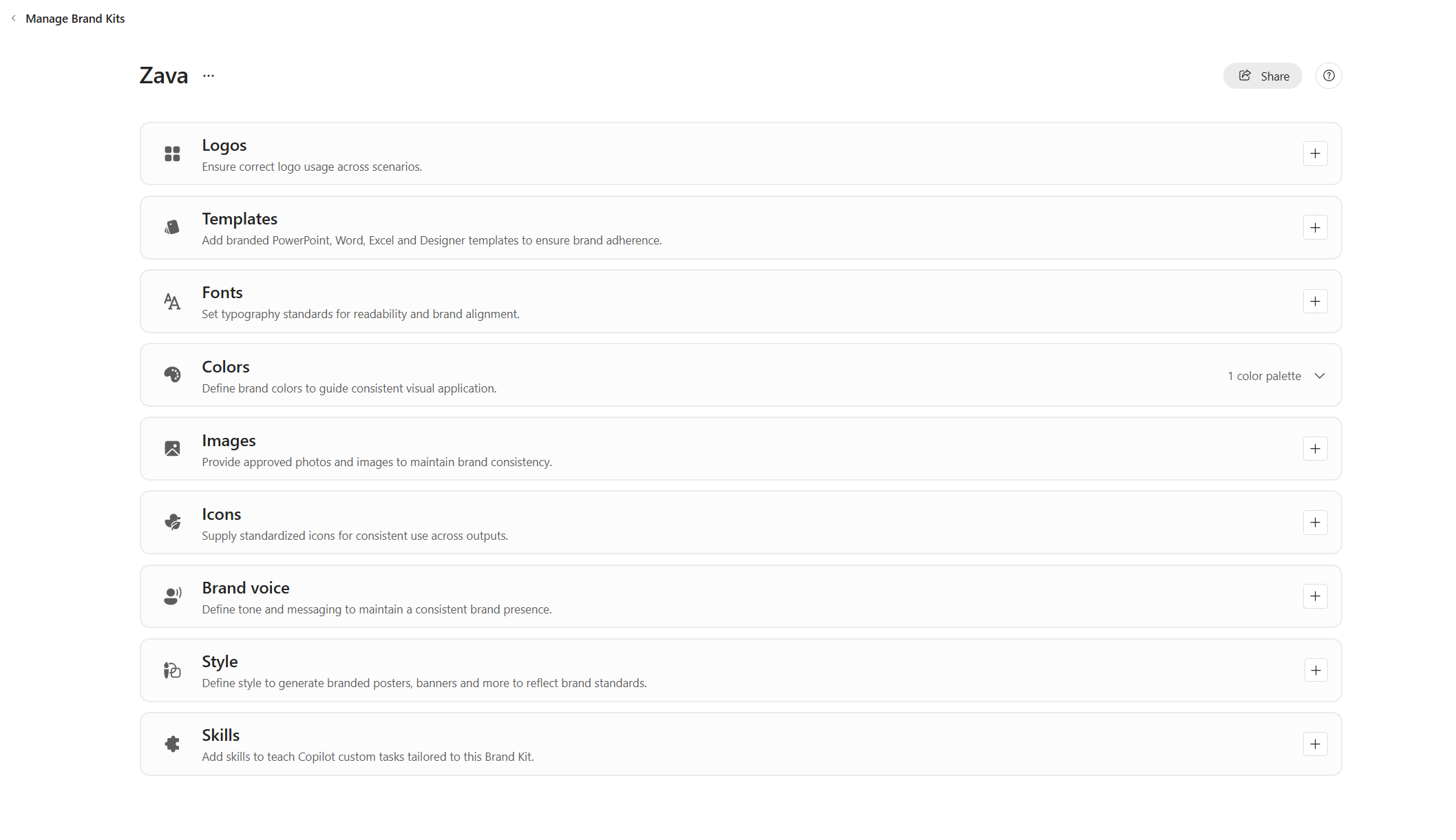
一番下までスクロールし、[スキル] の横にある+ アイコンを選択します。
スキルをアップロードするか、手動でスキルを追加するオプションを選択します。 アップロードされるスキルは、
.mdファイルまたは.zipファイルにすることができます。 スキル形式のガイダンスについては、「 Copilot in PowerPoint でカスタム スキルを使用する」を参照してください。![ブランド キットの [スキルの追加] ダイアログを示すスクリーンショット。](../media/brand-skill-add-dialog.png)
スキルを追加したら、そのスキルがブランド キットの [スキル] セクションに表示されていることを確認します。
![[スキル] セクションのカスタム スキルを示すスクリーンショット。](../media/brand-skill-confirmation.png)
各スキルの横にある、必要に応じて [編集] または [ 削除 ] を選択します。
![[スキルの編集] メニューと [スキルの削除] メニューを示すスクリーンショット。](../media/brand-skill-edit-delete.png)
追加すると、ブランド スキルは、ブランド キットへのアクセスを共有しているすべてのユーザーが使用できるようになります。
PowerPoint の Copilot でブランド スキルを使用する
スキルをアップロードすると、チームの全員が使用できます。 ブランド スキルを使用するには:
PowerPoint を開き、[Copilot] ウィンドウを開きます。
プロンプト ボックスで、[ + ] ボタンを選択し、[ ブランドの選択] を選択します。
![[Copilot] ウィンドウの [ブランドの選択] を示すスクリーンショット。](../media/brand-skill-select-brand.png)
スキルを含むブランド キットを選択します。
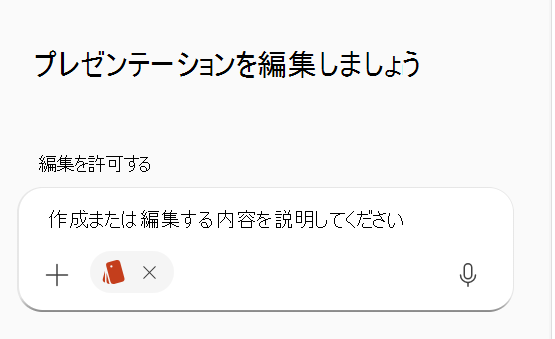
ブランド キットが選択されている状態で、[ +] を選択してから、[ スキルの選択] を選択します。 追加したスキルがスキルのドロップダウンに表示されます。
![[スキルの選択] リストのカスタム スキルを示すスクリーンショット。](../media/brand-skill-choose-skills.png)