

SharePoint ドキュメント ライブラリでフォルダーを作成することは、ファイルをグループ化して管理する方法の 1 つです。 同期時にデバイスから、または Web 上のコマンド バーからフォルダーを作成できます。
SharePoint でフォルダーを作成する
SharePoint サイトに移動し、新しいフォルダーを作成する場所で SharePoint ドキュメント ライブラリを開きます。
メニュー バーで、[ +新規] を選択し、[ フォルダー] を選択します。
[+新規] メニューのオプションとしてフォルダーがない場合は、オフになっている可能性があります。 ライブラリの所有者またはデザイン権限を持つユーザーは、 フォルダー コマンドを有効にできます。![[新しいフォルダー] コマンドを使用して、ドキュメント ライブラリに新しいフォルダーを追加できます。](../media/new-folder-command.png)
注
お使いの画面はこの記事の画像とは異なりますか? SharePoint 管理者がドキュメント ライブラリに SharePoint クラシック エクスペリエンスを設定している場合があります。
[ フォルダーの作成 ] ダイアログ ボックスで、[ 名前 ] ボックスにフォルダー名を入力し、[ 作成] を選択します。
![新しいフォルダーの名前は、SharePoint モダン エクスペリエンスの [フォルダーの作成] ダイアログ ボックスに入力できます。](../media/create-a-folder-dialog-box-2024.png)
注
後でフォルダー名を変更するには、フォルダー名の横にある ( 省略記号) を選択し、[ 名前の変更] を選択します。 [ 名前の変更 ] ダイアログ ボックスでフォルダー名を変更し、[ 更新] を選択します。 詳細については、「 ドキュメント ライブラリのファイル、フォルダー、またはリンクの名前を変更する」を参照してください。
終了したら、ドキュメント ライブラリに新しいフォルダーが表示され、フォルダー内にファイルを追加したりサブフォルダーを作成する作業を開始できます。 新しいファイルを追加するには、「ドキュメント ライブラリで新しいファイルを作成する」を参照してください。 既存のファイルをアップロードするには、「 プロジェクト ファイルまたはドキュメントのアップロード、表示、および削除」を参照してください。
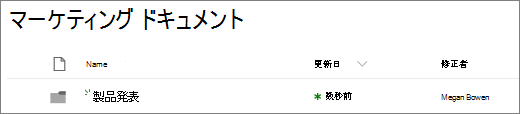
ライブラリに新しいフォルダーが表示されない場合は、ブラウザーを更新します。
場合によっては、フォルダーの代わりにビューを使用することを検討することもできます。 ビュー内のファイルのフィルター処理、グループ化、並べ替えを行うことができます。 大規模なライブラリがある場合は、ビューとフォルダーの組み合わせが最適です。
SharePoint または SharePoint Server 2019 でフォルダーを有効にする
フォルダーは既定でオンになっていますが、オフになっていてアクセス許可がある場合は、次の手順に従います。
- フォルダーの追加を開始するライブラリを開きます。
-
[設定]
 を選択し、[ライブラリの設定] を選択します。
![[ライブラリの設定] が選択されている [設定] メニュー](../media/spo-nextgen-settings-menu-library-settings.png)
- [詳細設定] を選択します。
- [フォルダー] セクションの [新しいフォルダーを作成する] コマンドで、[ はい ] オプションが選択されていることを確認します。
- [ OK ] を選択し、ライブラリに戻ります。
注
サイトの外観とナビゲーションは、デザイナーによって大幅に変更されることがあります。 コマンド、ボタン、リンクなどのオプションが見つからない場合は、管理者にお問い合わせください。
SharePoint クラシック エクスペリエンス ライブラリでフォルダーを作成する
フォルダーを追加する SharePoint ライブラリを含む SharePoint サイトに移動します。
サイド リンク バーでライブラリのタイトルを選択して開くか、[設定] を選択します。
![Office 365 [設定] ボタン](../media/settingsbutton.png) 、 [サイトのコンテンツ] を選択してから、フォルダーを追加するライブラリのタイトルを選択します。
、 [サイトのコンテンツ] を選択してから、フォルダーを追加するライブラリのタイトルを選択します。注
サイトの外観とナビゲーションは、デザイナーによって大幅に変更されることがあります。 コマンド、ボタン、リンクなどのオプションが見つからない場合は、管理者にお問い合わせください。
リボンの [Files] を選択し、[新しい] グループで [新しいフォルダー] を選択します。
![SharePoint ファイル リボンの画像。[新しいフォルダー] ボタンが強調表示されています。](../media/spo-ribbon-newfolder.png)
注
[ 新しいフォルダー] コマンドを使用できない場合は、適切なアクセス許可を使用してもう一度有効にすることができます。 リボンの [ライブラリ] タブで、[ ライブラリの設定] を選択し、[ 詳細設定] を選択します。 [フォルダー] セクションの [新しいフォルダーを作成する] コマンドで、[ はい ] オプションが選択されていることを確認します。
注
後でフォルダー名を変更するには、ダイアログ ボックスで ... (省略記号) を選択し、[名前の変更] を選択します。 [ 名前 ] ボックスでフォルダー名を変更し、[ 保存] を選択します。
[ フォルダーの作成 ] ダイアログ ボックスで、[ 名前 ] フィールドにフォルダー名を入力し、[ 作成] を選択します。
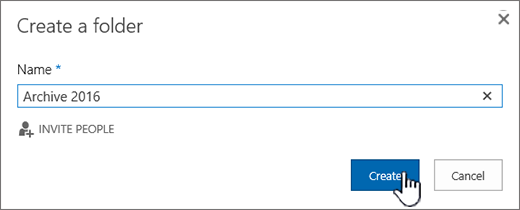
必要に応じて、フォルダーを共有するユーザーを招待することができます。
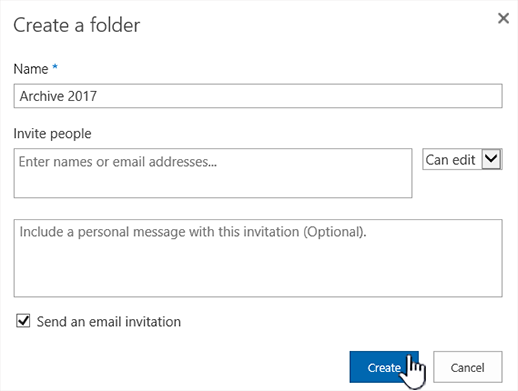
詳しくは、「 SharePoint のファイルまたはフォルダーの共有」をご覧ください。
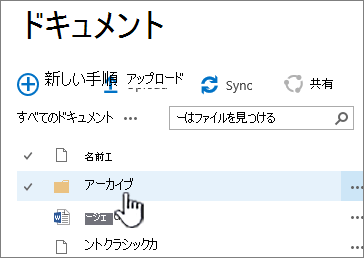
状況によっては、フォルダーの代わりにビューを使用することを検討してください。ビューを使用すると、複数の方法でコンテンツをフィルター処理、グループ化、および並べ替えることができるからです。 大規模なライブラリがある場合は、ビューとフォルダーの組み合わせが最適です。 ビューの詳細については、「 ビデオ: リストまたはライブラリのパブリック ビューを作成および編集する」を参照してください。
![SharePoint 2016 の [新しいフォルダー] の共有ダイアログ](../media/sp16-newfolder-share-dialog.png)
フォルダーとファイルに関するその他のトピック
SharePoint ドキュメント ライブラリからファイル、フォルダー、またはリンクを削除する
ご意見を寄せてください。
この記事はお役に立ちましたか? 不足している情報はありませんか? その場合は、このページの最下部で不足している点やわかりにくかった点をお知らせください。 SharePoint、OS、ブラウザーのバージョンを含めてください。 皆様からのご意見は、事実を確認し、情報を追加して、この記事を更新するために利用させていただきます。