Teams 専用に作成されたアプリをサブスクライブすることで、Teams エクスペリエンスに機能を追加します。 Teams にアプリを追加するときに、サブスクリプションを通じて追加機能を使用できるかどうかをチェックします。 自分、チーム、または organization のサブスクリプションは、Apps から直接購入できます。
サブスクリプションを購入する
注
組織の設定によっては、管理者の承認が必要なり、Teams でサブスクリプションを直接購入したりできない場合があります。 詳細については、IT 管理者にお問い合わせください。
アプリに購入可能なサブスクリプションがある場合は、アプリの詳細ページに表示されます。
Teams で [アプリ
 ] を選択します。
サブスクリプションの購入に関心のあるアプリを見つけて選択します。
アプリの詳細ページで、サブスクリプションまたはアップグレード オプションを選択します。

お住まいの国を選択して、お住まいの地域で利用できるサブスクリプション プランを確認します。
注
これは後で変更することはできません。 支払いの詳細に含める国も同じである必要があります。
購入するサブスクリプション プランが表示されている場合は、それを選択して [チェックアウト] を選択します。
注
このアイコンで示されている組織専用の特別オファーが表示される場合があります
 横にあります。
チェックアウト時に、必要なサブスクリプション ライセンスの数を選択し、販売先住所を入力して、支払い方法を指定します。
- 販売 先住所 (Sold-to address) に、支払いを担当し、請求書で特定されている法人の住所を入力します。 状況によっては、これはあなたの会社または住居になる可能性があります。 購入の見積もり税率は、購入先の住所によって決まります。
[ 注文する] を選択します。
注文が完了したら、[ 今すぐ設定] を選択してサブスクリプションを開始します。
サブスクリプションをアクティブ化するために Teams 以外の Web サイトが表示されます。
注
自分またはチーム メンバーがこのアプリをまだ使用したことがない場合は、 Teams に追加する必要があります。
サブスクリプションの管理
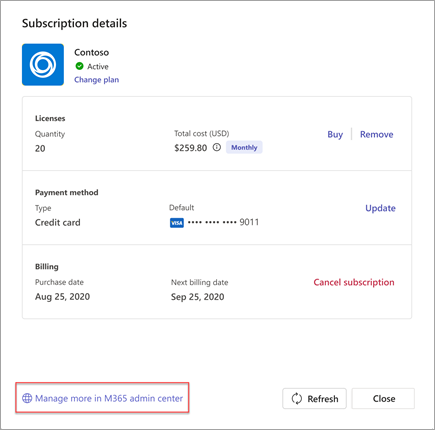
Teams アプリのサブスクリプションを購入した場合、またはチーム用に管理している場合は、購入したサブスクリプションの一覧とその詳細を表示できます。 次の操作も実行できます。
- プランを変更する
- ライセンスの購入または削除
- 支払い方法を更新する
- サブスクリプションを解約する
- 請求書を表示する
請求プロファイルの編集や定期請求の設定など、サブスクリプションに関連する追加のアクションを実行するには、Microsoft 365 管理センターで [詳細管理] を選択します。