
ほとんどのアプリの更新は Teams で自動的に行われますが、アプリの更新で新しいアクセス許可が必要な場合は、手動で更新を承諾する必要があります。 そうすると、変更する権利を持つすべての場所に更新が適用されます。 これには、チャット、チャネル、会議、その他の場所が含まれる場合があります。
アプリを手動で更新するには:
Teams の左側にある [アプリ
 ] を選択します。
画面の左下近くに、[アプリの管理] の横に小さな赤いバブルが表示されます
 。 このバブルは、保留中のアプリ更新の数を示します。 そのバブルを選択します。
[ アプリの管理
] ページでは、更新が必要なアプリが上部に表示されます。 更新するアプリごとに [ 更新 ] を選択します。
[ 今すぐ更新 ] を選択してアクセス許可を承諾し、アプリを更新します。
グループ チャットでアプリを更新する
- Teams でChatを選択します。
- グループ チャットを選択します。
- [エージェントとボットを開く]
 > [アプリの管理]を選択します 。
 - 更新するアプリの [ 更新] を選択します。
- [ 今すぐ更新 ] を選択して新しいアクセス許可に同意し、アプリを更新します。
チーム内のアプリを更新する
- Teams で [Teams
 ] を選択します。
 - [エージェントとボットを開く]> [アプリの管理]を選択します 。
- 更新するアプリの [ 更新] を選択します。
- [ 今すぐ更新 ] を選択して新しいアクセス許可に同意し、アプリを更新します。
個人用アプリから
Teams の左側にあるアプリを選択します。
個人用アプリに新しいアクセス許可が必要な場合は、[ 更新 ] ボタン付きのバナーが表示されます。
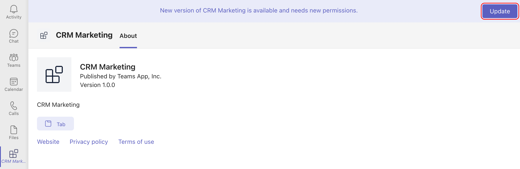
[更新] を選択します。
[ 今すぐ更新 ] を選択して新しいアクセス許可に同意し、アプリを更新します。