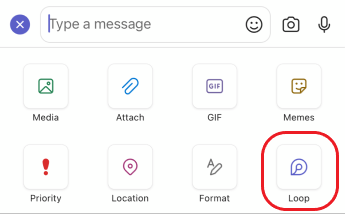
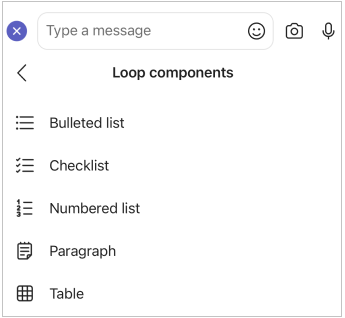
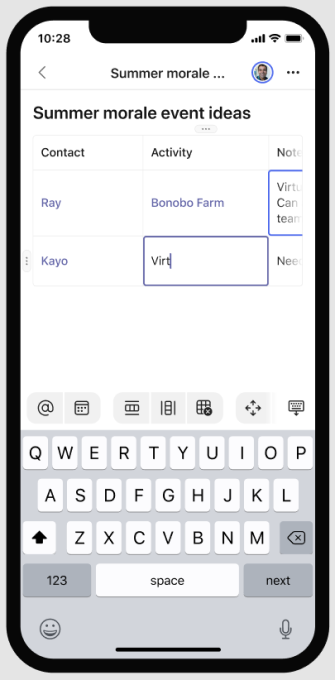
Loop コンポーネントを送信すると、チャット内の全員がインラインで編集できるようになり、変更を即座に確認できるようになります。 段落、表、チェックリスト、その他のコンポーネントを選択して、チームがコンテンツの共同編集、データの編集、次のステップの追跡などのタスクに集中するのに役立ちます。 メッセージ内で直接共同作業を行うことができるため、長いチャット スレッドの必要性が最小限に抑えられます。
他の人が Loop コンポーネントをどのように使用しているか疑問に思っていますか? ここでインスピレーションを見つけてください。
Loop コンポーネントを送信する
- Teams で [Chat
 ] を選択します。
 - Loop コンポーネントを送信するチャットを開きます。
- 作成ボックスで、[Loop コンポーネント] を選択します。
 。
。 - メッセージに挿入するコンポーネントの種類を選択します。
- コンポーネントにコンテンツを入力します。
- 準備ができたら、[送信]
 .
.
チャット内のすべてのユーザーがコンテンツをインラインで編集できるようになります。
注
有効な OneDrive ライセンスを持たない People には、[Loop を使用して共同作業] オプションが表示されません。 最近 One Drive ライセンスが割り当てられた場合は、Teams を再起動して、チャットに Loop コンポーネントを追加するオプションを確認します。
Loop コンポーネントの編集
Loop コンポーネントを編集するには、コンテンツを追加または編集する場所をクリックして入力を開始するだけです。
編集時に「 /」 と入力すると、 @mention、日付、さらにはコンポーネントなどを挿入できます。 既存のテキストを編集する代わりにコメントする場合は、「」と入力します。 これにより、コメントがあなたに帰属します。
ヒント
ライブ コンポーネントを含むメッセージをピン留めし、チャットの上部に表示して簡単にアクセスできるようにします。 これを行うには、[ その他のオプション]![Microsoft Teams [その他のオプション] アイコン](../media/microsoft-teams-more-options-icon-001.png) > [ピン留め] を選択します。
> [ピン留め] を選択します。
アクティビティとアクセスの表示
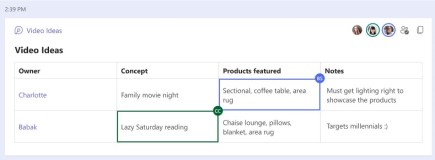
コンポーネントを表示しているときに他のユーザーが編集している場合は、ドキュメント内のユーザーがいる場所を示すさまざまな色のカーソルがテキスト内に表示されます。 また、テキストがリアルタイムで編集されているのを見ることもできます。
プロファイル カードは右上隅に表示され、誰がコンポーネントを表示、編集しているか、または最近編集したかがわかります。 任意のプロフィール カードにカーソルを合わせると、詳細が表示されます。
ヒント
@Mention コンポーネント内のユーザーを選択して、貢献してもらいたい場所を表示します。 コンポーネントに直接移動するアクティビティ フィード通知を受け取ります。
[アクセスできるユーザーを表示する]  を選択して、コンポーネントを表示または編集できるユーザーを把握します。 コンポーネントを一度でも見たことがある人々のアバターがここにも登場します。
別のチャットまたはチャネルで Loop コンポーネントを共有する
- コンポーネントの右上隅に移動し、[Copy link (リンクのコピー
![)] [Copy link (リンクのコピー)] ボタン](../media/copy-live-component-icon.png) を選択します。
を選択します。 - 別のチャットまたはチャネルに切り替えます。
- 作成ボックスに Loop コンポーネントを貼り付けます。
元のチャットと、この追加のチャットまたはチャネルのユーザーがコンテンツを編集できます。 ユーザーが編集している場所に関係なく、コンポーネントには常に最新の更新が表示されます。
Office.com でファイルを表示および編集する
Loop コンポーネントは、チャットで送信されると自動的に OneDrive に保存されます。 チャットからファイルに移動する方法は次のとおりです。
Loop コンポーネントの上部にあるリンクされたファイル名を選択します。

ファイルは Office.com で開き、コンテンツを表示したり共同編集したりできます。