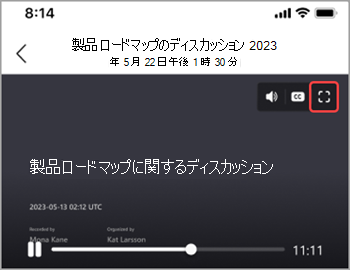
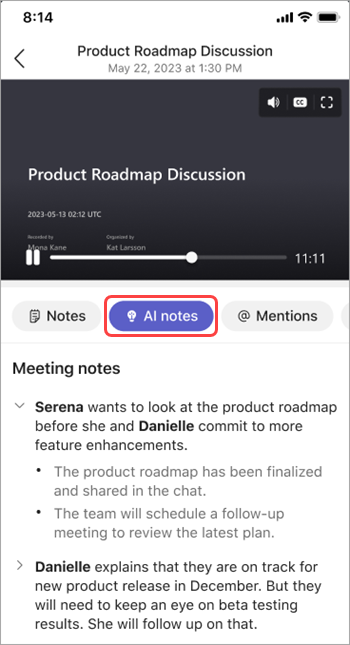
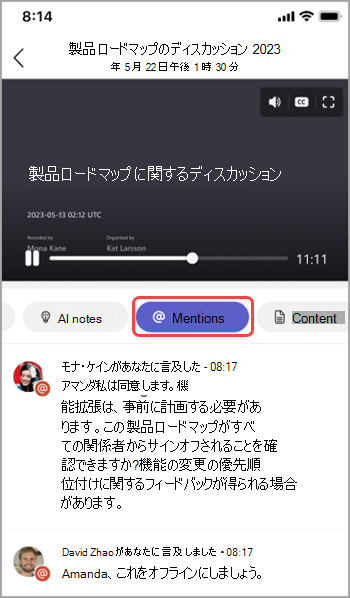
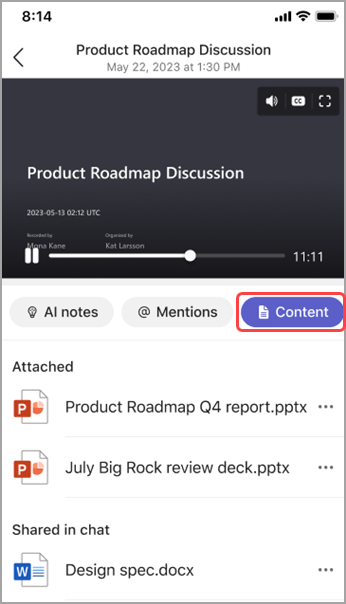
要約を使用して Teams イベントの記録をすばやく確認します。 画面やアプリを切り替えることなく、イベントの記録や共有コンテンツなどを表示できます。
Teams の要約を使用して、イベントの記録、トランスクリプトなどを簡単に確認できます。 画面やアプリを切り替えることなく、ファイル、共有コンテンツなど、過去のイベントの資料をチェックしてください。
まとめ
要約は、会議、タウン ホール、ウェビナー、通話など、記録または文字起こしされた Teams イベントの後に使用できます。 要約では、イベントの記録、トランスクリプト、共有ファイル、メモ、 カスタムサマリー、議題、フォローアップ タスクを見つけることができます。
![[Recap] ページ](../media/recap-page.png)
この記事の内容
要約を表示する
イベントの要約を表示するには:
イベント チャットから [イベント サムネイルで 再キャプチャを表示 する] を選択します。
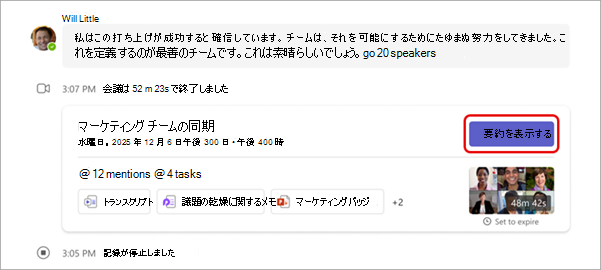
イベントが終了した後、イベント チャットで [ Recap ] を選択します。
![会議チャットの [要約] タブを強調表示しているスクリーンショット。](../media/view-recap.png)
別のウィンドウで要約を表示するには、[新しいウィンドウで会議の要約を開く]
 を選択します。
定期的なイベントでは、発生した箇所の要約を簡単に表示できます。 要約を開き、ドロップダウン メニューから出現箇所を選択します。 探している予定が表示されない場合は、[ その他の会議を読み込む] を選択します。

注
Recap 通知、メモ、およびコンテンツは、アドホック イベントでは現在使用できません。
共有の要約
過去のコンテンツを簡単に参照できるように、組織内の誰とでも要約へのリンクを共有します。 recap リンクを見つけてコピーするには、いくつかの方法があります。
- 要約を開き、[ 共有
![OD 共有] アイコン](../media/od-share-icon.png) を選択します。 受信者名、メール、グループ、またはタグを追加します。 次に、[共有]を選択します。 共有すると、指定したユーザーに再キャプチャ アクセス権が付与されます。
を選択します。 受信者名、メール、グループ、またはタグを追加します。 次に、[共有]を選択します。 共有すると、指定したユーザーに再キャプチャ アクセス権が付与されます。 - 要約を開き、[ 共有>Copy リンクを選択します。 コピーしたリンクをチャットまたはチャネルに貼り付けて共有します。 Recap へのアクセス権をまだ持っていないユーザーは、アクセス権を要求できます。
インテリジェントな要約
インテリジェントな要約を使用して、よりパーソナライズされたイベントの実行を取得します。 探している瞬間にすぐに利用できる AI 搭載の機能を使用して、時間を節約できます。 ウェビナーとタウン ホールのインテリジェントな要約には、イベント開催者、共同開催者、発表者がアクセスできます。
注
- インテリジェントな要約エクスペリエンスは、Teams Premiumの一部として利用できます。これは、Teams イベントをよりパーソナライズし、インテリジェントで安全にするために追加の機能を提供するアドオン ライセンスです。 Teams Premium にアクセスするには、IT 管理者にお問い合わせください。
- インテリジェントな要約エクスペリエンスは、Microsoft 365 Copilot ライセンスの一部としても利用できます。
サポートされている言語
英語、中国語 (簡体字、中国)、フランス語、ドイツ語、イタリア語、日本語、スペイン語、ポルトガル語、オランダ語、スウェーデン語、デンマーク語、フィンランド語、ロシア語、ノルウェー語 (Bokmal)、韓国語、中国語 (繁体字、台湾)、ポーランド語、トルコ語、アラビア語、ヘブライ語、ポルトガル語 (ポルトガル)、チェコ語、ハンガリー語、ウクライナ語、タイ語。
詳細については、「Microsoft 365 Copilotでサポートされている言語」を参照してください。 イベントの音声言語と文字起こし言語がサポートされている場合は、すべての AI 機能がTeams Premiumで利用できるようになります。
重要
AI によって生成されるコンテンツは、イベントトランスクリプトに基づいており、GPT やその他の AI モデルを利用します。 AI によって生成されるコンテンツの中には、不正確、不完全、または不適切なコンテンツがあります。 Microsoft では、このようなケースを減らすテクノロジの改善に常に取り組んでいます。
タイムライン マーカー
タイムライン マーカーが記録の進行状況バーに沿って表示され、最も関連性の高い部分が表示されます。 イベント記録の上にマウス ポインターを置いてタイムラインマーカーを表示します。 1 つを選択して、記録のその部分に移動します。
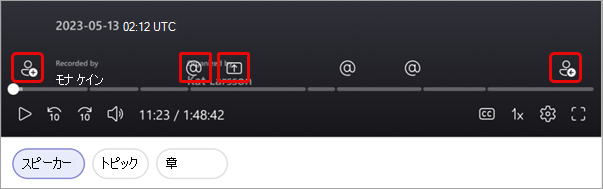
タイムライン マーカーには、次のものが含まれます。
マーカーメンション名前
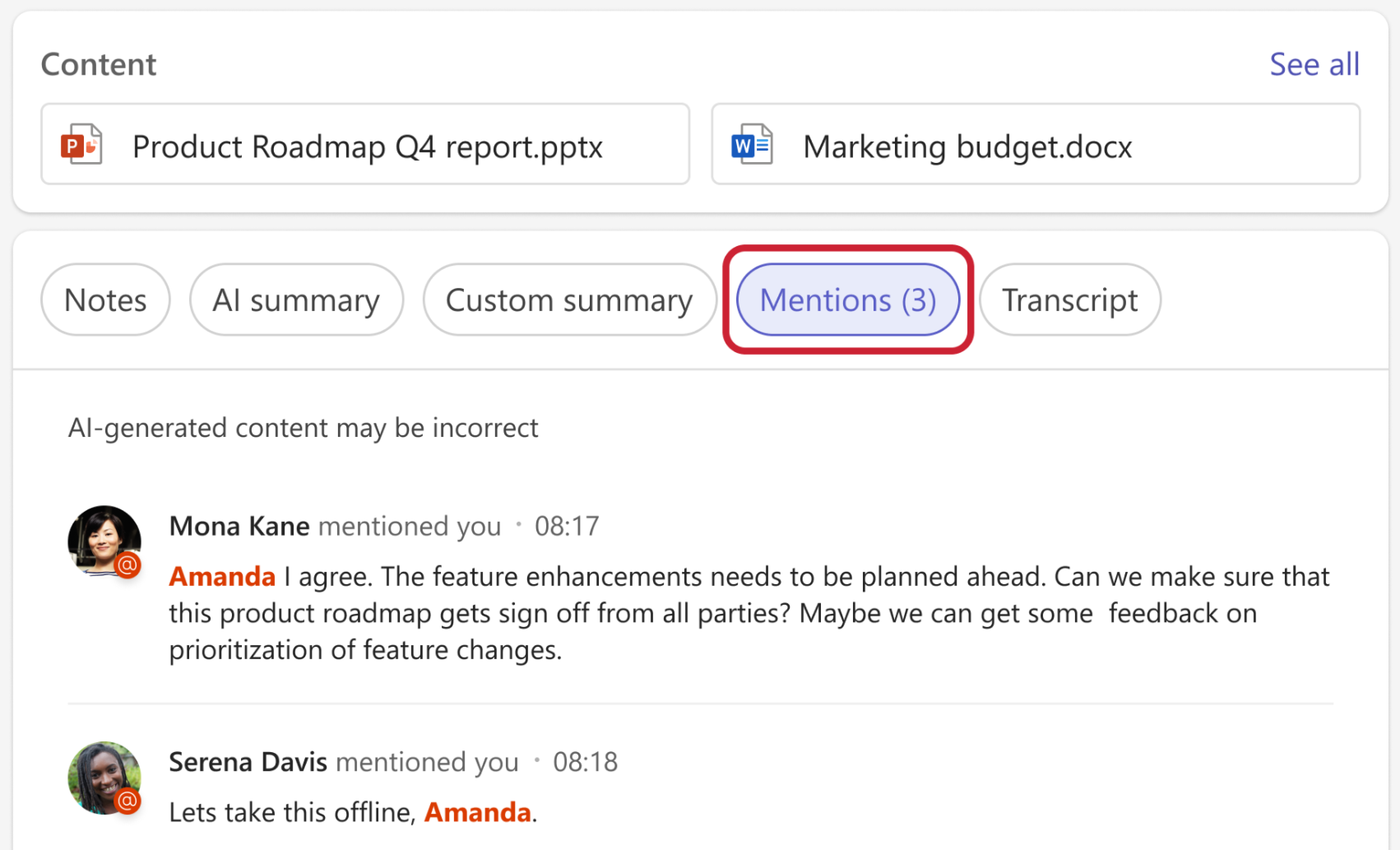
誰かがあなたの名前とマーカーメンション タイムライン言ったとき、録音の一部に右に移動します。 イベントの記録を再生するときに、タイムラインの上にマウス ポインターを合わせると、自分の名前がメンションされたかどうかを確認できます。
名前が記載されている場合は、 @ アイコンが表示されます。 @アイコンを選択して、録音のその部分に右にジャンプします。 また、トランスクリプト ウィンドウを開いて、何が言われたか、誰が言ったかの文字起こしを表示することもできます。 マーカーに自分の名前メンション表示できるのはあなただけです。
注
- マーカーメンション名前を使用するには、イベントを記録または文字起こしする必要があります。
- 名前メンションは、文字起こしのユーザーの名前が表示名と一致する場合にのみ機能します。
マーカーの結合と終了
参加と退出のマーカーは、イベントに参加して退出したときに表示されます。 イベント記録を再生するときは、タイムラインの上にマウス ポインターを合わせて、参加または退出を確認します。 [Teams に参加する![] [チャットにメンバーを追加する]](../media/teams-android-add-member.jpg) または [
または [![Teams を退出する] アイコン](../media/teams-leave-chat.jpg) マーカーを選択して、記録のその部分に移動します。 独自の結合マーカーと脱退マーカーを表示できるのはあなただけです。
マーカーを選択して、記録のその部分に移動します。 独自の結合マーカーと脱退マーカーを表示できるのはあなただけです。
画面共有マーカー
画面共有マーカーを使用してプレゼンテーションやその他の共有コンテンツを確認します。 画面共有マーカー  は、他のユーザーが画面を共有したときに表示されます。
記録タイムラインにカーソルを合わせると、画面共有マーカーが表示されます。 マーカーを選択して、記録のその部分に移動します。
AI の概要
AI の概要を選択して、イベントから AI によって生成されたノートとフォローアップ タスクを表示します。 AI の概要は、サポートされている言語で文字起こしされたイベントで使用できます。 イベントは、5 分以上の期間である必要もあります。
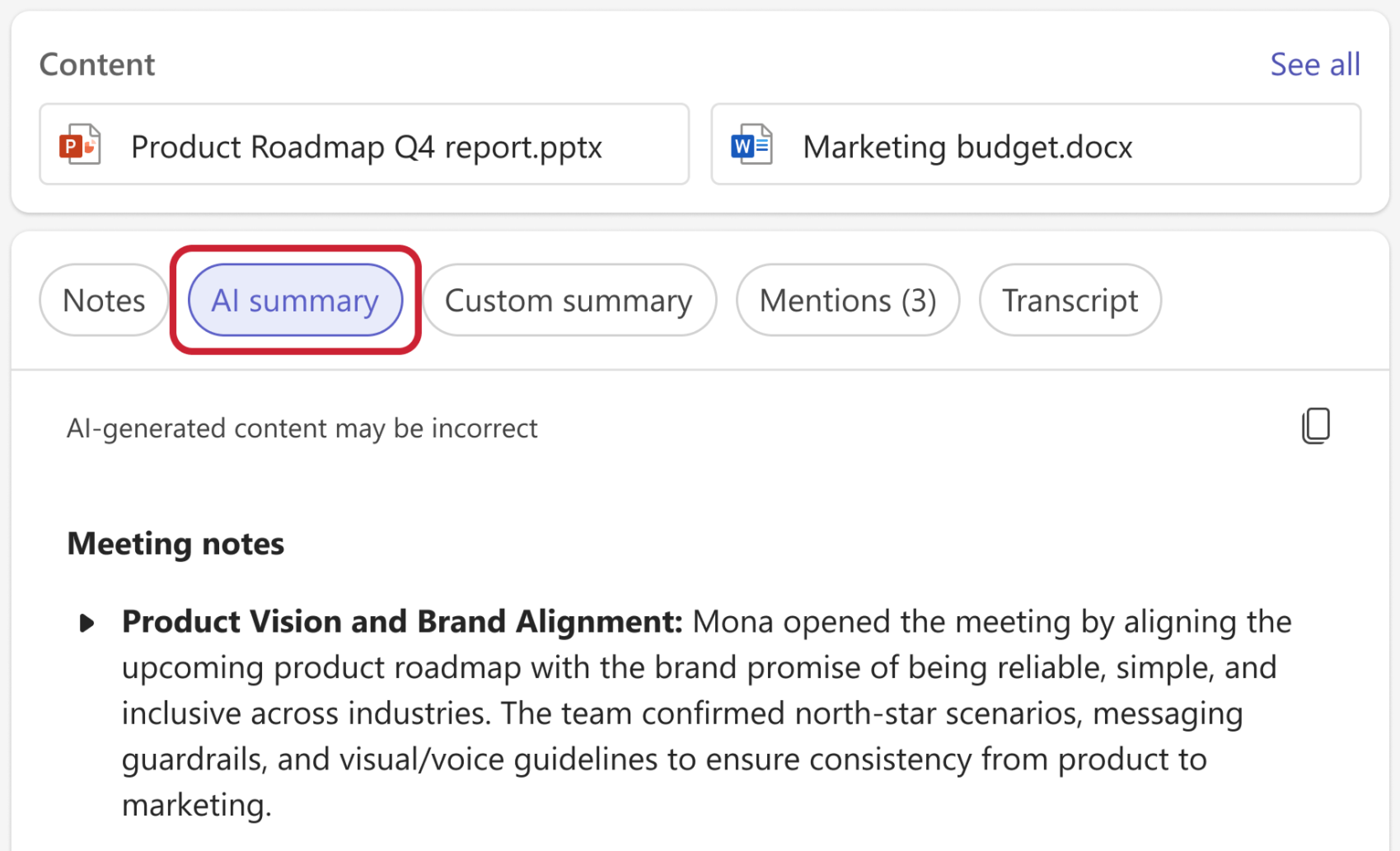
イベントの秘密度ラベルで検出できない場合、AI の概要をコピーできない場合があります。
注
- この機能を使用するには、イベントを少なくとも文字起こしする必要があります。 最適な要約エクスペリエンスを得るには、イベントを記録して文字起こしします。
- AI の概要は、イベントの文字起こし言語によって異なる場合があります。 これは、AI 言語モデルの違いが原因です。 これらの機能は引き続き改善しています。
AI の概要を共有する
インテリジェントな要約からの AI 概要を、組織外の参加者を含む参加者と共有するには、イベントの要約から直接 Outlook メールを生成します。 メールは自動的に下書きされ、会議の概要とフォローアップ タスクが含まれます。
要約メールを送信するには:
Teams で [ チャット
![チーム] -[chat-tab-icon-1]](../media/teams-chat-tab-icon.png) を選択します。
を選択します。イベント チャットを開きます。
[まとめ] を選択します。
[共有
] を選択します>[メールに共有する![] classic-outlook-icon-1](../media/classic-outlook-icon.png) を選択します。
を選択します。下書きメールを正確に編集します。
- メール受信者は、イベントに招待されたユーザーになります。 送信する前に、[宛先] フィールドに受信者 を 追加または削除します。
メールの準備ができたら、[送信] を選択 します。
メールは、開始したユーザーのメール アドレスから送信されます。 会議の開催者、共同開催者、発表者は、Teams でメールの要約を開始できます。
重要
- 次の場合、AI サマリーの共有は使用できません。
- 会議の秘密度ラベルは、[ 機密受信者のみ] または [機密性の 高い受信者のみ] に設定されます。
- 会議では、記録と文字起こしは使用できません。
- 記録とトランスクリプトのアクセスは、 開催者と共同開催者 または 特定のユーザーのいずれかに制限されます。
- 詳細については、「Teams 会議のMicrosoft Teamsラベルと秘密度ラベルで会議の記録またはトランスクリプトへのアクセスをカスタマイズする」を参照してください。
スピーカー マーカー
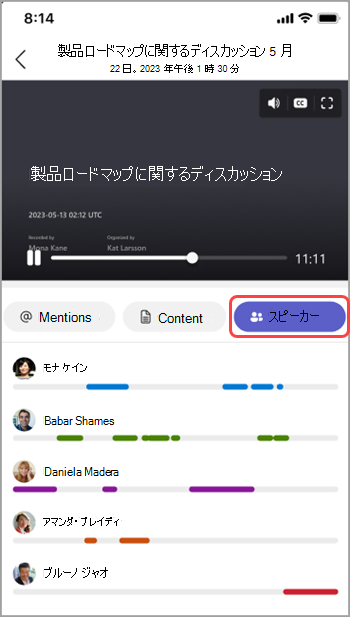
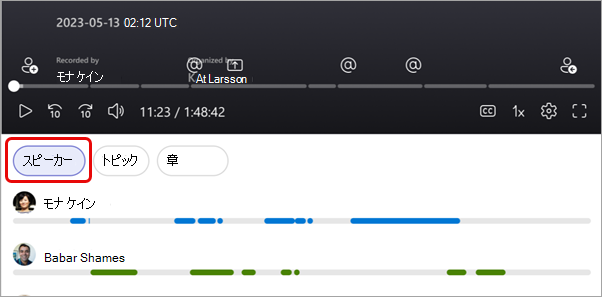
AI 搭載 の Speakers ビューを使用すると、特定の話者を見つけ、イベント記録の主なポイントを確認できます。 [ 話者] を選択して、誰がいつ話したかを確認します。 他のユーザーが話すときに視聴するスピーカー バーを選択します。
注
この機能を使用するには、イベントを記録して文字起こしする必要があります。
要約とトランスクリプト
このエクスペリエンスを強化する記録、文字起こし、その他のデータの保存方法の詳細については、「 ビデオトランスクリプトとキャプションの表示、編集、管理 」および 「インテリジェントな要約データ、プライバシー、セキュリティ」を参照してください。
トピックと章
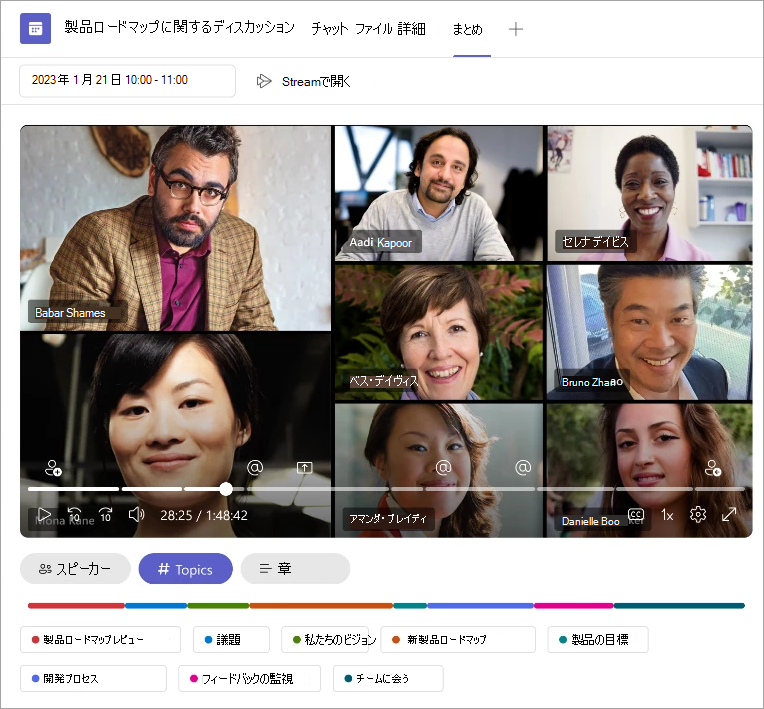
チャプターとトピックでは、トランスクリプトのキーワード、PowerPoint Liveと共有されるコンテンツなどを使用して、イベントをセクションに分割します。
注
この機能を使用するには、イベントを記録して文字起こしする必要があります。
Teams のビデオとPowerPoint Live記録の自動生成された章について詳しくは、こちらをご覧ください。
Copilot
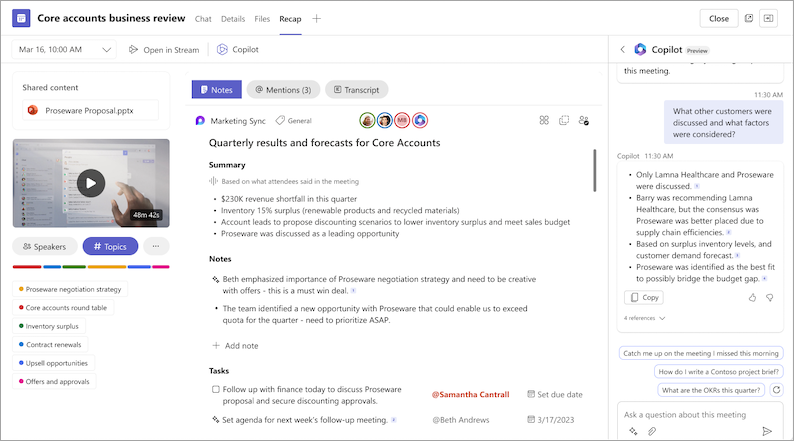
Recap で Copilot を使用して、イベントの重要なポイントを要約したり、フォローアップ タスクを生成したりします。 詳細については、「 Microsoft Teamsでの Copilot の概要」を参照してください。
recap を削除する
会議の開催者と共同開催者は、要約とその内容 (会議の記録、トランスクリプト、その他の詳細など) を削除できます。 この操作により、サポートされている要約コンテンツが完全に削除され、元に戻すことはできません。
会議の要約を削除するには:
- 会議の要約を開きます。
- 再キャプチャ ページで、[ その他のオプション
![] generic-ellipsis-button-icon-1](../media/generic-ellipsis-button-icon.png) >Delete recap content
>Delete recap content を選択します。
共有ファイルは元の場所に保持されます。 Loopメモなどの一部のコンテンツは、サポートされている会議の種類にのみ含まれており、削除は現在の所有者のアクセス許可に依存する場合があります。
注
Recap コンテンツの選択的削除は現在使用できません。 要約を削除すると、そのすべての内容が完全に削除されます。
よく寄せられる質問
Teams がインテリジェントな要約を提供するために使用するデータは何ですか?
Teams では、イベント トランスクリプト、出席データ、PPT Live データを使用して、インテリジェント リキャップで AI を活用した機能を提供します。
Teams はイベント データを格納しますか?
Teams はイベント データを格納しますが、Microsoft にはアクセスできません。 保存方法は、IT 管理者が設定したポリシーによって異なります。イベント データは、organizationに関連付けられている地理的リージョンに格納されます。 録音は、 Microsoft Purview ポリシーに従って OneDrive と SharePoint に保存されます。 SharePoint ガバナンスの管理の詳細については 、こちらを参照してください。
AI によって生成されたノートと AI によって生成されたタスクの有効期限は切れますか?
AI によって生成されたメモと AI で生成されたタスクは、組織のポリシーに従って期限切れになります。 詳細な情報については、IT 管理者にお問い合わせください。
誰がイベントのインテリジェントな要約にアクセスできますか?
組織のPeopleは、イベントに招待された場合、イベントのインテリジェントな要約にアクセスできます。 招待されなかった、または組織内にいないユーザーは、記録リンクやTeams Premiumを持っていてもアクセスできません。