バーチャルでクラスと会ったときに、背景とクラス ビューを変更します。
背景を追加する
クラスの会議の前または途中に、カメラに向かっているときに背後に表示されるものを選択します。
- [Calendar Meetings
![] ボタン](../../media/skype-teams-schedule-icon.png) に移動し、会議に参加します。 事前参加画面で、カメラをオンにして、[ エフェクトとアバター] を選択します。
に移動し、会議に参加します。 事前参加画面で、カメラをオンにして、[ エフェクトとアバター] を選択します。 - [ ぼかす] を選択して背景を非表示にします。
- または、画像またはバーチャル背景を選択します。
ヒント
学校が有効にしている場合は、お持ちの写真をアップロードして背景として使用できます。 [背景フィルター]>+ 新規追加を選択します。 コンピューターから .JPG、.PNG、または .BMP ファイルを選択します。
- [ 今すぐ参加 ] をクリックして背景を適用し、クラスを開始します。
注
会議中に背景を変更するには、[その他のアクション]>[背景の効果を適用] を選択し、背景 >プレビュー>適用を選択して、ビデオをオンにします。 写真が他の背景オプションと一緒に表示されます。


クラス ビューを変更する
ラージ ギャラリー ビューまたは Together モードに切り替えて、会議中にクラス全体を画面に同時に表示します。
- 会議に参加します。
- 会議コントロールで、[ 表示] を選択します。
- 講演者: 会議の発言者を表示するだけです。
- Together モード: 自分と生徒と一緒に、クラス全体に背景を追加して表示します。
- 大きなギャラリー: 全員のビデオ フィードを同時に表示する。
- コンテンツに焦点を当てる: 複数の発表者が画面を複数回 (1 人ずつ) 共有している場合は、 コンテンツにフォーカス を選択して気を散らすものを減らします。
注
[ラージ ギャラリー] は 9 〜 49 人の参加者に対応しています。 [Together モード] は 5 〜 49 人の参加者に対応しています。
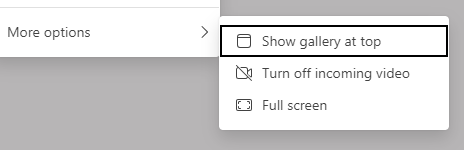
その他のオプション:
- 上部にギャラリーを表示する
- 受信ビデオをオフにする
- 全画面表示