
チームを使用してクラスの会議を開催し、クラスと共同作業します。
会議の詳細を追加します。
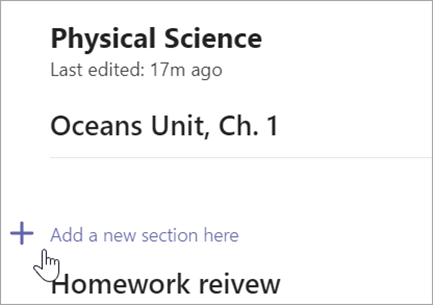
議題を準備したり、学習目標を強調表示したり、会議の前に学生や同僚と共有する他の種類のメモを作成したりします。
- 事前に会議のコンテキストやメモを準備するには、[Calendar Meetings
![] ボタン](../../media/skype-teams-schedule-icon.png) に移動して会議を開きます。
に移動して会議を開きます。 - [この会議の詳細を入力]テキスト ボックスにメモを入力します。
- [保存] を選択します。
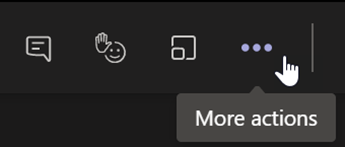
- 会議中にメモを取るには、[その他のアクション] ボタン>会議のメモ>メモを取る]
 。
。
注
すべてのメモは [Chat] ウィンドウに表示され、Teams の [会議のメモ] タブに保存されます。
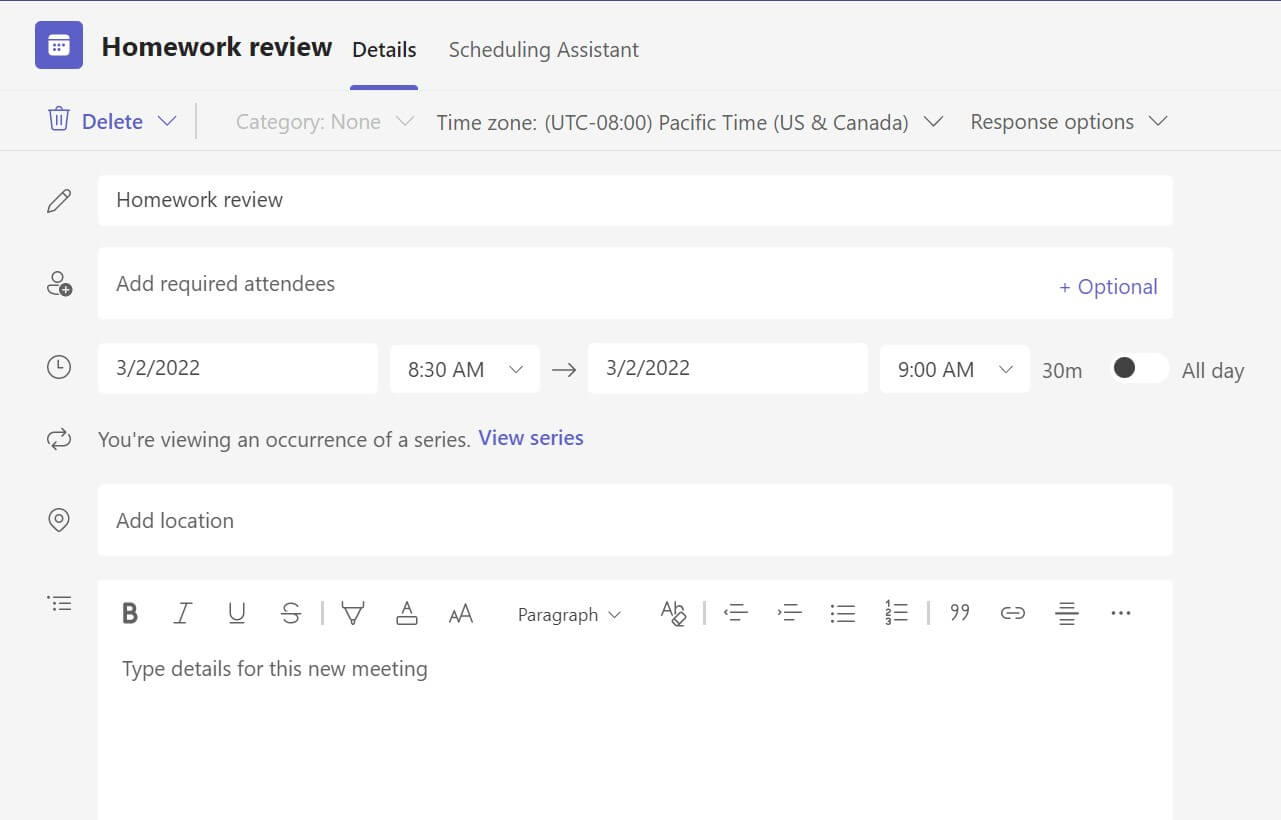
![Teams の Web バージョンの会議の詳細の [閉じる]/[保存] オプションのスクリーンショット。](../../media/meeting-notes-2.jpg)
Whiteboard キャンバスを作成する
デジタル オンライン Whiteboard を使用して、クラスとの共同作業、数学の問題のデモンストレーションなどを行います。
- 会議コントロールで [ コンテンツの共有
![] [画面の共有] ボタン](../../media/skype-teams-icon-share.png) を選択します。
を選択します。 - ホワイトボード を選択して、キャンバス上でクラスとの共同作業を開始します。
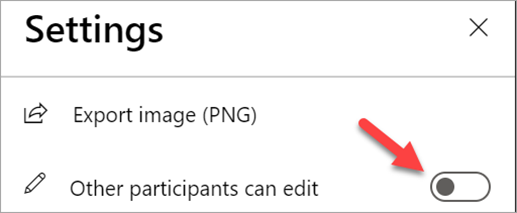
- コラボレーションをオフにして学生に何かを示すには、[設定]
 を選択し、他の参加者が編集できる[オフ] に切り替えます。
 - [ 設定 を開き、[ 画像のエクスポート (PNG)] を選択してキャンバスを [ダウンロード] フォルダーに保存します。
注
あなたと生徒が Whiteboard でできることを調べ、その使用方法を確認してください。

クラスの会議を記録する
非同期学習のために会議のレコーディングを学生と共有します。
- 会議のコントロールで、[その他のアクション] を選択します。
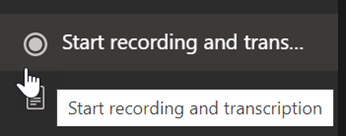
- [レコーディングとトランスクリプトの作成を開始] を選択します。
ヒント
トランスクリプトなしでレコーディングを続行するには、[その他のアクション]> トランスクリプトの停止を選択します。
- 完了したら、[その他のアクション] >記録と文字起こしを停止して、確認します。
- チャネル会議でレコーディングを再生するには、[ファイル] に移動します。 他のすべての会議は OneDrive に保存されます。
注
レ コーディングの再生と共有の詳細については、こちらをご覧ください。
ブレイクアウト ルームの使用
小さなグループ ディスカッションやプロジェクトにはブレークアウト ルームを使用してください。
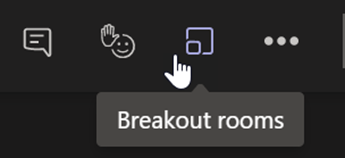
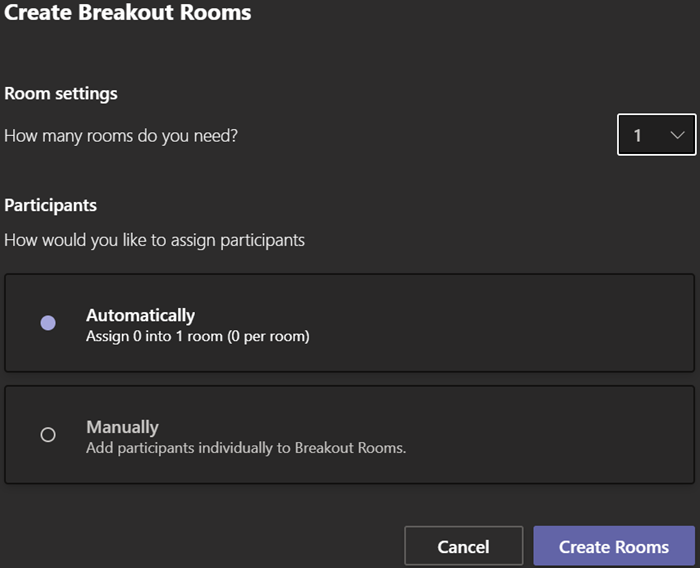
- 会議コントロールで [ブレイクアウト ルーム] を選択します。
- ドロップダウン メニューで、クラスで使用するルームの数を選択します。
- 学生をブレークアウト ルームに 自動 または 手動で割り当てることを選択します。
- [ルームの作成] を選択します。 学生を自動的に割り当てることを選択した場合、学生はすぐに各ブレイクアウト ルームに分かれます。
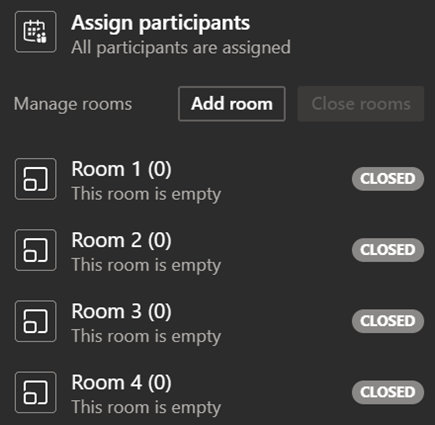
- 自分で生徒を割り当てることを選択した場合は、[参加者の割り当て] の下のリストを展開し、チェック ボックスが表示されるまで生徒の名前にカーソルを合わせてから、グループに加えたい名前の横にあるボックスにチェックをします。 次に、[その他のオプション] を選択し、ルームに割り当てます。 すべての学生がルームにグループ化されるまで、これらの手順を繰り返します。
注
ブレークアウト ルームの設定と管理の詳細については、こちらをご覧ください。
![[設定] アイコン](../../media/settings-icon.png)
