
Microsoft Teams for Education 会議ツールバーを使用すると、会議に参加する前にカメラ、マイク、および背景設定を調整して、中断を回避できます。 また、会議ツールバーを使用すると、会議中にコンテンツの共有や挙手などの重要な機能に簡単にアクセスできます。
クラスの開始前にツールバーを使用します。
- [Calendar
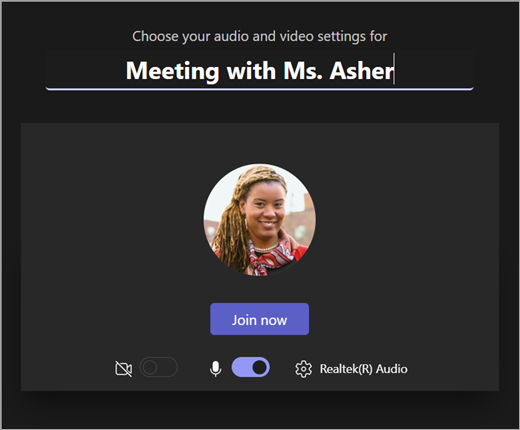
![Meetings] ボタン](../../media/skype-teams-schedule-icon.png) を開き、会議を見つけます。 [ オンラインで参加] を選択します。
を開き、会議を見つけます。 [ オンラインで参加] を選択します。 - 事前参加画面で、カメラの電源を入れます。
 とマイク
とマイク  のオンとオフ。
 - ビデオをオンにすると 、背景フィルター、[
 ] が表示され、背後に表示されるものを選択します。
 - [今すぐ参加] を選択して、会議に参加します。
注
モバイル デバイスから参加するには、Teams アプリに移動して [カレンダー] を選択します。 会議を検索して、[参加] を選択します。
会議コントロールを使用する
会議コントロールは、コンテンツの共有、背景の調整、Teams クラス会議への参加に役立ちます。

タイマー - 会議の実行時間を表示します。
カメラをオンにする、[ ![ビデオ通話] ボタン](../../media/skype-teams-video-icon.png) とボタンをオフにする [
とボタンをオフにする [ ![カメラ オフ] アイコン](../../media/camera-off-icon.png)
[ ![マイクをミュート] をオフにする Teams 会議ツールバーのアイコン](../../media/teams-icon-microphone-off-001.png) とミュート解除 アイコン あなたのマイク
とミュート解除 アイコン あなたのマイク
コンテンツのプレゼンテーション ![[画面の共有] ボタン](../../media/skype-teams-icon-share.png) - PowerPoint プレゼンテーションまたは個人用画面を共有するオプションを表示します。
- PowerPoint プレゼンテーションまたは個人用画面を共有するオプションを表示します。
その他のアクション [![その他のオプション] ボタン](../../media/skype-teams-icon-more-horizontial.png)
- ギャラリー、ラージ ギャラリー、または Together ビュー - 他の会議参加者のビデオ フィードの配置を変更します。
- 背景効果の表示 - 会議中に背景を変更します。
- 記録の開始/停止 - 今後参照できるように会議を記録します。
- 会議の終了 - これにより、全員の会議が終了します。
手を挙げ - 会議中に手を挙げて、邪魔することなくコメントしたり質問したりできます。
会話の表示 - 会議の参加者間のチャット会話を表示します。
参加者の表示![[参加者の表示] アイコン](../../media/show-participants-icon-updated-001.png) - すべての会議参加者を表示します。
- すべての会議参加者を表示します。
会議からの退出
