
Teams の アクセシビリティ ツール を使用して、クラス会議への障壁を取り除き、 インクルージョンを優先します。
スクリーン リーダーを使用して会議に参加する
-
Ctrl+4 キーを押して、[CalendarMeetings]
 ビューを開きます。
 - 目的の会議が見つかるまで Tab キーを繰り返し押し、 Enter キーを押します。 これにより、会議の詳細ビューが開きます。
- 「会議に参加」と聞こえるまで Tab キーをもう一度押し、 Enter キーを押します。
- ビデオを変更する必要がない場合は [
![ビデオ オン] アイコン](../../media/video-on-icon-001.png) または
または ![[オーディオ] Teams 会議ツール バーの [マイク] アイコン](../../media/microphone-on-teams-icon-001.png) 、 Enter キーを押します。
、 Enter キーを押します。 - 参加する前にビデオとオーディオを変更するには、「ビデオを有効にする」または「マイクを有効にする」と聞こえるまで Tab キーを押し、 Space キー を押してオプションのオンとオフを切り替えます。
- 終了したら、「会議に参加します」と聞こえるまで Shift+Tab キーを押して会議に参加します。次に 、Space キーを押します。
注
Teams でのリモート学習のために スクリーン リーダー を使用するための詳細なガイダンスを入手してください。
ライブ キャプションを有効にする
キャプションは、クラスのディスカッションをリアルタイムでテキストに変換して画面に表示し、誰が話しているかを知らせます。
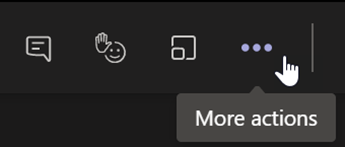
- [その他のアクション]

- [ライブ キャプションを有効にする] を有効にします。
- 停止するには、[その他のアクション] を選択し、[ライブ キャプションをオフにする] を選択します。
ヒント
より正確なキャプションを取得するために、はっきり、ゆっくり話すように全員に指示してください。

挙手とライブ リアクション
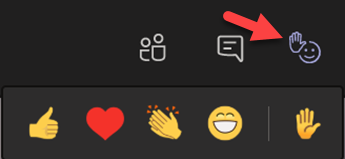
バーチャル挙手とリアクション絵文字により、あなたとあなたの生徒は非言語的なやりとりができるようになります。
1. [手を挙げる] をクリックする 会議コントロールで は、質問やコメントがあることを伝えます。
2. 感情や反応を伝える絵文字を選択します。
背景をぼかす
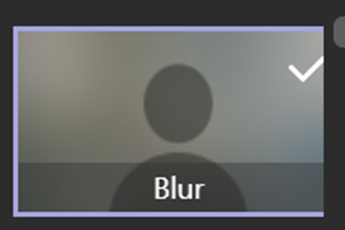
背景をぼかして、話者と発言内容に注意を集中しやすくします。
- 会議コントロールの [ その他のオプション を選択します。
- [ 背景の効果を適用する]
![[背景の設定] を選択します](../../media/teams-background-effects-001.png) 。
。 - [ぼかす]、[プレビュー] の順に選択し、[適用してビデオをオン] をクリックします。
注
授業の前に背景をぼかすには、会議に参加します。 事前参加画面で、カメラをオンにします。 [ 背景フィルター>ぼかし] を選択します。

トランスクリプトを作成する
音声文字変換をオンにして、生徒と共有します。
- 会議のコントロールで、[その他のアクション] を選択します。
- [トランスクリプトを開始] を選択します。
- 完了したら、[その他のアクション] を選択し、[文字起こしの停止] を選択します。 会議の記録は SharePoint に保存されます。
