プレゼンテーション、小グループ作業、1 対 1 で仮想的に会います。
会議を予約する
Teams 会議を使用して、クラス全体の仮想プレゼンテーションとディスカッションのスケジュールを設定します。
- [Teams に移動]
 >Calendar
 。
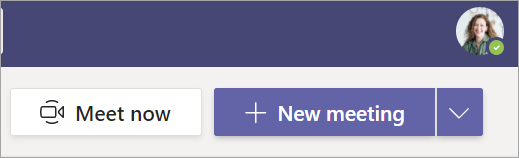
。 - [+新しい会議] を選択します。
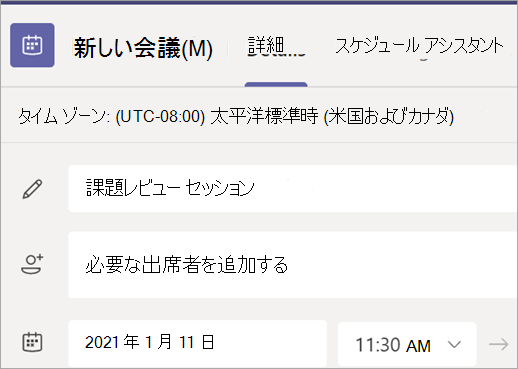
- 会議にタイトルを付けます。 日付と時刻を決定します。 追加の詳細を追加します。
注
定期的な会議を行うには、[繰り返さない] ドロップダウンを選択し、会議を毎日、毎週、毎月、または毎年繰り返すか、頻度をカスタマイズするかを選択します。
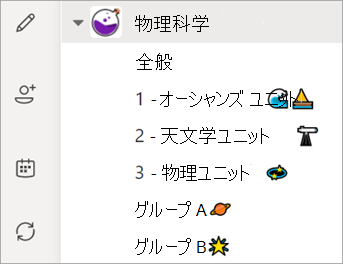
- 個々の出席者の名前を入力するか、[チャネルの追加] を選択して、会議を行うクラス チーム チャネルを選択します。
注
チャネルを追加すると、そのチャネルのすべてのメンバーが会議に参加できます。 また、共有されているすべてのリソースと、会議中に取得されたすべての記録がチャネルに保存されます。
- 会議の詳細を確認してください。 次に、[ 送信
![] ボタンを選択します](../../media/skype-teams-send-icon.png) 。 これにより、自分の予定表と学生の予定表に会議が追加されます。
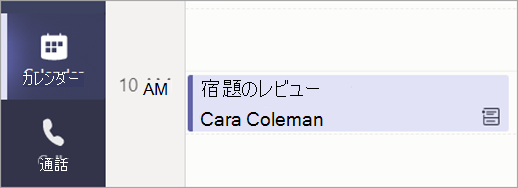
。 これにより、自分の予定表と学生の予定表に会議が追加されます。
会議に参加する
- [Teams に移動] >Calendar。
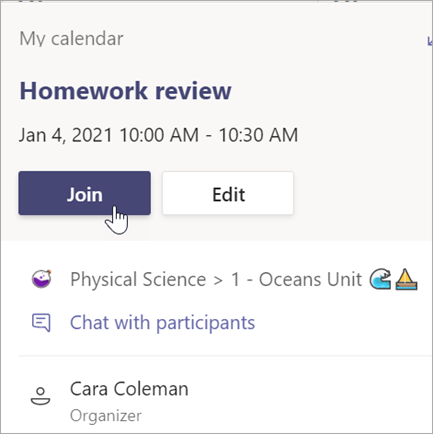
- 会議を選択します >参加。
- カメラを調整する
![[ビデオオン] アイコン](../../media/video-on-icon-001.png) とマイク
とマイク ![Teams 会議ツールバーの [マイクオン] アイコン](../../media/microphone-on-teams-icon-001.png) 。
。 - クラスを始める準備ができたら、[今すぐ参加] を選択します。