
ブラウザーで Teams を使用しているときに、アプリがカメラ、マイク、スピーカー、または位置情報で動作しないことに気付く場合があります。
一般的な修正方法は、Teams で使用しているアプリとブラウザーに、これらのデバイス機能を使用するアクセス許可を付与することです。
この記事は、Microsoft Teams on the web (職場または学校のアカウント) に適用されます。
重要
開始する前に、失ったくない変更をアプリに保存します。
アプリによるデバイスの機能へのアクセスを許可する
アプリを使用している Teams の場所に応じて、次のいずれかを実行します。
- Teams でアプリを使用している場合: [その他のオプション]
![の [Microsoft Teams] の [その他のオプション] アイコン](../media/microsoft-teams-more-options-icon-001.png) を選択し、[ アプリのアクセス許可
を選択し、[ アプリのアクセス許可 ] を選択します。
 - トグルを使用してデバイス アクセスを有効にします。
- Teams でアプリを使用している場合: [その他のオプション]
Teams がデバイスへのアクセスを要求した場合は、[ アプリのアクセス許可
] を選択します。 ダイアログで、関連するデバイス機能の設定をオンに切り替えます。
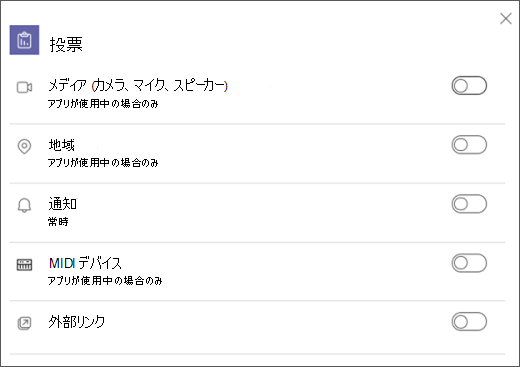
ダイアログを閉じ、アプリを更新して変更を適用します。
ブラウザーにデバイスの機能へのアクセスを許可する
アプリが使用するカメラまたはその他の関連デバイス機能にアクセスするアクセス許可をブラウザーに付与します。
ブラウザーの設定を確認します。 カメラやマイクが Teams で動作することを "許可" する必要がある場合があります。
IT 管理者に問い合わせる: 一部の設定は、IT 管理者によって管理されている場合があります。詳細については、パートナーにお問い合わせください。
注
Web 上の Microsoft Teams は現在、Chrome、Safari、Edge、Firefox でサポートされています。
Google Chrome
- [設定] を開きます。
- [プライバシーとセキュリティ]>[サイトの設定]>[アクセス許可] を選択します。
- [ カメラ] を選択します。
- この画面の上部で、ドロップダウン メニューから正しいデバイスが選択されていることを確認します。
- [ 既定の動作] で、[ サイトでカメラの使用を要求できる] を選択します。
Safari
Safari で 、[環境設定] を開きます。
[ Web サイト] を選択します。
[ 全般] で、[ カメラ] を選択します。
[ 他の Web サイトにアクセスするとき] の横にある [ 確認 ] または [ 許可] を選択します。
Microsoft Edge
- [その他の[設定] ボタン>設定
 ] を選択します。
 - [ Cookie とサイトのアクセス許可] を選択します。
- [カメラ] を選択します。
- [アクセスする前に確認する (推奨)] トグルをオンにします。
注
これがオフになっている場合、Edge でカメラへのアクセスがブロックされます。
Mozilla Firefox
- Firefox で 、[設定] を開きます。
- [ プライバシー] & [セキュリティ] を選択します。
- [ アクセス許可] で、[ カメラ] または [マイク] を見つけて、[ 設定] を選択します。
- Teams サイトへのアクセスが許可されていることを確認してください。
- [設定] を閉じてから、ブラウザーで Teams アプリを更新します。