

Windows
Teams をアンインストールするには、2 つのアイテムをアンインストールする必要があります。 次の手順に従って、Teams を完全にアンインストールします。
- タスクバーの [Teams] アイコンを右クリックし、[ウィンドウを閉じる] を選択して Teams を終了します。
- Windows で、[スタート] ボタン、[
![スタート] ボタン](../media/skype-teams-start-button.png) 、 >設定>アプリ] を選択します。
、 >設定>アプリ] を選択します。 - [アプリと機能] で、"teams" を検索します。
- [Microsoft Teams] を強調表示して、[アンインストール] を選択します。
- ボックスが表示されたら、[アンインストール] をもう一度選択して確定します。 新しいボックスが表示され、[このアプリがデバイスに変更を加えることを許可しますか?] と聞かれます。[はい] を選択します。
- 次に、[ Teams Machine-Wide インストーラー>アンインストール] を選択します。 それから、手順 5 に説明されているのと同じプロセスに従います。
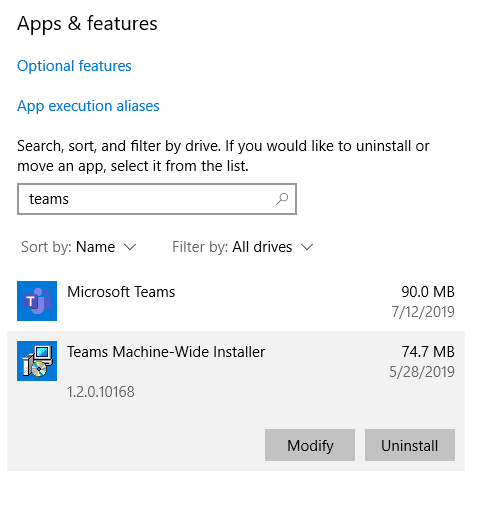
Teams をアンインストールするには、インストーラー Machine-Wide Microsoft Teams と Teams の両方 をアンインストールする必要があります。
注
- Office をアンインストールする場合にも、Teams は削除されます。
- Office を再インストールするか、オンライン修復を実行すると、Teams が含まれます。
- 管理者は、Office をインストールするときに、Teams のインストールを阻止できます。 このプロセスに関するドキュメントについては、 こちらを参照してください。
Mac
ドックで Teams アプリを右クリックし、Option キーを押しながら [強制終了] を選択して、Teams を終了します。 [アプリケーション] フォルダーを開き、[Microsoft Teams] を選択して [ゴミ箱] に移動します。