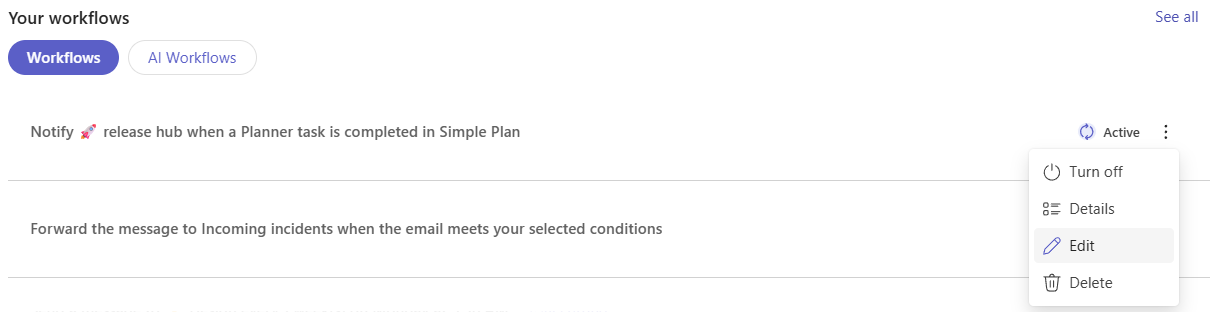
ワークフローを編集する
- ワークフロー アプリを開きます。
- [ホーム] ページを下にスクロールして、[ワークフロー] セクションを見つけます。
- 更新するワークフローの横にある [その他のアクション (...)] を選択します。
- メニューから [編集] を選択します。
- [エディター] ページで、必要に応じてフィールドまたは手順を更新して変更を反映します。
- 完了したら、[保存] を選択して更新を適用します。
ワークフローのオン/オフを切り替える
- ワークフロー アプリからいつでもワークフローを有効または無効にできます。
-
ワークフロー アプリを開きます。
-
[ホーム] ページを下にスクロールして、[ワークフロー] セクションを見つけます。
- 有効または無効にするワークフローの横にある [ その他のアクション (...)] を選択します。
- メニューから、ワークフローを有効にする場合は [オンにする] を選択し、無効にする場合は [オフにする] を選択します。
ワークフローの詳細を表示する
作成したワークフローに関する詳細情報にすばやくアクセスできます。
-
ワークフロー アプリを開きます。
-
[ホーム] ページを下にスクロールして、[ワークフロー] セクションを見つけます。
- 詳細を表示するワークフローの横にある [ その他のアクション (...)] を選択します。
- メニューから [詳細] を選択して、追加情報を表示します。
ヒント
一覧からワークフローを直接選択して、詳細ページを開くこともできます。
ワークフローを削除する
ワークフローはいつでもリストから削除できます。
-
ワークフロー アプリを開きます。
-
[ホーム] ページを下にスクロールして、[ワークフロー] セクションを見つけます。
- 削除するワークフローの横にある [ その他のアクション (...)] を選択します。
- メニューから [削除] を選択します。
- 確認ウィンドウで、もう一度 [削除] を選択して、ワークフローを完全に削除します。
ワークフローを編集する
ワークフロー アプリからいつでも既存のワークフローを更新できます。
ワークフロー アプリを開きます。
[ホーム] ページを下にスクロールして、[ワークフロー] セクションを見つけます。
詳細ページを開くワークフローを選択します。 これを行うには、ワークフローを選択するか、ワークフローの横にある その他のアクション (...) に移動します。
ページで、[ 編集] を選択します。
[エディター] ページで、必要に応じてフィールドまたは手順を更新して変更を反映します。
注
Power Automate で作成された、または以前のワークフロー エクスペリエンスを使用して作成されたワークフローの場合、Power Automate の完全なデザイナー エクスペリエンス内で開きます。
完了したら、[ 保存 ] を選択して更新を適用します。

共同所有者をワークフローに追加する
ワークフロー アプリからいつでもワークフローに共同所有者を追加できます。
-
ワークフロー アプリを開きます。
-
[ホーム] ページを下にスクロールして、[ワークフロー] セクションを見つけます。
- 詳細ページを開くワークフローを選択します。 これを行うには、ワークフローを選択するか、ワークフローの横にある その他のアクション (...) に移動します。
- [ 所有者] セクションが表示されるまでページの一番下までスクロールします。
- 所有者を追加するためのラベルの付いた入力ボックス内をクリックします。
- 共同所有者として追加するユーザーの名前を入力します。
- 表示される一覧から名前を選択して、追加を確定します。

ヒント
共同所有者を削除するには、ユーザーの名前の横にある [削除] ボタンを選択します。
ワークフローのオン/オフを切り替える
ワークフロー アプリからいつでもワークフローを有効または無効にできます。
-
ワークフロー アプリを開きます。
-
[ホーム] ページを下にスクロールして、[ワークフロー] セクションを見つけます。
- 詳細ページを開くワークフローを選択します。 これを行うには、ワークフローを選択するか、ワークフローの横にある その他のアクション (...) に移動します。
- ページで、 ワークフローを有効にするには [オンにする] を選択し、無効にするには [ オフにする] を選択します。

ワークフローを削除する
ワークフローはいつでもリストから削除できます。
ワークフロー アプリを開きます。
[ホーム] ページを下にスクロールして、[ワークフロー] セクションを見つけます。
詳細ページを開くワークフローを選択します。 これを行うには、ワークフローを選択するか、ワークフローの横にある その他のアクション (...) に移動します。
ページで、[ 削除] を選択します。
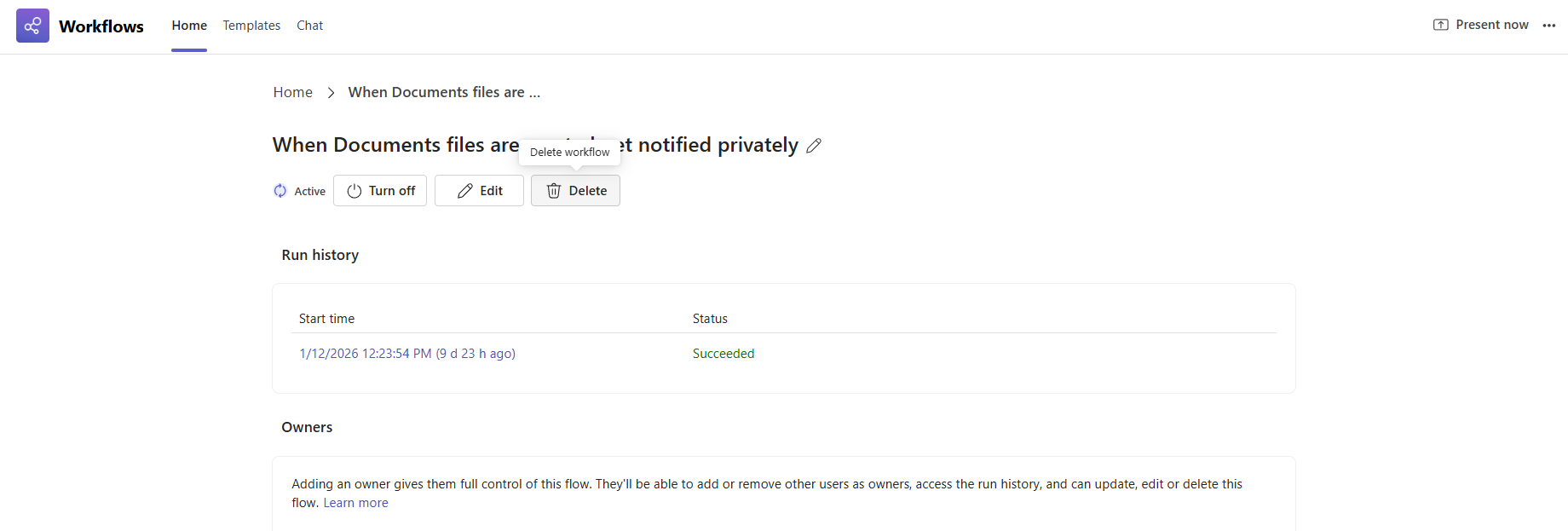
確認ウィンドウで、もう一度 [削除] を選択して、ワークフローを完全に削除します。
