
フローを中断せずにバグの報告やタスクの追跡を行いますか? このワークフロー テンプレートを使用すると、Microsoft Teams で絵文字リアクションを使用して、Azure DevOps で新しい作業項目を自動的に作成できます。 バグの 🐞 やタスクの ✅ など、特定の絵文字でメッセージにリアクションするだけで、システムは関連するすべての詳細を含む新しいアイテムを即座に記録します。 これは会話を行動に変えるための高速で直感的な方法であり、アプリを切り替えたりフォームに記入したりすることなく、あなたとあなたのチームが集中力を維持し、手動の手順を減らし、プロジェクトを前進させるのに役立ちます。
演習 テンプレートを使用する
このワークフローは、数回のクリックで設定でき、コーディングは必要ありません。
任意のエントリ ポイントからワークフロー を開く。
[テンプレート] ページを開きます。
[チャネルが絵文字リアクションを受け取ったときに Azure DevOps バグを作成する] テンプレートを選択します。
ヒント
チャネルではなく Teams チャットでこれを使用する場合は、[チャットで絵文字リアクションを受け取ったときに Azure DevOps バグを作成する] というテンプレートを選択します。
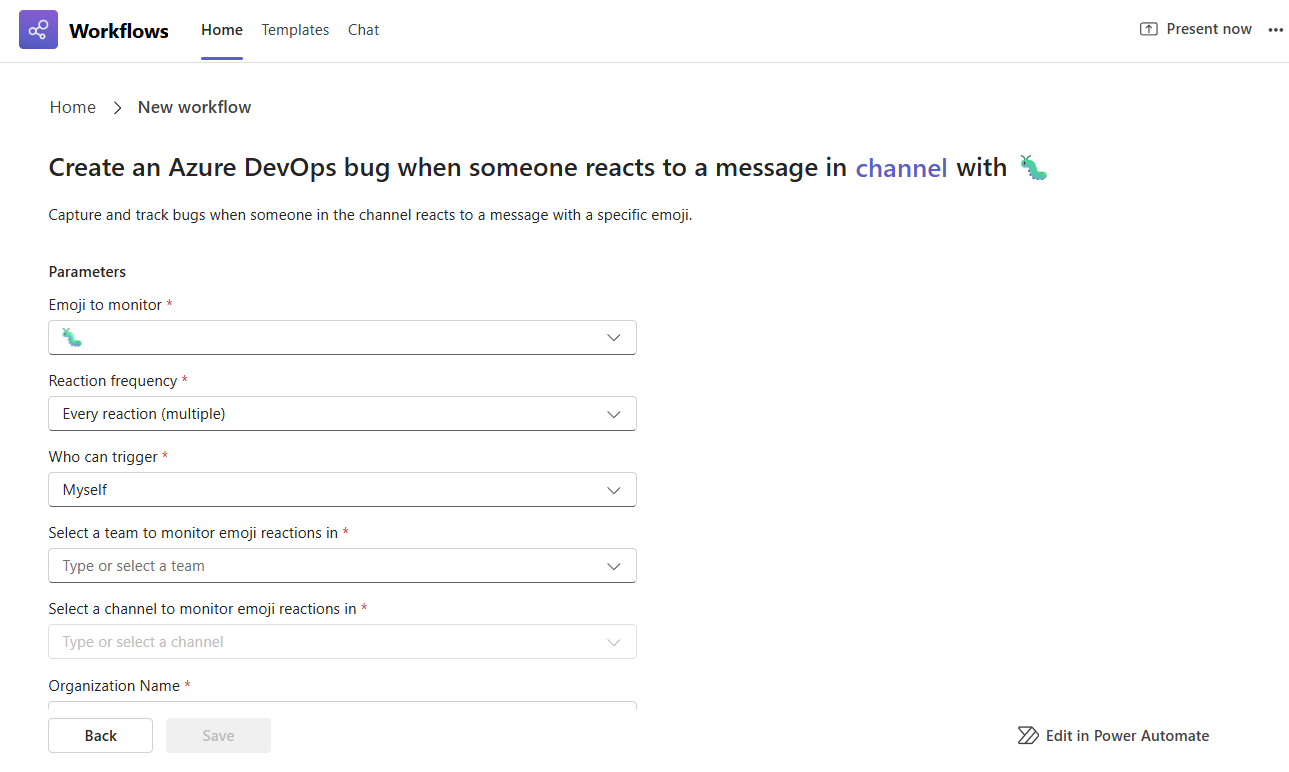
手順 1: 監視する絵文字と監視する場所を設定します。
使用する 絵文字 を選択します。 例: Azure DevOps でバグを作成する🐛。
トリガー する頻度 を設定します:
- 絵文字を使用するたびに (既定)
- メッセージで初めて使用されたときのみ
トリガーできる ユーザー を決定します:
- 自分自身 (既定)
- 全員
特定の チーム、チャネル 、 チャット を選択して、絵文字のリアクションを監視します。

手順 2: 作成される作業項目を設定する
組織名を選択する
自分と プロジェクト 名を選択します。
作業項目の種類 (バグ、タスクなど) を選択します。
タイトルと説明を追加します。
作業項目を作成するために必要な追加のフィールドに入力します。
ヒント
これらの動的フィールドは説明フィールドの下に表示され、作成の選択を選択した作業項目によって異なります。 最初に Azure DevOps でサンプル作業項目を作成して、作業項目を正常に保存するために必要なフィールドを確認します。 これにより、ワークフローを正しく設定できます。

手順 3: ワークフローを完了する
完了したら、[ 保存] を選択してワークフローを作成します。
ヒント
ワークフローが作成されると、ワークフローの詳細ページが表示されます。 ここで、名前の変更、共同所有者の追加などを行うことができます。