
演習
受信 Webhook を使用すると、外部アプリケーションは Microsoft Teams のチャットやチャネルでコンテンツを共有できます。 Webhook は、追跡および通知を行うツールとして使用されます。 Webhook 要求を受信したときにチャネルまたはチャットに投稿できます。
注
これらのテンプレートと Teams Webhook トリガーを使用する場合、使用するのにプレミアム ライセンスは必要ありません。
Chat Webhook テンプレート:
- チャットに Webhook アラートを送信する
- 特定のユーザーからチャットに Webhook アラートを送信する
- 組織内のユーザーからチャットに Webhook アラートを送信する
チャネル Webhook テンプレート:
- Webhook アラートをチャネルに送信する
- 特定のユーザーからチャネルに Webhook アラートを送信する
- 組織内のユーザーからチャネルに Webhook アラートを送信する
テンプレートから設定する
任意のエントリ ポイントからワークフロー を開く。
ニーズに合った特定の Webhook テンプレートを検索します。
重要
チャットまたはチャネル内に Webhook を投稿するかどうかに応じて、ニーズに最適な Webhook テンプレートを選択します。 各テンプレートの認証の種類は異なります。
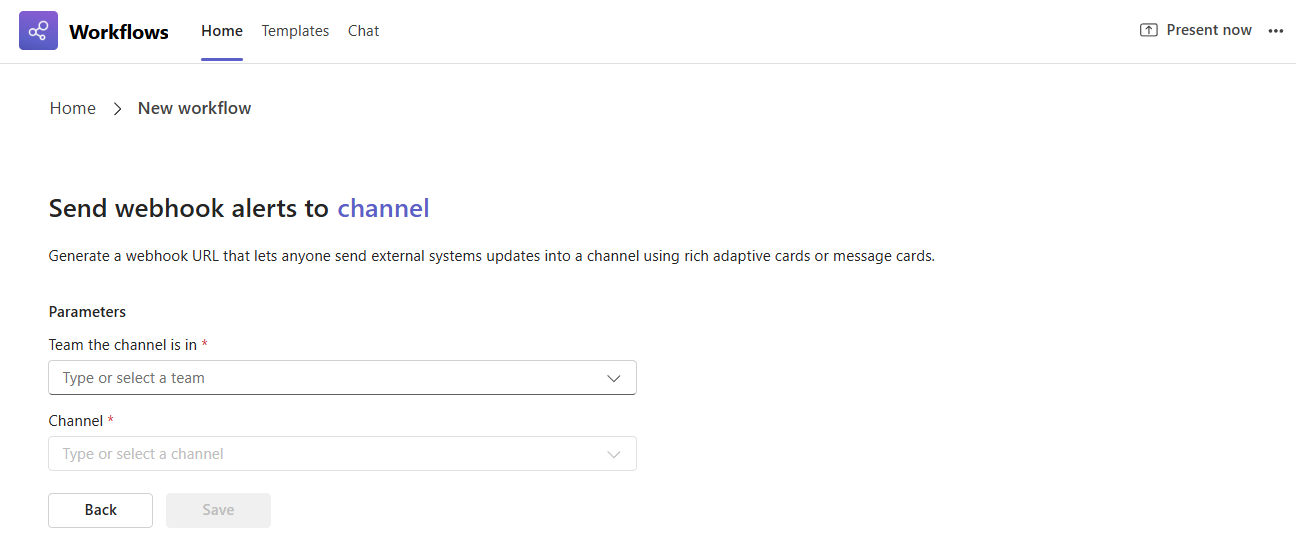
この Webhook 通知が投稿されるチームとチャネル、または Chat を選択します。
準備ができたら、[ 保存] をクリックしてワークフローを作成します。
作成されると、ワークフローの詳細ページに自動的にリダイレクトされ、Webhook URL を コピー できます。

受信 Webhook URL を使用する
Postman でアダプティブ カードをテストします。
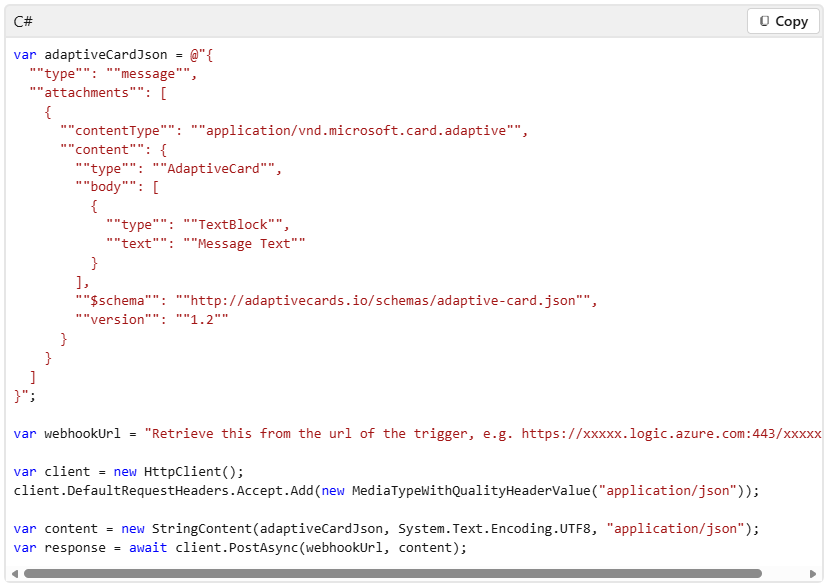
- Postman を使用してアダプティブ カードをテストし、受信 Webhook を設定するために作成された URL に POST 要求を送信します。
- 要求の本文に JSON ファイルを貼り付け、Teams でアダプティブ カード メッセージを表示します。
注
アダプティブ カードとメッセージ カード形式の両方がサポートされています。
受信 Webhook に関する完全な開発者ドキュメントについては、次を参照してください。 Microsoft Teams - コネクタ |Microsoft Learn