
試してみる
Microsoft Teams 内のチャットまたはチャネルから直接ワークフローを作成および管理します。
警告
ワークフロー アプリは現在、プライベート チャネル内ではサポートされていません。
ワークフローを作成する
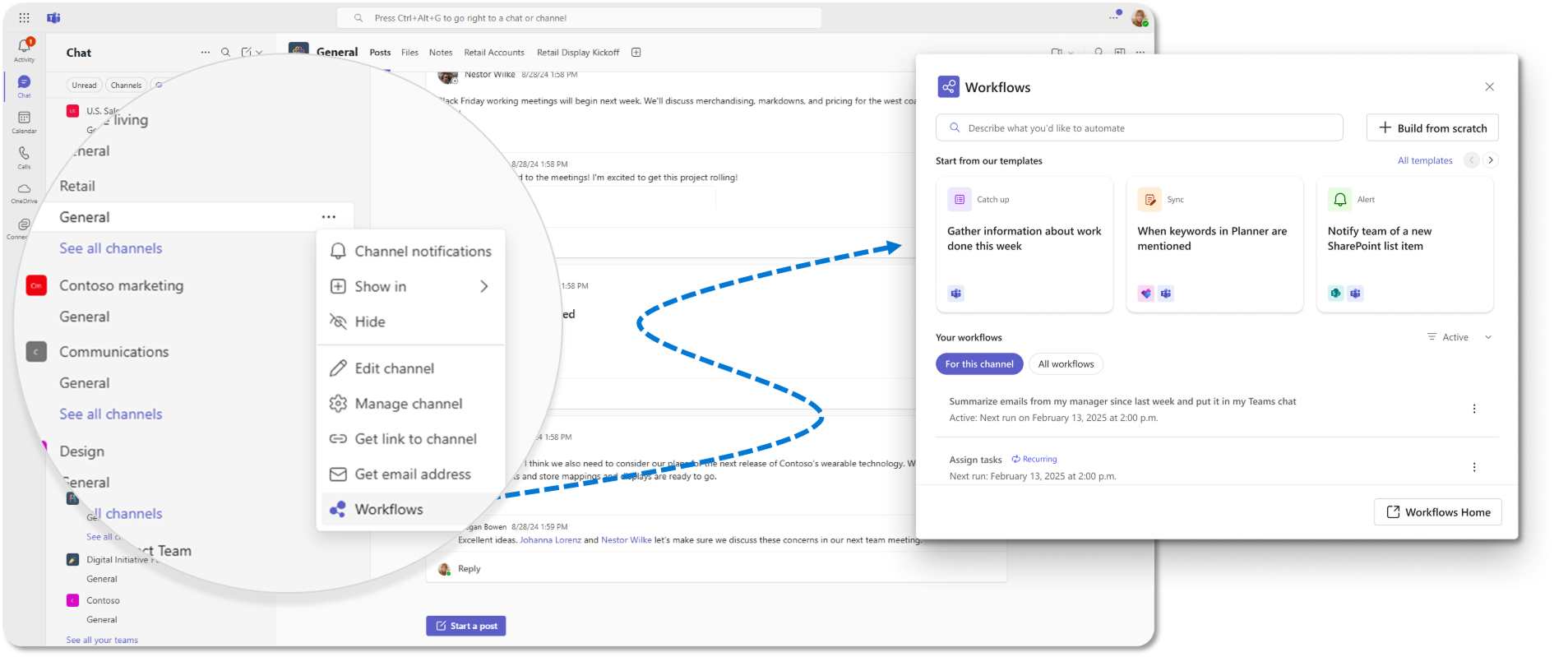
ワークフローを設定する任意のチャットまたはチャネルに移動します。
ワークフローに追加するチャットまたはチャネルの横にある [その他のオプション (...).
[ ワークフロー] を選択します。
開始方法を選択します。 次の 3 つの簡単なオプションがあります。
テンプレートを使用する:
- ホーム ページのカルーセルからテンプレートを選択するか、[ すべてのテンプレート] をクリックして全カタログを参照します。 検索バーを使って、いくつかのキーワードを入力してテンプレートを見つけることもできます。
最初からビルドする:
- 右上隅付近にある [最初からビルドする] をクリックします。 トリガー (ワークフローを開始するもの) とアクション (ワークフローが実行するもの) を選択します。 これらは後でドロップダウン矢印を使用して変更できます。
ワークフローについて説明する:
- 検索バーを使用して、「毎週午前 9 時にチームにリマインダーを送信します」などの簡単な説明を入力します。 次に、AI が提案するワークフローを選択してカスタマイズします。
必須フィールドに入力し、画面の指示に従います。
準備ができたら、[ 保存 ] をクリックしてワークフローを作成してアクティブ化します。
ワークフローを表示する
ワークフローを設定する任意のチャットまたはチャネルに移動します。
ワークフローに追加するチャットまたはチャネルの横にある [その他のオプション (...)] を選択します。
[ ワークフロー] を選択します。
[ワークフロー] セクションまで下にスクロールして、チャットまたはチャネル用に作成したワークフローを表示します。
ヒント
セクションの上部にある [ すべてのワークフロー] フィルターを選択すると、作成したすべてのワークフローを表示できます。
ワークフローの管理
ワークフローを設定する任意のチャットまたはチャネルに移動します。
ワークフローに追加するチャットまたはチャネルの横にある [その他のオプション ...
[ ワークフロー] を選択します。
[ ワークフロー ] セクションまで下にスクロールして、管理するワークフローを見つけます。
その他のアクション (⋯) をクリックするか、ワークフローを直接選択して詳細ページを開きます。
ワークフローを編集する
- [ 編集 ] を選択して、トリガー、アクション、または任意のフィールドを更新します。 完了したら、[ 保存] をクリックして変更を適用します。
ワークフローをオンまたはオフにする
- 詳細ページまたはその他のアクション メニューから、[ オン] または [ オフ] を選択して、ワークフローを有効または無効にします。
共同所有者を追加または削除する
- 詳細ページの [所有者 ] セクションまでスクロールします。 共同所有者を追加する名前を入力するか、既存の所有者の横にある [削除 ] をクリックします。
ワークフローを表示または削除する
- [ 詳細] を選択して詳細を表示するか、[ 削除] を選択して完全に削除します。 メッセージが表示されたら、削除を確認します。