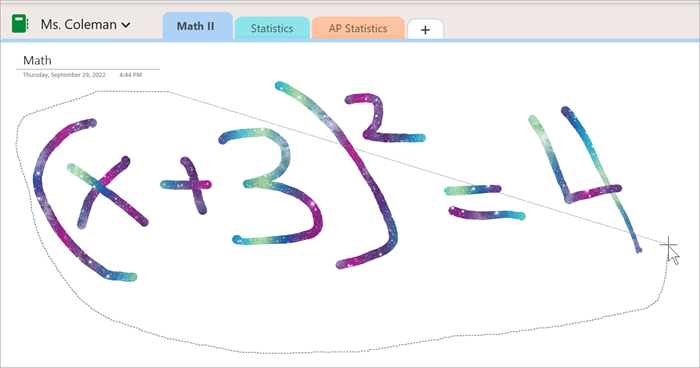
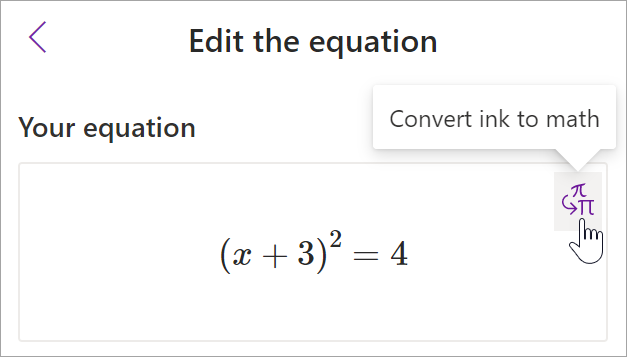
OneNote의 수학 단추를 사용하여 필기 수식을 텍스트 형식으로 변환합니다. 수식을 입력할 수도 있습니다.
참고
이 기능은 Microsoft 365 구독이 있는 경우에만 사용할 수 있습니다. Microsoft 365 구독자인 경우 최신 Office 버전을 보유하고 있는지 확인합니다.
1단계: 수식 작성 또는 입력
- OneNote Online에서 페이지로 이동한 다음 그리기를 선택합니다.
- 펜을 선택한 다음 펜 옆에 나타나는 작은 화살표를 선택하여 사용할 스트로크 너비와 잉크 색을 선택합니다.
- 다음:
터치 스크린 장치를 사용하는 경우 손가락이나 스타일러스로 수식을 작성합니다.

표준 모니터가 있는 PC를 사용하는 경우 마우스 또는 펜 입력 태블릿으로 수식을 작성하거나 키보드를 사용하여 수식을 입력합니다.
팁
수식을 선형 형식으로 입력한 다음 아래 단계를 사용하여 서식을 지정할 수 있습니다. 예: (x^2+4)/(x-3)
2단계: 수식 선택
올가미 선택 도구를 선택합니다.
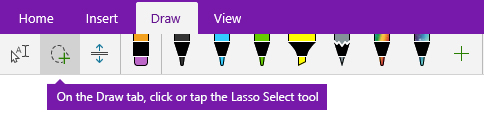
손가락이나 마우스를 사용하여 1단계에서 만든 수식 주위를 선택 영역으로 끕니다. 손가락을 떼면 수식의 모든 잉크 스트로크 또는 텍스트가 선택된 것처럼 표시됩니다.

팁
펜이나 올가미 도구가 OneNote Online에서 응답하지 않는 경우 마우스 또는 터치로 그리기를 선택해야 할 수 있습니다. 마우스가 
3단계: 수학 버튼 사용
수식을 선택했다면 다음을 실행합니다.
수학을 선택합니다.

수 학 창이 열리면 OneNote에서 수식을 올바르게 인식했는지 확인합니다.
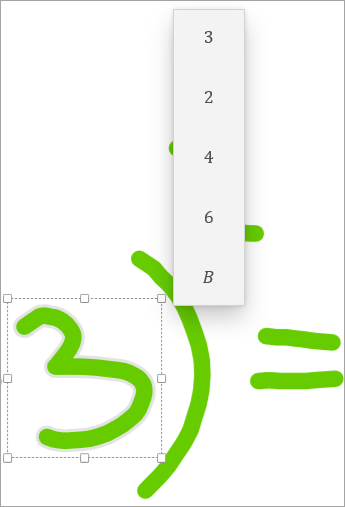
필요한 경우 수정을 선택하여 개별 잉크 스트로크를 수정합니다. Fix it 모드에서 올가미 선택 도구를 사용하여 잘못 인식된 기호 또는 수식의 일부를 선택하면 OneNote에서 선택할 수 있는 대안을 제공합니다.
잉크를 수식으로 선택하여 손으로 쓴 원본 텍스트를 입력된 수학 수식으로 변환합니다.