
수업의 모든 학생에게 페이지 배포
OneNote에서 배포하려는 수업용 전자 필기장을 엽니다.
전자 필기장 콘텐츠 라이브러리 또는 공동 작업 공간에 배포할 페이지를 선택합니다.
수업용 전자 필기장 탭을 선택하고 페이지 배포를 선택합니다.
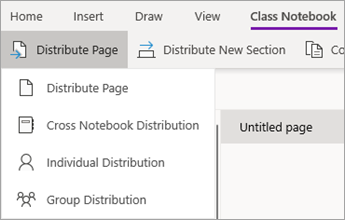
페이지를 복사하려는 전자 필기장 섹션을 선택합니다. 예: 유인물. 모든 학생은 전자 필기장의 유인물 섹션에서 페이지 복사본을 받게 됩니다. 학생이 보는 내용: 다음에 OneNote가 동기화될 때 해당 페이지가 수업용 전자 필기장에 표시됩니다. 학생들은 알림을 받지 못합니다. 새 유인물이 준비되었는지 알고 싶다면 수업 팀에 헤드업을 게시하거나 공지를 보냅니다.

참고:
분산 페이지 보기를 선택하여 학생에게 배포한 페이지의 상태 업데이트를 봅니다. 언제든지 배포 창을 닫을 수 있으며 페이지는 백그라운드에서 계속 배포됩니다.
배포한 페이지를 삭제하려면 다음 단계를 수행합니다.

개별 학생에게 페이지 배포
수업용 전자 필기장을 열고 배포하려는 페이지로 이동합니다.
수업용 전자 필기장 탭을 선택한 다음 페이지 > 개별 배포를 배포합니다.
해당 이름 옆에 있는 확인란을 사용하여 페이지를 배포하려는 학생을 선택합니다. 다음을 선택합니다.
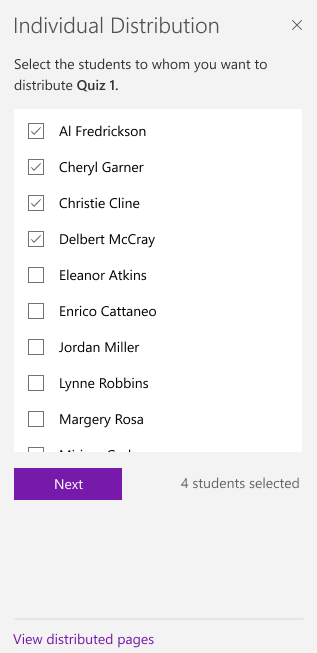
페이지를 표시할 학생 전자 필기장 섹션을 선택합니다. 예: 퀴즈.

배포를 선택합니다.
참고:분산 페이지 보기를 선택하여 학생에게 배포한 페이지의 상태 업데이트를 봅니다. 언제든지 배포 창을 닫을 수 있으며 페이지는 백그라운드에서 계속 배포됩니다.
학생 그룹에 페이지 배포
학생 그룹을 만들고 저장하여 학습자의 요구 사항 또는 소규모 그룹 프로젝트에 따라 다양한 콘텐츠를 제공할 수 있습니다.
수업용 전자 필기장을 열고 배포하려는 페이지로 이동합니다.
수업용 전자 필기장 탭을 선택한 다음 페이지 > 그룹 배포를 선택합니다.
아직 학생 그룹을 만들지 않은 경우 그룹 배포 창에서 + 새 그룹을 선택합니다.
그룹의 이름을 입력하고 이름 옆에 있는 확인란을 사용하여 학생을 선택합니다.
저장을 선택합니다.

이제 새 그룹을 만들었으므로 돌아가기 화살표를 선택합니다. 그룹 옆에 있는 확인란을 선택한 다음 , 다음을 선택합니다.
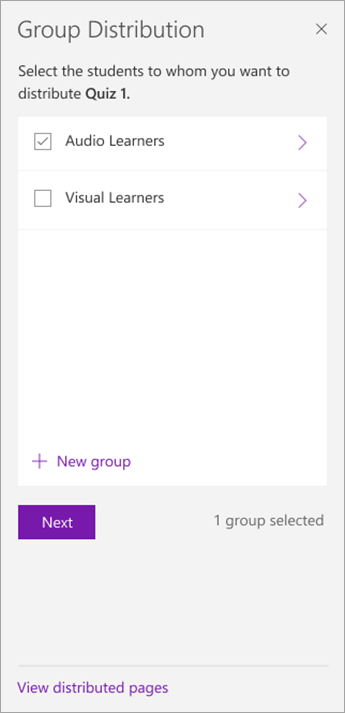
페이지를 표시할 학생 전자 필기장 섹션을 선택합니다. 예: 퀴즈.
배포를 선택합니다.
참고:
- 분산 페이지 보기를 선택하여 학생에게 배포한 페이지의 상태 업데이트를 봅니다. 언제든지 배포 창을 닫을 수 있으며 페이지는 백그라운드에서 계속 배포됩니다.
-
그림: 페이지 배포 보기 단추를 참조하세요.
추가 학생 그룹을 만들려면 위의 2-5단계를 반복합니다. 그룹의 이름 또는 멤버를 편집하려면 페이지 > 그룹 배포 배포를 선택합니다. 그룹 이름 옆에 있는 화살표를 선택한 다음 그룹 편집을 선택합니다. 변경 내용을 저장하거나 삭제 를 선택하여 그룹을 삭제합니다.
섹션 배포
수업용 전자 필기장 리본에서 새 섹션 > 배포 새 섹션 배포 를 선택합니다.

새 섹션의 이름을 지정합니다. 예: 랩.
학생 전자 필기장에 섹션 그룹을 추가한 경우 이제 새 섹션의 대상으로 섹션 그룹을 선택할 수 있습니다. 위치 세부 정보 옆의 드롭다운을 선택하고 섹션 그룹을 선택합니다.
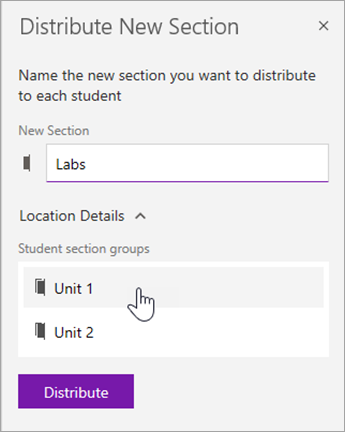
배포를 선택합니다. 새 섹션이 만들어지고 수업용 전자 필기장에서 각 학생에게 배포됩니다.
섹션 그룹 배포
섹션 그룹은 많은 콘텐츠로 단위 또는 topics 구성하는 좋은 방법입니다. 새 섹션 그룹을 만들고 동시에 섹션으로 구성한 다음 학생에게 배포합니다.
수업용 전자 필기장 리본에서 새 섹션 > 배포 새 섹션 그룹 배포 를 선택합니다.
새 섹션 그룹과 해당 그룹 내에서 원하는 섹션의 이름을 지정합니다. + 섹션을 선택하여 섹션을 더 추가합니다.
![섹션 그룹 및 섹션의 이름을 입력합니다.]](media/o365-edu-new-section-group-uwp.png)
배포를 선택합니다. 빈 섹션 그룹과 그 안에 있는 모든 섹션이 만들어지고 수업용 전자 필기장 내의 각 학생에게 푸시됩니다.
한 전자 필기장에서 다른 전자 필기장으로 페이지 배포
OneNote 전자 필기장에서 수업용 전자 필기장 학생에게 페이지를 배포합니다. 동일한 페이지를 여러 전자 필기장에서 동시에 배포할 수 있습니다.
전자 필기장을 열고 배포하려는 페이지로 이동합니다.
수업용 전자 필기장 탭을 선택한 다음 페이지 > 전자 필기장 간 배포를 선택합니다.
이 페이지를 배포할 전자 필기장을 선택한 다음, 다음을 선택합니다.

페이지를 배포할 학생 섹션을 선택한 다음 배포합니다.
참고:분산 페이지 보기를 선택하여 학생에게 배포한 페이지의 상태 업데이트를 봅니다. 언제든지 배포 창을 닫을 수 있으며 페이지는 백그라운드에서 계속 배포됩니다.
수업용 전자 필기장으로 페이지 및 섹션 배포
Notebook 관리에서 학생 섹션의 이름을 바꾸/관리/추가할 수도 있습니다. (https://aka.ms/classnotebook)
학생에게 배포한 페이지 삭제에 대해 자세히 알아보기 Mac용 수업용 전자 필기장의 학생 전자 필기장 보기 Mac용OneNote에서 학생 작업 검토