OneNote, Microsoft Teams 또는 OneDrive에서 교직원용 전자 필기장을 열 수 있습니다. 적절한 위치를 살펴볼 수 있는지는 교직원용 전자 필기장을 만든 위치에 따라 다릅니다.
| Notebook 만든 위치 | 일반적으로 저장 | 열기에 가장 적합한 장소 |
|---|---|---|
| 교직원용 전자 필기장 마법사 | 교직원 관리자의 OneDrive | 교직원용 전자 필기장 마법사 또는 OneDrive |
| 교육용 Microsoft Teams는 | 교직원 팀의 SharePoint 사이트 | 교직원 또는 PLC 팀의 교직원용 전자 필기장 탭 |
팁
교직원용 전자 필기장을 만든 위치를 잘 모르는 경우 OneNote에서 열고 전자 필기장 이름을 마우스 오른쪽 단추로 클릭한 다음 전자 필기장에 대한 링크 복사를 선택합니다. /personal/이 있는 링크는 일반적으로 OneDrive를 가리킵니다. /sites/ 또는 /teams/의 링크는 일반적으로 SharePoint/Teams를 가리킵니다.
OneNote에서 교직원용 전자 필기장 열기
전자 필기장이 OneNote에서 이미 열려 있는 경우 전자 필기장 목록을 선택하고 원하는 교직원용 전자 필기장을 선택합니다. 목록에 없으면 아래 경로 중 하나를 사용하세요.
웹 브라우저에서
- aka.ms/staffnotebook 로 이동하여 학교 계정으로 로그인합니다.
- 전자 필기장 관리를 선택합니다.
- 교직원용 전자 필기장 이름을 선택합니다.
- 전자 필기장 열기를 선택합니다.
Teams에서
- Microsoft Teams를 열고 직원 팀을 선택합니다.
- 교직원용 전자 필기장 탭을 선택합니다.
- 팀용으로 이미 설정된 전자 필기장을 엽니다.
Teams에서 OneNote 교직원용 전자 필기장 사용
위치: OneDrive
- microsoft365.com 에서 로그인하고 OneDrive를 선택합니다.
-
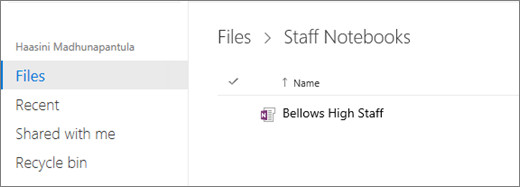
교직원용 전자 필기장 마법사를 사용하여 만든 전자 필기장을 보려면 교직원용 전자 필기장을 선택합니다.
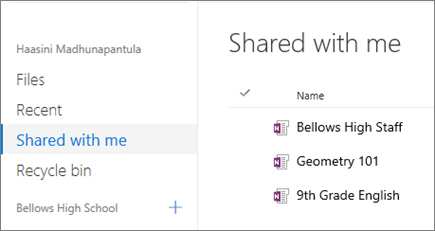
- 직원 구성원 또는 공동 소유자인 경우 나와 공유된 항목을 선택하여 사용자와 공유된 교직원용 전자 필기장을 봅니다.
- 이름으로 전자 필기장을 선택합니다.