
OneNote의 몰입형 리더 OneNote 문서의 콘텐츠 가독성을 높이기 위한 전체 화면 읽기 환경을 제공합니다. 교실에서 난독증과 난독증이 있는 학생을 지원하도록 설계되었지만 장치에서 읽기를 더 쉽게 하고 싶은 모든 사용자를 지원할 수 있습니다.
학생과 함께 사용하는 방법: 모든 학생이 읽고 있는 페이지에서 몰입형 리더 여는 방법을 배울 수 있도록 도와주세요. 그들은 텍스트를 소리 내어 읽거나, 줄 간격을 변경하거나, 텍스트를 번역할 수 있습니다. 이 텍스트는 신입 영어 학습자, 읽기 차이가 있는 학생 또는 토론 전에 자료를 미리 보는 사람에게 유용합니다. 특별한 설정이나 권한이 필요하지 않습니다.
- OneNote에서 몰입형 리더 사용하려면 OneNote를 열고 몰입형 리더 보기를 >선택합니다.

- 단락이 큰 소리로 읽는 것을 들으려면 재생을 선택합니다.
- 페이지의 특정 지점에서 듣기를 시작하려면 시작할 단어를 클릭합니다.
몰입형 리더 읽기를 더 쉽게 하는 몇 가지 옵션을 제공합니다.
텍스트 옵션
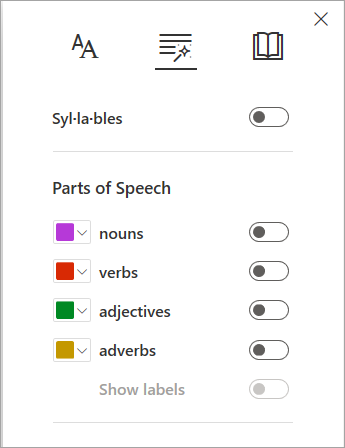
텍스트 옵션 메뉴를 사용하면 다음을 수행할 수 있습니다.

품사
품사는 문법 요소를 강조 표시하는 방법을 제어하여 복잡한 문장을 쉽게 이해할 수 있도록 도와줍니다. 자세한 정보: 음성 부분을 강조 표시합니다.
읽기 환경 설정
더 나은 초점과 읽기 이해를 위해 선 포커스, 그림 사전, 번역 및 읽기 코치를 사용합니다!

선 포커스를 통해 독자는 몰입형 리더의 선택한 자료 내에서 1줄, 3줄 또는 5줄 집합을 강조 표시하여 읽기 환경의 포커스를 좁힐 수 있습니다. 자세한 정보: 선 포커스 켜기
이 기능은 현재 OneNote for Windows 10, 웹용 OneNote, 웹용 Word 및 Outlook Online에서 사용할 수 있습니다.

그림 사전을 사용하면 단어를 선택하고 큰 소리로 읽는 것을 듣고 단어를 묘사한 이미지를 볼 수 있습니다.

번역 을 사용하면 읽는 텍스트를 한 언어에서 다른 언어로 변경할 수 있습니다.

읽기 코치는 큰 소리로 읽는 연습을 할 수 있습니다, 읽기 속도와 정확성에 대한 보고서를 제공, 다음 당신이 가장 어려움을 다섯 단어를 식별하고 다시 단어를 연습 할 수있는 지원 기회를 제공합니다.


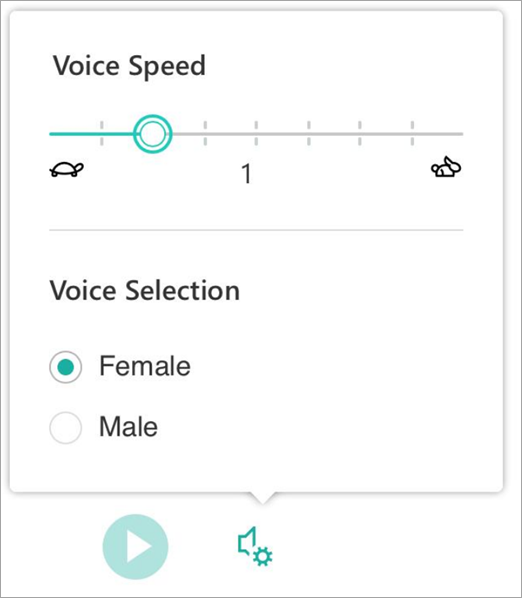
음성 옵션
음성 옵션에서 화자의 속도와 음성을 수정하여 소리 내어 읽기 설정을 제어합니다. 자세한 정보: 몰입형 리더 음성 변경
 선택하여 조정합니다.
몰입형 리더의 바로 가기 키
키보드 단축키를 사용하여 탐색합니다.
- 위쪽/아래쪽 화살표 가 한 줄씩 스크롤합니다.
- 페이지 위쪽/페이지 아래로 스크롤 화면
- OneNote 전자 필기장에서 왼쪽/오른쪽 화살표가 이전/다음 페이지로 이동합니다.
- Esc 키가 판독기 또는 메뉴를 닫습니다.
- Tab 키: 몰입형 리더 설정의 다음 컨트롤로 이동합니다.
- 스페이스바: 현재 도구를 선택합니다.
참고
Windows 10 및 Office 2016/2019용 OneNote는 2025년 10월에 지원이 종료되었습니다. Windows 10 OneNote의 진행 상황 또는 이전 Office 버전에서 업그레이드하는 방법에 대해 자세히 알아보세요.
자세한 정보
문제 해결: 몰입형 리더 재생을 누를 때 아무 일도 발생하지 않습니다.