
학생 페이지를 검토하는 동안 또는 마감일이 지난 후 편집을 방지하려면 학생 페이지를 잠급니다. 학생 페이지가 잠겨 있는 동안 보고 메모를 작성할 수 있지만 학생은 페이지만 볼 수 있습니다.
페이지 잠금은 지원되는 버전의 Windows용 OneNote, 웹용 OneNote, Mac용 OneNote, iPad용 OneNote, iPhone 및 Android에서 사용할 수 있습니다.
OneNote에서 수업용 전자 필기장 페이지 잠금
OneNote를 열고 편집해야 하는 수업용 전자 필기장으로 이동합니다.
창 위쪽의 리본에서 수업용 전자 필기장을 찾아 선택한 다음 학생 작업 검토를 선택합니다.
검토 중인 전자 필기장 섹션과 페이지를 선택한 후 다음을 선택합니다.
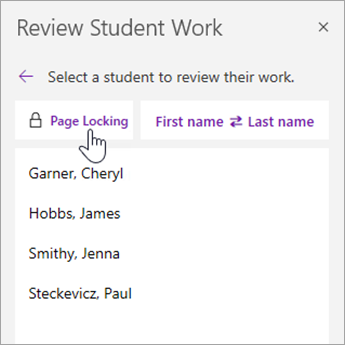
페이지 잠금을 선택합니다.
모두 선택을 선택하여 모든 페이지를 잠그거나 학생 이름 옆에 있는 확인란을 선택하여 개별 페이지를 잠급니다.
팁
이름 또는 성을 선택하여 학생 목록을 정렬합니다.
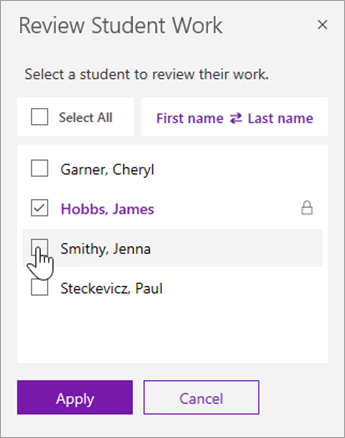
적용을 선택합니다.
페이지의 잠금을 해제하려면 학생 작업 검토 창으로 돌아가서 페이지 잠금 을 다시 선택합니다. 확인란의 선택을 취소한 다음 적용을 선택합니다.
지원되는 OneNote 버전
| 제품 | 버전 | 검사 방법 |
|---|---|---|
| Microsoft 365가 포함된 Windows용 OneNote | 현재 Microsoft 365 업데이트 | 파일 > 계정을 선택한 다음 OneNote 정보 아래에서 버전 및 빌드 번호를 찾습니다. |
| 웹용 OneNote | 해당 없음 | 웹 브라우저에서 전자 필기장 링크를 열고 학교 계정으로 로그인합니다. |
| Mac용 OneNote | 버전 16.10 이상 | 메뉴 모음에서 OneNote 를 선택한 다음 OneNote 정보를 선택합니다. |
| iPad 및 iPhone용 iPad용 OneNote | 버전 16.10 이상 | OneNote 설정을 열고 화면 맨 아래로 스크롤합니다. |
| Android용 OneNote | 버전 9001.1000 이상 | ... 메뉴를 선택한 다음 설정 > 정보를 선택합니다. |