Outlook 미리 알림이 전자 메일 또는 일정에 표시되어 예약된 이벤트가 곧 시작되었음을 알립니다.
아래에서 사용 중인 Outlook 버전의 탭 옵션을 선택합니다.
내가 사용 중인 Outlook 버전은 무엇인가요?
참고
이 새 Outlook 탭의 단계가 제대로 작동하지 않는 경우 아직 새 Windows용 Outlook을 사용하고 있지 않을 수 있습니다.
클래식 Outlook 탭을 선택하고 대신 다음 단계를 수행합니다.
새 Windows용 Outlook에는 다음을 수행할 수 있는 옵션이 있습니다.
이벤트 또는 작업 | 다시 알림 또는 해제알림 켜기 또는 끄 | 기이벤트 | 에 미리 알림 추가작업에 | 미리 알림 추가알림 문제 해결
이벤트 또는 작업 다시 알림 또는 해제
새 Outlook의 미리 알림 창을 사용하여 일정 이벤트 및 작업을 다시 알림하거나, Teams 모임에 참여하거나, 이벤트 및 작업을 해제하도록 선택할 수 있습니다.
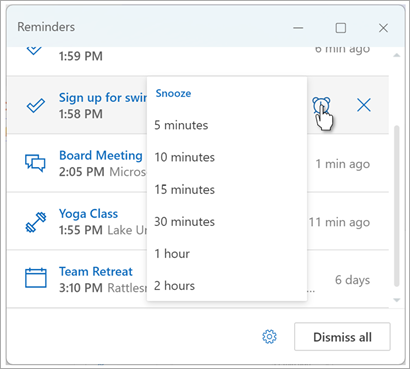
이 미리 알림 창을 켜거나 끌 수 있습니다.
Calendar 이벤트에 대한 알림 창 켜기 또는 끄기
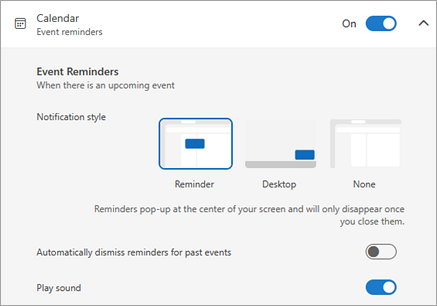
새 Outlook을 설정하여 일정과 할 일(또는 작업) 미리 알림을 작업 중인 다른 프로그램 위에 열리는 별도의 창에 표시하도록 선택할 수 있습니다.
설정 >일반> 알림으로 이동합니다.
알림을 받지 않으려면 알림 정보 아래에서 Calendar 섹션으로 이동하여 토글을 해제로 설정합니다.
알림을 켜려면 토글을 켜기로 설정하고 Calendar 섹션을 확장합니다. 미리 알림을 보는 방법(예: 팝업 미리 알림을 받을지 여부)과 알림 소리를 울릴지 여부를 선택합니다.
미리 알림 스타일을 선택하면 과거 이벤트에 대한 미리 알림을 해제할 수 있는 옵션이 제공됩니다(예: 자리를 비운 후 자리를 비운 동안 발생한 이벤트에 대한 미리 알림으로 돌아가지 않으려는 경우). 이렇게 하려면 지난 이벤트에 대한 미리 알림을 자동으로 해제 토글을 선택합니다. (참고: 이 옵션은 알림 스타일 을 미리 알림으로 설정한 경우에만 사용할 수 있습니다.)
전체 또는 일부 일정 이벤트에 대해서만 미리 알림을 추가 또는 제거
새 Outlook에서 모든 일정 이벤트에 대한 기본 미리 알림 설정
이 설정은 기존 모임 및 새로 만드는 모든 모임에 적용됩니다.
-
설정>Calendar>이벤트 및 초대로 이동합니다.
-
사용자가 만드는 이벤트에서 기본 미리 알림 드롭다운을 선택한 다음 예정된 이벤트에 대해 미리 알림을 받을 기본 시간을 선택합니다. 메시지가 표시되면 저장을 선택합니다.
새 Outlook에서 단일 모임 또는 시리즈에 대한 미리 알림 설정
단일 모임 또는 모임 시리즈에 대한 기본 미리 알림 설정을 재정의할 수 있습니다.
- 탐색 창에서 Calendar
 를 선택합니다.
- Calendar 창에서 변경할 모임을 선택하고 엽니다.
- 모임 시리즈를 변경하려는 경우 먼저 시리즈
 보기를 선택합니다. 단일 이벤트(또는 시리즈 보기를 선택한 경우 이벤트 시리즈)를 변경하려는 경우 옵션 그룹에서 미리 알림
 드롭다운을 선택한 다음 새 미리 알림 시간의 양을 선택합니다. 이벤트 또는 시리즈에 대한 미리 알림을 받지 않으려면 알림 해제를 선택합니다.
작업 미리 알림 추가 또는 제거
- 탐색 창에서 To Do 를 선택합니다.
- 미리 알림을 추가할 작업을 선택하고 작업 창에서 미리 알림을 선택합니다.
미리 알림을 제거하려면 작업을 선택한 다음 미리 알림이 강조 표시되고 취소  단추가 나타날 때까지 미리 알림 위로 마우스를 가져갑니다. 미리 알림을 해제하려면 선택합니다.

Outlook 알림이 작동하지 않음
Windows의 다른 앱 또는 특정 설정이 때때로 Outlook 알림 전달을 방해합니다. 예를 들어 Teams의 상태가 방해 금지로 설정되어 있거나 알림, 집중 지원 또는 방해 금지와 같은 Windows 설정이 켜져 있을 수 있습니다.
Outlook 알림 문제 해결로 이동합니다.
클래식 Windows용 Outlook에는 다음을 수행할 수 있는 옵션이 있습니다.
다른 창 | 에 미리 알림 표시모임 | 에 미리 알림 추가지난 이벤트 | 에 대한 미리 알림 해제전자 메일 | 미리 알림 설정작업에 대한 미리 알림 설정
다른 프로그램이나 앱보다 미리 알림 표시
클래식 Outlook을 설정하여 작업 중인 다른 프로그램 위에 미리 알림 창을 표시할 수 있습니다.
참고
이 기능은 버전 1804(빌드 9226.2114) 이상의 Microsoft 365 구독자만 사용할 수 있습니다. Outlook 2021 이전 버전에서는 사용할 수 없습니다.
-
파일> 옵션(고급)을> 선택합니다.
-
미리 알림 섹션에서 다른 창 위에 미리 알림 표시 상자를 검사합니다.
-
확인을 선택합니다.
모임에 대한 미리 알림 추가 또는 제거
클래식 Outlook에서 모든 새 모임에 대한 미리 알림 설정
일정에 있는 모든 기존 약속 및 모임에 적용됩니다. 향후 약속 및 모임을 위해 이 설정을 저장합니다.
-
파일> 옵션Calendar를> 선택합니다.
-
Calendar 옵션에서 기본 미리 알림을 선택하거나 선택 취소합니다.
- 새 일정 항목 이전에 미리 알림을 받을 기본 시간(예: 15분, 30분 등)을 설정합니다.
클래식 Outlook에서 기존 모임에 대한 미리 알림 설정
일정에서 선택한 모임에만 적용됩니다.
일정을 선택합니다.
모임을 엽니다.
되풀이 항목 열기 대화 상자가 나타나는 경우 다음 중 하나를 실행합니다.
- 되풀이 약속 또는 모임 중 한 개에만 미리 알림을 설정하려면 이 약속만을 선택합니다.
- 되풀이의 모든 약속 또는 모임에 미리 알림을 설정하려면 전체 되풀이 약속을 선택합니다.
약속 탭(되풀이 모임의 경우 되풀이 이벤트 탭)에서 미리 알림 드롭다운을 선택하고 미리 알림을 받을 약속 또는 모임 전에 얼마 전에 미리 알림을 받을지를 선택합니다. 미리 알림 기능을 해제하려면 없음을 선택합니다.
지난 이벤트에 대한 미리 알림을 자동으로 해제
과거 이벤트에 대한 미리 알림을 받지 않으려면 클래식 Outlook에서 과거 이벤트에 대한 미리 알림을 자동으로 해제하도록 지정할 수 있습니다. 예를 들어 3일 동안 사무실을 비우는 경우, 부재 중일 때 다시 돌아와서 발생한 모임에 대한 미리 알림을 받고 싶지 않을 수 있습니다.
-
파일> 옵션(고급)을> 선택합니다.
-
미리 알림 섹션에서 과거 이벤트에 대한 미리 알림을 자동으로 해제를 선택합니다.
전자 메일 메시지에 미리 알림 설정
-
메일을 선택합니다.
- 전자 메일 메시지를 선택합니다.
-
홈>태그,>후속 작업>,미리 알림 추가를 선택합니다.
-
사용자 지정 대화 상자에서 미리 알림을 선택하거나 선택을 취소합니다.
작업에 미리 알림 설정
To Do를 선택합니다.
작업을 보려면 작업을 선택합니다.
목록에서 작업을 선택합니다.
다음 중 하나를 실행합니다.
- 작업에 작업 미리 알림을 추가하려면 미리 알림을
 선택한 다음 미리 알림 드롭다운에서 최종 기한을 맞추기 위한 시간 프레임을 선택합니다.
- 작업에서 작업 미리 알림을 제거하려면 미리 알림을 선택한 다음 미리 알림 드롭다운에서 미리 알림 제거를 선택합니다.
참고
웹용 Outlook은 회사 또는 학교 계정을 사용하는 비즈니스용 Outlook의 웹 버전입니다.
웹용 Outlook에는 다음을 수행할 수 있는 옵션이 있습니다.
이벤트 또는 작업 | 다시 알림 또는 해제알림 켜기 또는 끄 | 기이벤트 | 에 미리 알림 추가작업에 | 미리 알림 추가알림 문제 해결
이벤트 또는 작업 다시 알림 또는 해제
미리 알림 창을 사용하여 일정 이벤트 및 작업을 다시 알림하거나, Teams 모임에 참여하거나, 이벤트 및 작업을 해제하도록 선택할 수 있습니다.
이 미리 알림 창을 켜거나 끌 수 있습니다.
Calendar 이벤트에 대한 알림 창 켜기 또는 끄기
작업하는 다른 프로그램 위에 열리는 별도의 창에 일정 및 할 일(또는 작업) 미리 알림을 표시하도록 웹용 Outlook을 설정하도록 선택할 수 있습니다.
설정>일반> 알림으로 이동합니다.
알림을 받지 않으려면 알림 정보 아래에서 Calendar 섹션으로 이동하여 토글을 해제로 설정합니다.
알림을 켜려면 토글을 켜기로 설정하고 Calendar 섹션을 확장합니다. 미리 알림을 보는 방법(예: 팝업 미리 알림을 받을지 여부)과 알림 소리를 울릴지 여부를 선택합니다.
중요
알림은 브라우저에서 웹용 Outlook이 열려 있는 경우에만 나타납니다. 웹용 Outlook을 닫으면 Outlook을 다시 열기 전까지는 일정 이벤트에 대한 알림이 표시되지 않습니다.
전체 또는 일부 일정 이벤트에 대해서만 미리 알림을 추가 또는 제거
웹용 Outlook에서 모든 일정 이벤트에 대한 기본 미리 알림 설정
이 설정은 기존 모임 및 새로 만드는 모든 모임에 적용됩니다.
-
설정>Calendar>이벤트 및 초대로 이동합니다.
-
사용자가 만드는 이벤트에서 기본 미리 알림 드롭다운을 선택한 다음 예정된 이벤트에 대해 미리 알림을 받을 기본 시간을 선택합니다. 메시지가 표시되면 저장을 선택합니다.
웹용 Outlook에서 단일 모임 또는 시리즈에 대한 미리 알림 설정
단일 모임 또는 모임 시리즈에 대한 기본 미리 알림 설정을 재정의할 수 있습니다.
- 탐색 창에서 Calendar를 선택합니다.
- Calendar 창에서 변경할 모임을 선택하고 엽니다.
- 모임 시리즈를 변경하려는 경우 먼저 시리즈 보기를 선택합니다. 단일 이벤트(또는 시리즈 보기를 선택한 경우 이벤트 시리즈)를 변경하려는 경우 도구 모음의 옵션 그룹에서 미리 알림 드롭다운을 선택한 다음 새 미리 알림 시간의 양을 선택합니다. 이벤트 또는 시리즈에 대한 미리 알림을 받지 않으려면 알림 해제를 선택합니다.
작업 미리 알림 추가 또는 제거
- 탐색 창에서 To Do 를 선택합니다.
- 미리 알림을 추가할 작업을 선택하고 작업 창에서 미리 알림을 선택합니다.
미리 알림을 제거하려면 작업을 선택한 다음 미리 알림이 강조 표시되고 취소 단추가 나타날 때까지 미리 알림 위로 마우스를 가져갑니다. 미리 알림을 해제하려면 선택합니다.
Outlook 알림이 작동하지 않는 경우
Windows의 다른 앱 또는 특정 설정이 때때로 Outlook 알림 전달을 방해합니다. 예를 들어 Teams의 상태가 방해 금지로 설정되어 있거나 알림, 집중 지원 또는 방해 금지와 같은 Windows 설정이 켜져 있을 수 있습니다.
Outlook 알림 문제 해결로 이동합니다.

