
새 Outlook에서는 My Day, Calendar 및 To Do 창에 Mail, Calendar 및 People을 포함하여 Outlook의 어디에나 예정된 일정 이벤트 및 작업이 표시됩니다. 클래식 Outlook의 To-Do 표시줄과 비슷하게 나의 하루 창은 어디서나 새 이벤트를 추가하고 작업을 추가할 수 있는 빠른 액세스와 함께 보기를 사용자 지정할 수 있는 다양한 옵션을 제공합니다.
새 Outlook에서 나의 하루가 포함된 일정 이벤트 및 작업 표시
참고
나의 하루는 매일 밤 자정에 정리됩니다. 나의 하루에 표시되는 작업은 다른 작업 목록에 저장되므로 나의 하루를 지워도 삭제되지 않습니다.
My Day 열기
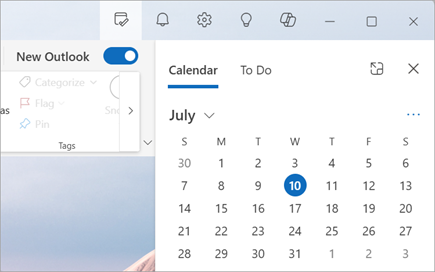
메일, 일정, 사람 또는 그룹과 같은 새 Outlook의 어디에서나 나의 하루 를 열 수 있습니다. 페이지 맨 위에 있는 나의 하루 선택합니다.

나의 하루 창에서 예정된 일정 이벤트 보기
My Day
선택하여 Calendar 탭과 예정된 이벤트를 표시합니다.자세한 내용을 보려면 이벤트를 선택하세요. 돌아가기를 선택하여 Calendar 탭으로 돌아갑니다. 새 창에서 전체 이벤트 보기를 선택하여 이벤트의 모든 세부 정보를 표시하거나 변경할 수도 있습니다.

새 이벤트를 만들려면 새 이벤트를 선택합니다.
보고 있는 날짜를 변경하려면 패널 맨 위에 있는 날짜를 선택합니다.
일정 탭에서 더 많은 일정의 보기 변경 및 표시 Calendar 탭
나의 하루의 Calendar 탭에서 보기
 전환을 선택하여 안건 보기와 일 보기 간에 전환합니다. 여기에서 나의 하루 창에 표시할 추가 일정을 선택할 수도 있습니다.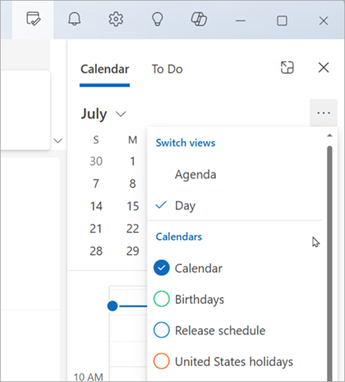
Calendar로 전환하지 않고 Teams 모임에 참가합니다.

온라인 모임에 참가하기 위해 일정으로 전환할 필요가 없습니다. Calendar To-Do 표시줄에 고정된 상태에서 온라인 참가를 선택하여 클릭 한 번으로 Teams 모임에 참가할 수 있습니다.
나의 하루 창에서 할 일이 포함된 작업 보기
My Day
선택하여 Calendar 및 To Do 탭을 표시합니다. 일정이 먼저 표시되면 할 일 탭을 선택하여 작업을 봅니다.작업 추가를 선택하여
 새 작업을 만듭니다. 작업 이름을 입력하거나 Enter 또는 Return 키를 누르거나 추가를 선택합니다.
작업을 중요로 표시하려면 중요
 로 표시를 선택합니다.
작업을 완료로 표시하려면 완료로 표시 완료
 를 선택합니다.
나의 하루 창에서 작업을 다시 정렬할 수 있습니다. 완료로 표시 옆에 있는 점을 선택한 다음 작업을 목록에서 위 또는 아래로 끕니다.

작업의 세부 정보를 편집하려면 할 일 열기 또는 모든 작업 관리를 선택하여 새 Outlook 내에서 할 일을 엽니다.

팁
작업에 대한 일정 이벤트를 만들려면 Outlook 일정을 열고 할 일 창에서 일정으로 작업을 끌어옵니다. 메일을 열면 전자 메일을 할 일 창으로 끌어서 새 작업을 만들 수도 있습니다.
참고 항목
Outlook에서 할 일을 사용하여 일정으로 작업 끌기