아래에서 사용 중인 Outlook 버전의 탭 옵션을 선택합니다.
내가 사용 중인 Outlook 버전은 무엇인가요?
참고
이 새 Outlook 탭의 단계가 작동하지 않으면 아직 새 Windows용 Outlook을 사용하고 있지 않을 수 있습니다.
클래식 Outlook을 선택하고 대신 다음 단계를 수행합니다.
이 문서의 내용:
보기 | 변경주 시작 날짜 | 변경작업 시간 및 위치| 설정두 표준 시간대 보기
참고
Calendar Peek, 목록 보기 및 일정 보기는 현재 새 Outlook에서 사용할 수 없습니다.
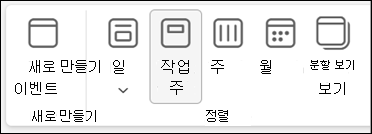
새 Outlook에서 일, 작업 주, 주 또는 월 보기로 변경
- 탐색 모음에서
 를 선택합니다.
-
홈 탭에서 원하는 보기를 선택합니다.
새 Outlook에서 한 주를 시작하려면 다른 시작 날짜를 선택하세요.
-
선택합니다.Calendar.
-
보기 탭에서 Calendar 설정을 선택합니다.
-
Calendar 모양에서 다음 형식으로 첫 번째 요일 표시 아래의 드롭다운을 선택하고 월요일을 선택합니다.
-
저장을 선택합니다.
새 Outlook에서 작업 시간 및 위치 변경
참고
이 기능은 적격 Microsoft 365 구독이 있는 회사 또는 학교 계정에서만 사용할 수 있습니다.
선택합니다.Calendar.
보기 탭에서 Calendar 설정>작업 시간 및 위치를 선택합니다.
근무 시간 및 위치에서 근무 요일을 선택합니다.
저장을 선택합니다.
새 Outlook의 Calendar 보기에서 두 표준 시간대 보기
-
선택합니다.Calendar.
-
보기 탭에서 Calendar 설정을 선택합니다.
-
표준 시간대 추가를 선택합니다.
-
기타 표준 시간대 목록에서 추가할 표준 시간대를 선택합니다.
-
레이블 상자에 위치 또는 표준 시간대를 입력합니다.
-
저장을 선택합니다.
다른 항목을 찾으시나요?
클래식 Outlook에 예정된 일정 항목 표시 유지
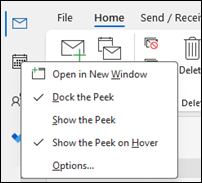
메일 측면에서 Calendar 미리 보기를 열어 예정된 약속과 모임을 계속 볼 수 있습니다.
메일 또는 Calendar에서 탐색 모음의 Calendar를 마우스 오른쪽 단추로 클릭한 다음 미리 보기 도킹을 선택합니다.
참고
메일과 Calendar 둘 다에 대한 미리 보기를 도킹하려면 각각에 대한 옵션을 개별적으로 선택해야 합니다.
일정과 약속 및 모임을 보기에 항상 유지에 대해 자세히 알아보세요.
월요일 시작 날짜가 월요일인 월 보기로 변경하고 클래식 Outlook에 미국 공휴일 표시
Calendar by month를 보고 작업 내용을 한눈에 볼 수 있습니다. 일반적인 일정 표시 방법은 월요일에 시작되고 대한민국 공휴일이 포함되도록 작업 주를 설정하는 것입니다.
-
일정을 선택합니다.
-
Home>Arrange>Month를 선택합니다.
-
파일 탭을 선택합니다.
-
옵션을 선택한 다음 Calendar를 선택합니다.
-
작업 시간에서 시작 요일로 월요일을 선택합니다.
-
Calendar 옵션에서 Add holidays to the Calendar에서 Add Holidays(휴일 추가)를 선택합니다.
-
미국을 선택한 다음 확인을 선택합니다.
일정에 공휴일을 추가하는 방법에 대해 자세히 알아보세요.
클래식 Outlook에서 근무 주간 보기를 12시간(비전통적인 근무 주간)이 있는 Sunday-Tuesday로 변경
일반적이지 않은 작업 일정을 진행하는 경우 해당 작업 시간만 표시되도록 작업 주 보기를 설정할 수 있습니다. 예를 들어 간호사인 경우 병원에서 일요일부터 화요일까지 12시간 교대 근무만 보고 싶을 수 있습니다.
-
일정을 선택합니다.
-
홈>작업 주간준비>를 선택합니다.
-
파일 탭을 선택합니다.
-
옵션을 선택한 다음 Calendar를 선택합니다.
-
작업 시간에서 시작 시간으로 오전 6:00을 선택합니다.
-
작업 시간에서 종료 시간으로 오후 6:00을 선택합니다.
-
작업 주로 일, 월, 화를 선택하고 나머지 확인란은 선택 취소합니다.
-
시작 요일로 일요일을 선택합니다.
-
확인을 선택합니다.
팁
업무 주간 보기에서 긴 교대 근무 동안 모든 시간을 보려면 Calendar의 아래쪽 모서리에 있는 확대/축소를 사용하여 축소합니다.
클래식 Outlook의 주간 보기에서 두 표준 시간대 보기
서로 다른 표준 시간대의 파트너와 함께 작업할 때 주 보기에 두 표준 시간대를 모두 표시하는 것이 유용합니다. 예를 들어 동부 표준 시간대에서 모임을 예약할 때 오스트레일리아 동료의 일정(브리즈번 표준 시간대)을 볼 수 있으므로 휴무 시간에 예약하지 않습니다.
-
일정을 선택합니다.
-
홈>정렬>주간을 선택합니다.
-
파일 탭을 선택합니다.
-
옵션을 선택한 다음 Calendar를 선택합니다.
-
표준 시간대의 레이블 상자에 동부 표준 시간대를 입력합니다.
-
표준 시간대 목록에서 (UTC-05:00) 동부 표준시(미국 & 캐나다)를 선택합니다.
-
추가 표준 시간대 표시를 선택합니다.
-
레이블 상자에 브리즈번을 입력합니다.
-
표준 시간대 목록에서 (UTC+ 10:00) 브리즈번을 선택합니다.
-
확인을 선택합니다.
표준 시간대 정규화의 작동 방식에 대해 자세히 알아보세요.
다른 항목을 찾으시나요?
일정 항목을 필터링하거나 필드를 수정하는 경우 클래식 Outlook에서 사용자 지정 보기를 쉽게 만들 수 있으므로 필요한 정보를 항상 사용할 수 있습니다.
-
보기를 선택합니다.
-
현재 보기 그룹에서 보기 변경을 선택한 다음 보기 관리를 선택합니다.
-
새로 만들기를 선택합니다.
-
새 보기의 이름 상자에 보기의 이름을 입력합니다.
-
보기 형식 상자에서 보기 형식을 선택합니다.
- 보기를 사용할 수 있는 위치를 변경하려면 사용 위치 아래에서 옵션을 선택한 다음 확인을 선택합니다.
-
고급 보기 설정: 새 보기 대화 상자에서 사용할 옵션을 선택합니다.
- 옵션 선택을 마쳤으면 확인을 선택합니다.
- 보기를 즉시 사용하려면 보기 적용을 선택합니다.
관련 문서
동시에 여러 일정 보기