

To Do 앱은 Outlook에 통합되어 있어 하루를 계획하고, 작업을 추적하고, 일정에 할 일 항목을 추가하는 데 도움을 줍니다. Outlook의 Mail, Calendar, People 및 Groups 화면에서 나의 하루를 사용하여 예정된 일정 이벤트 및 작업을 표시하도록 선택하거나 Outlook에서 할 일을 열어 작업 세부 정보를 관리하여 더 자세히 알아볼 수 있습니다.
To Do를 열면 작업을 만들고, 편집하고, 관리할 수 있습니다. 각 작업에 대한 기한 및 미리 알림을 설정하고 가장 중요한 작업에 별표를 표시하여 모든 항목을 계획대로 진행하세요. 단계를 사용하여 더 큰 작업을 더 관리하기 쉬운 부분과 메모로 세분화하여 추가 세부 정보를 기록합니다.
할 일을 열어 새 Outlook에서 모든 작업을 표시합니다.
작업을 보고 관리하려면  To Do를 선택합니다.
할 일 페이지에는 사용자가 만드는 모든 작업 목록, 기본 작업 목록 및 스마트 목록이 포함되어 있습니다. 스마트 목록에는 My Day, Important, Planned, All, Completed, Assigned to Me, Flagged Email, Due Today가 포함됩니다.
목록에서 작업을 선택하면 해당 작업에 사용할 수 있는 모든 옵션이 표시됩니다. 단계 추가 추가, 나의 하루에 작업 추가, 작업 반복, 기한 또는 미리 알림을 추가, 메모 또는 파일 추가 등의 작업을 수행할 수 있습니다.
새 Outlook에서 할 일이 열려 있을 때 설정을 선택하여  스마트 목록을 끄고 설정을 변경합니다.
목록에 작업 추가
작업 목록을 선택한 다음 작업 추가 옆에 있는 더하기 기호를 선택하고 작업에 대한 설명을 입력하여 새 작업을 추가할 수 있습니다. 스마트 목록에 작업을 추가하면 작업이 작업에 저장되고 작업을 만들 때 있던 스마트 목록에 연결됩니다.
참고
To Do 앱을 설치하여 이동 중에도 작업을 보고 관리할 수 있습니다.
작업에 기한 및 미리 알림 추가
목록에서 작업을 선택하여 세부 정보를 볼 수 있으며, 여기서 추가 단계를 추가하거나, 나의 하루에 추가하거나, 마감일 또는 미리 알림을 추가하거나, 반복하거나, 범주를 선택하거나, 파일을 추가하거나, 메모를 추가할 수 있습니다. 예약된 작업이 계획된 스마트 목록에 자동으로 표시되고 해당 목록에서 기한이 오늘, 내일 및 그 이후인 작업을 확인할 수 있습니다.
새 Outlook의 왼쪽 탐색 창에서 할 일을 선택하여 시작하세요.
미리 알림 추가
- 작업을 선택합니다.
- 미리 알림을 선택하고 미리 알림 일을 오늘, 내일, 다음 주 또는 지정일 및 시간으로 선택합니다.
기한 추가
- 작업을 선택하여 세부 정보 보기를 확인합니다.
- 기한 추가를 선택하고 작업 기한 일을 오늘, 내일, 다음 주 또는 지정일로 선택합니다.
기한 반복 설정
- 작업을 선택합니다.
- 반복을 선택하고 작업 반복 시기를 매일, 평일, 매주, 매월, 매년, 사용자 지정 반복일로 선택합니다.
작업에 단계, 중요도, 메모 및 태그 추가
작업에 단계 추가
단계를 사용하여 더 큰 작업을 더 작고 실행 가능한 부분으로 세분화하세요.
단계를 추가하려면 다음을 수행합니다.
- 작업을 선택하여 세부 정보 보기를 열고 + 단계 추가를 선택한 후 다음 단계를 입력합니다.
- 완료되면 키보드에서 Enter 키를 선택하여 저장하고 닫습니다.
추적하는 데 도움이 되도록 각 작업의 이름 아래에 있는 카운터가 작업에 포함된 총 단계 수와 지금까지 완료된 단계 수를 표시합니다.
중요도 추가
각 목록에 중요한 작업에 별표를 표시하여 작업에 우선 순위를 추가합니다. 별표가 표시되면 중요 스마트 목록에서 우선 순위가 지정된 모든 작업을 볼 수 있습니다. 각 목록을 중요도에 따라 정렬하여 별표 표시된 작업이 목록의 맨 위로 자동으로 이동하도록 할 수도 있습니다.
메모 추가
작업에 추가하고 싶은 추가 정보가 있는 경우 메모를 추가할 수 있습니다. 세부 정보 보기를 열려면 작업을 선택한 다음 메모 추가를 탭하거나 선택합니다.
태그 추가
작업 이름에 해시태그(예: #work 또는 #school)를 추가하여 여러 목록에서 작업을 정리할 수 있습니다. 작업을 만들거나 편집할 때 태그를 추가할 수 있습니다.
태그를 선택하거나 검색 창에서 검색하여 태그를 공유하는 모든 작업, 메모 및 단계를 빠르게 볼 수 있습니다. 예를 들어 #work를 검색합니다.
작업에 범주 추가
작업을 분류하면 새 Outlook에서 사용하는 것과 동일한 범주를 사용하여 To Do에서 작업을 보고 그룹화하는 데 도움이 됩니다. 범주를 할당하는 방법에 따라 작업에 범주를 추가하는 방법에는 두 가지가 있습니다. To Do의 작업에 범주를 추가하거나 Mail에서 플래그가 지정된 전자 메일에 범주를 추가하여 플래그된 전자 메일이 To Do의 플래그된 전자 메일 목록에 표시되도록 합니다.
To Do의 작업에 범주 추가
- 목록에서 작업을 선택하여 세부 정보를 표시합니다.
- 범주 선택을 선택하여 새 Outlook에서 이미 만든 하나 이상을 선택합니다.
- 목록에서 작업을 선택하여 세부 정보를 확인합니다.
- 목록 보기에 작업에 적용한 모든 범주가 표시됩니다.
- 범주를 제거하려면 범주 레이블에서 X 를 선택하거나 커서를 범주 선택 영역으로 이동하여 삭제합니다.
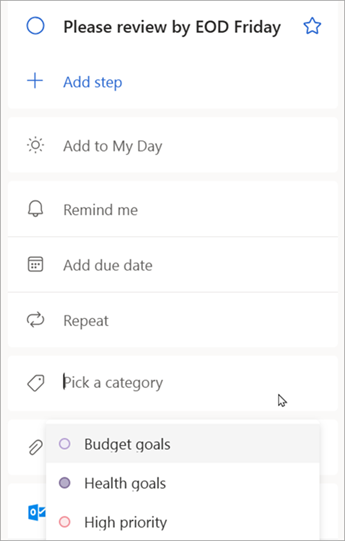
플래그가 지정된 전자 메일에 범주 추가
플래그가 지정된 전자 메일의 범주는 할 일 작업과 새 Outlook 전자 메일 간에 동기화되므로 한 위치에서 범주를 수정하기만 하면 다른 위치에서 업데이트됩니다. 이미 범주가 할당된 전자 메일에 플래그를 지정하거나 플래그를 지정한 후 범주를 할당할 수 있습니다. 전자 메일에 플래그를 지정하면 메시지가 플래그된 전자 메일 목록에 배치되며, 여기에서 작업을 보거나 다른 목록으로 이동할 수 있습니다.
할 일 설정에서 플래그된 전자 메일 목록을 켜거나 끕니다.
중요
새 Outlook에서 범주가 할당된 플래그가 지정된 전자 메일만 해당 범주를 To Do와 동기화합니다. 새 Outlook에서 이전에 범주가 할당된 메시지에서 작업을 만드는 경우 해당 메시지에 플래그를 지정하지 않으면 범주가 To Do에 동기화되지 않습니다.
작업 및 전자 메일의 범주 만들기 또는 편집
작업에 할당할 새 범주를 만들려면 새 Outlook 설정>계정>범주로 이동합니다. Outlook에서 범주를 만들거나 편집하는 방법에 대해 자세히 알아보세요.
작업에 파일 추가
이미지, 문서 또는 기타 파일을 작업에 업로드하여 더 많은 컨텍스트를 추가합니다. Microsoft To Do는 모든 파일 형식을 지원하지만 파일 업로드는 작업당 25MB로 제한됩니다.
- 새 Outlook의 왼쪽 탐색 창에서 할 일을 선택합니다.
- 파일을 추가할 작업을 선택합니다.
- 작업 세부 정보 창에서 + 파일 추가 를 선택하고 메시지에 따라 장치에서 파일을 업로드합니다.
참고
작업에 두 개 이상의 파일을 첨부할 수 있지만 한 번에 하나만 추가할 수 있습니다.
참고 항목
Outlook에서 할 일을 사용하여 일정으로 작업 끌기
Outlook에서 할 일이 포함된 작업을 끌어와 만들기
Outlook에서 할 일을 사용하여 작업 목록 만들기 및 관리
여전히 도움이 필요하세요?

|
Outlook.com 에서 지원을 받으려면 여기를 탭하거나 클릭하거나 메뉴 모음에서 도움말 을 선택하고 쿼리를 입력합니다. 셀프 도움말로 문제가 해결되지 않는 경우 아래 여전히 도움이 필요하신가요?로 스크롤한 다음 예를 선택합니다. 위의 단계가 작동하지 않거나 로그인할 수 없으면 여기를 탭하거나 클릭합니다. |
|---|---|

|
Microsoft 계정 및 구독에 대한 기타 도움말은 계정 & 청구 도움말을 참조하세요. |

|
도움을 받고 다른 Microsoft 제품 및 서비스 문제를 해결하려면 여기에 문제를 입력합니다. |

|
Outlook.com 커뮤니티에서 질문을 게시하고 토론을 팔로우하며 지식을 공유하세요. |