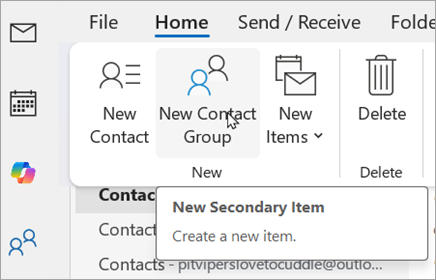
연락처 목록은 이메일 주소 모음으로, 여러 사람에게 이메일을 보낼 때 유용합니다.
연락처 목록에서 보다 강력한 기능을 원한다면 Outlook에서 그룹을 만드는 것이 좋습니다. 받은 편지함, 일정 및 파일을 공유하는 방법을 알아보려면 Outlook 그룹 대해 알아보기를 확인하세요.
아래에서 사용 중인 Outlook 버전의 탭 옵션을 선택합니다. 내가 사용 중인 Outlook 버전은 무엇인가요?
참고
이 새 Outlook 탭의 단계가 제대로 작동하지 않으면 아직 새 Windows용 Outlook을 사용하고 있지 않을 수 있습니다. 클래식 Outlook을 선택하고 대신 다음 단계를 수행합니다.
새 Outlook에서 '연락처 목록'은 클래식 Outlook에서 '연락처 그룹'이라고 불렸습니다. 사용자는 다음을 수행할 수 있습니다.
연락처 목록 | 만들기목록에 | 더 많은 연락처 추가목록에서 | 연락처 제거연락처 목록 | 편집연락처 목록 삭제
새 Outlook에서 연락처 목록 만들기
- 새 Outlook의 측면 패널에서
 People을 선택합니다.
 - 새 연락처 옆에 있는 드롭다운 펼침 단추 v 단추를 선택한 다음 새 연락처 목록을 선택합니다.
- 새 연락처 목록 창에서 연락처 목록 이름을 입력한 다음 이름 또는 전자 메일 주소를 입력하여 받는 사람을 추가합니다. 목록에 대한 설명을 추가할 수도 있습니다.
- 만들기를 선택합니다.
새 Outlook의 목록에 더 많은 연락처 추가
- 새 Outlook의 측면 패널에서 People을 선택합니다.
-
연락처 목록을 선택하고 연락처를 추가할 목록을 찾은 다음 마우스로 가리킨 다음 편집 아이콘을 선택합니다.
 버튼을 클릭합니다.
 - 받는 사람 추가 필드에 이름 또는 전자 메일 주소를 입력하고 메시지가 표시되면 추가를 선택합니다.
- 연락처 추가를 마쳤으면 저장을 선택합니다.
새 Outlook의 목록에서 연락처 제거
- 새 Outlook의 측면 패널에서 People을 선택합니다.
-
연락처 목록을 선택하고 연락처를 제거할 목록을 찾은 다음 마우스로 가리킨 다음, 편집을 선택합니다. 버튼을 클릭합니다.
- 연락처 옆에 있는 X 를 선택하여 제거합니다.
- 연락처 제거를 마쳤으면 저장을 선택합니다.
새 Outlook에서 연락처 목록 편집
- 새 Outlook의 측면 패널에서 People을 선택합니다.
-
연락처 목록을 선택하고, 업데이트할 목록을 찾은 다음, 마우스를 올려놓은 다음, 편집을 선택합니다. 이미지 버튼을 클릭합니다.
- 연락처 목록의 이름을 바꾸거나, 목록에 더 많은 연락처를 추가하거나, 목록에 설명 을 추가할 수 있습니다.
- 작업을 마쳤으면 저장을 선택합니다.
새 Outlook에서 연락처 목록 삭제
- 새 Outlook의 측면 패널에서 People을 선택합니다.
-
연락처 목록을 선택하고 삭제할 목록을 찾은 다음 마우스를 올려놓은 다음 삭제 이미지
 단추를 클릭합니다. 각 목록 옆에 있는 검사란을 선택한 다음 리본에서 삭제를 선택하여 여러 목록을 삭제할 수도 있습니다.
 - 삭제 를 다시 선택하여 확인합니다. 연락처 목록을 삭제하면 목록 자체만 삭제됩니다. 연락처는 삭제되지 않습니다.