Outlook 사서함에서 삭제된 전자 메일을 복구하는 것과 마찬가지로 삭제된 연락처를 복구할 수 있는 경우가 많습니다.
브라우저의 가이드 지원은 Office 문제에 대한 디지털 솔루션을 제공할 수 있습니다.
아래에서 사용 중인 Outlook 버전의 탭 옵션을 선택합니다.
내가 사용 중인 Outlook 버전은 무엇인가요?
참고
이 새 Outlook 탭의 단계가 작동하지 않으면 아직 새 Windows용 Outlook을 사용하고 있지 않을 수 있습니다.
클래식 Outlook 탭을 선택하고 대신 다음 단계를 수행합니다.
새 Outlook에서 연락처나 연락처 목록을 실수로 삭제한 경우, 연락처나 연락처 목록이 [People] 페이지의 지운 편지함 폴더에 남아 있으면 해당 연락처나 연락처 목록을 복원할 수 있습니다. 어떤 경우에는 지운 편지함 에서 연락처나 연락처 목록을 제거한 후 복구할 수도 있습니다.
연락처나 연락처 목록을 삭제하면 해당 연락처나 연락처 목록이 삭제됨 폴더로 이동됩니다.
- 새 Outlook의 탐색 창에서
 People을 선택합니다.
- People에서 삭제됨을 선택합니다.
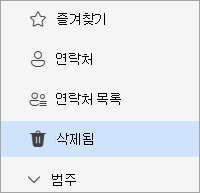
- 복원할 연락처를 찾아 선택합니다. 마우스 오른쪽 단추를 클릭하고 복원을 선택합니다.
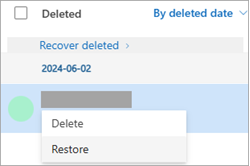
지운 편지함에서 연락처를 찾을 수 없다면 다음으로 복구 가능 폴더를 찾아보세요.
- 새 Outlook의 탐색 창에서 People을 선택합니다.
- People에서 삭제된 폴더를 선택합니다.
- 목록 맨 위에서 삭제된 복구를 선택합니다.
- 복구하려는 연락처를 선택하고 복원을 선택합니다.
복구된 연락처는 어디로 이동하나요? 복구하도록 선택한 연락처는 가능하면 원래 폴더로 복원됩니다. 원본 폴더가 더 이상 존재하지 않으면 연락처가 기본 연락처 폴더로 복원됩니다.
참고
이 새 Outlook(참가자) 탭의 단계가 작동하지 않으면 아직 Windows용 새 Outlook(참가자)을 사용하고 있지 않을 수 있습니다.
새 Outlook 또는 클래식 Outlook 탭을 선택하고 대신 다음 단계를 수행합니다.
새 Outlook(참가자) 버전에서 연락처나 연락처 목록을 실수로 삭제한 경우, 연락처나 연락처 목록이 아직 People 페이지의 지운 폴더에 남아 있다면 복원할 수 있습니다. 어떤 경우에는 지운 편지함 에서 연락처나 연락처 목록을 제거한 후 복구할 수도 있습니다.
연락처나 연락처 목록을 삭제하면 해당 연락처나 연락처 목록이 삭제됨 폴더로 이동됩니다.
새 Outlook의 탐색 창에서 People을 선택합니다.
People에서 삭제됨을 선택합니다.
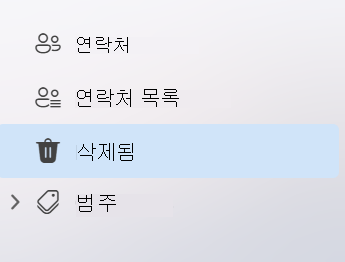
복원하려는 연락처를 찾아 마우스로 가리킨 다음 복원 아이콘을 클릭합니다.
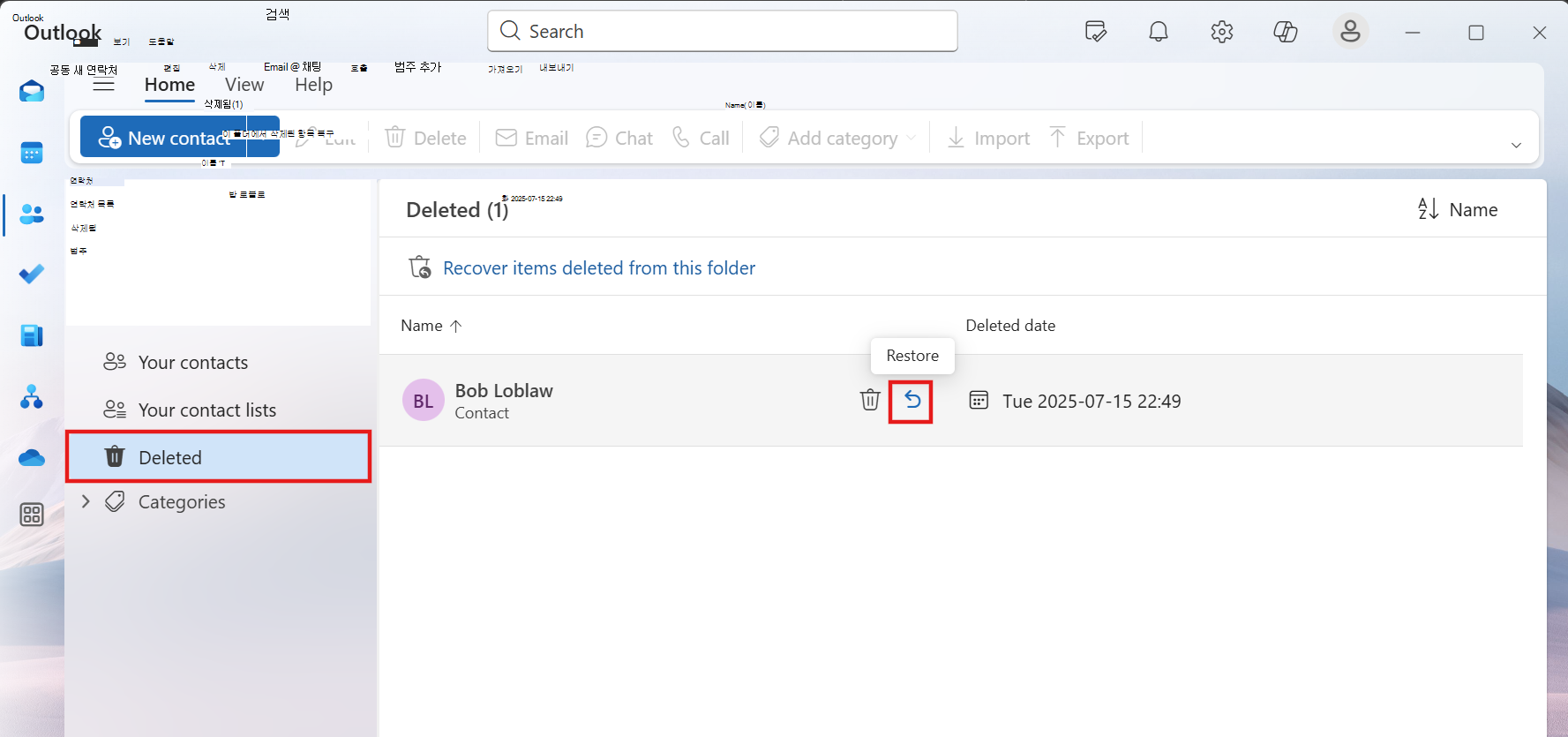
지운 편지함에서 연락처를 찾을 수 없다면 다음으로 복구 가능 폴더를 찾아보세요.
- 새 Outlook의 탐색 창에서 People을 선택합니다.
- People에서 삭제된 폴더를 선택합니다.
- 목록 맨 위에서 이 폴더에서 삭제된 항목 복구를 선택합니다.
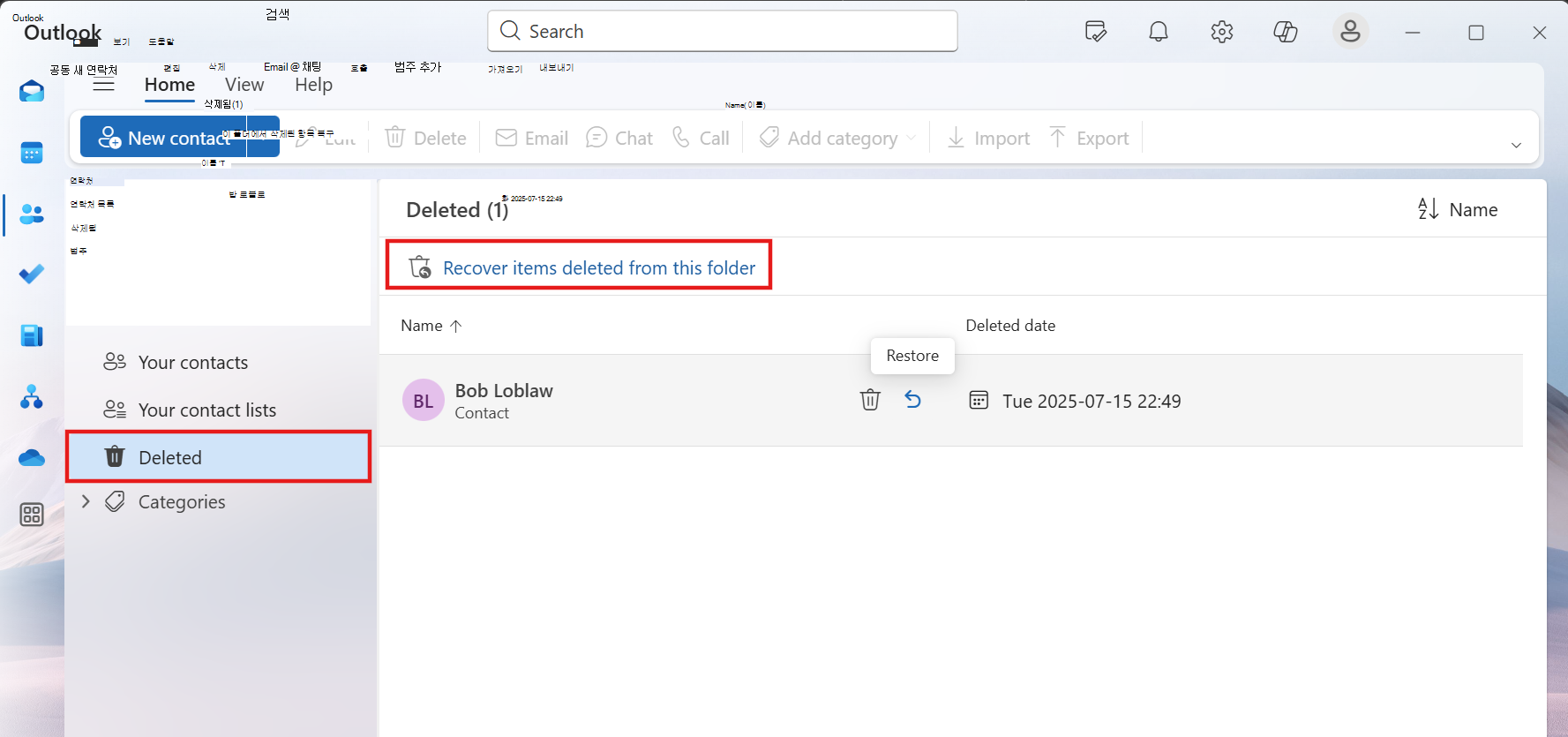
- 복구하려는 연락처 위에 마우스를 놓고 복원 아이콘을 클릭합니다.
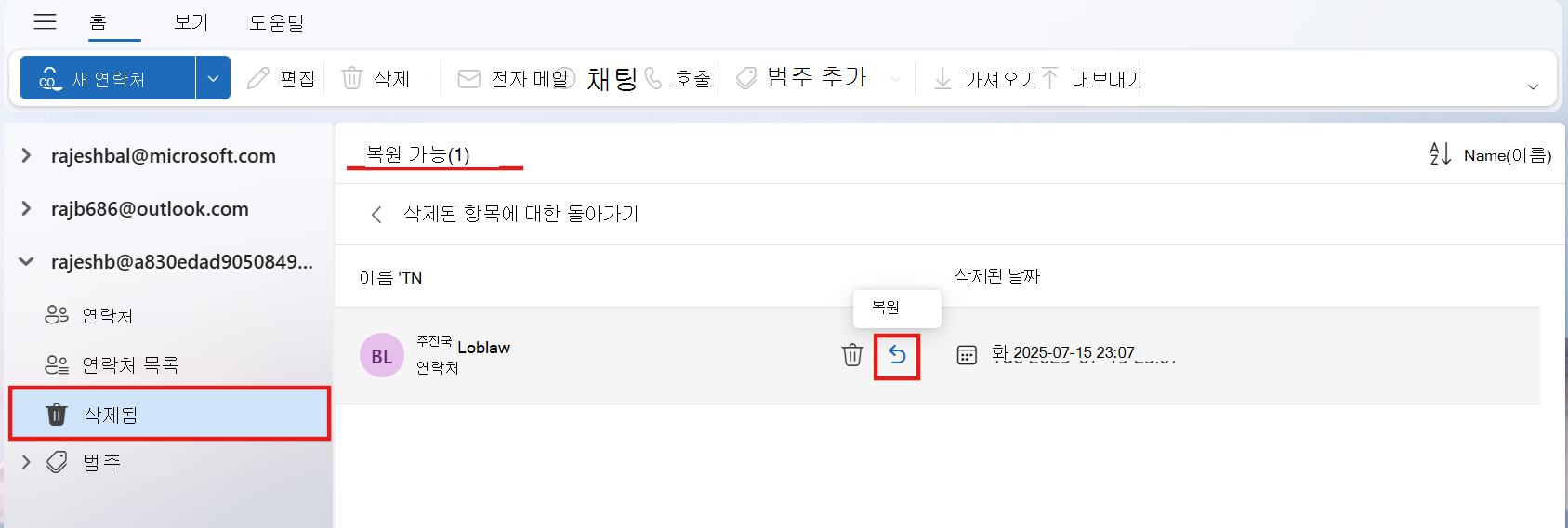
참고
복구된 연락처는 어디로 이동하나요? 복구하도록 선택한 연락처가 기본 연락처 폴더로 복원됩니다
중요
삭제된 폴더에 대한 보존 정책은 관리자가 구성합니다. 삭제된 연락처에 대한 organization의 정책을 이해해야 합니다.
중요
영구적으로 삭제된 연락처 하위 폴더를 복구할 수 없습니다. 지운 편지함 폴더에 여전히 있으면 삭제된 하위 폴더(모든 연락처 포함)를 복구할 수 있습니다.
클래식 Outlook에서 연락처를 삭제하면 삭제된 전자 메일 메시지처럼 사서함의 지운 편지함 폴더로 이동됩니다. 삭제된 연락처를 찾을 때 가장 먼저 찾아볼 위치는 지운 편지함 폴더입니다. 여기에 연락처가 있으면 다음과 같은 방법으로 복구합니다.
클래식 Outlook에서는 전자 메일 폴더 목록으로 이동한 다음 지운 편지함을 선택합니다.
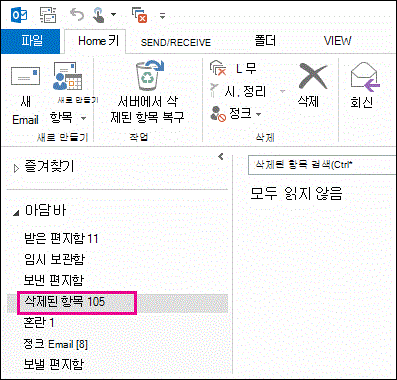
지운 편지함 검색 상자를 사용하거나 Ctrl + E를 눌러 복구하려는 항목을 찾습니다. 또는 아이콘 열별로 정렬하여 지운 편지함 폴더에 모든 연락처를 그룹화할 수 있습니다.
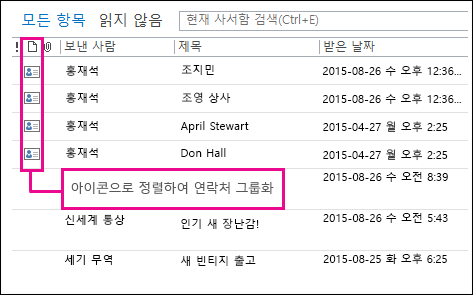
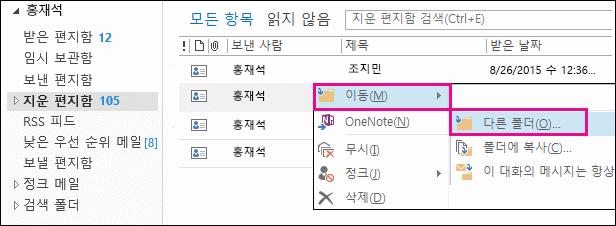
연락처를 찾으면 마우스 오른쪽 단추로 클릭한 다음다른 폴더이동>을 선택합니다.
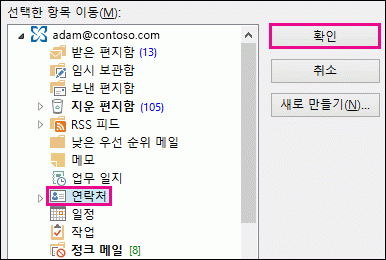
연락처를 연락처 목록으로 다시 이동하려면 연락처를 선택한 다음 확인을 선택합니다.
팁
삭제된 연락처를 연락처 폴더의 하위 폴더로 이동할 수도 있습니다.
맨 위로 이동
- 연락처 폴더에서 하위 폴더를 삭제하면 해당 폴더가 지운 편지함 폴더로 이동되고 하위 폴더로 표시됩니다. 하위 폴더(및 포함된 모든 연락처)를 복구하려면 지운 편지함 아래의 폴더 목록에서 하위 폴더를 선택하고 마우스 오른쪽 단추로 클릭한 다음 폴더 이동을 선택한 다음 연락처를 선택하여 하위 폴더를 연락처 폴더로 다시 이동합니다.
- Outlook.com 에서 삭제된 연락처를 복구하려면 이 항목을 참조하세요.
- 관리자가 특정 일수가 지나면 지운 편지함 폴더의 항목을 삭제하도록 정책을 설정했을 수 있습니다. 지운 편지함 폴더에서 항목을 삭제했을 때와 마찬가지로 정책에 의해 삭제된 항목도 복구 가능한 항목 폴더로 이동됩니다. 지운 편지함 폴더에서 연락처를 찾을 수 없는 경우 복구 가능한 항목 폴더에서 찾아보세요. 다음 섹션에서 해당 방법을 살펴봅니다.
지운 편지함 폴더에서 연락처를 찾을 수 없는 경우 다음으로 찾아볼 위치는 복구 가능한 항목 폴더입니다. 이 폴더는 숨겨진 폴더이며 다음 중 하나를 수행할 경우 이 폴더로 연락처가 이동됩니다.
- 지운 편지함 폴더에서 연락처 삭제
- 지운 편지함 폴더 비우기
- 연락처를 선택하고 Shift+Delete 키를 눌러 영구적으로 삭제합니다.
클래식 Outlook의 복구 가능한 항목 폴더에서 연락처를 복구하는 방법은 다음과 같습니다.
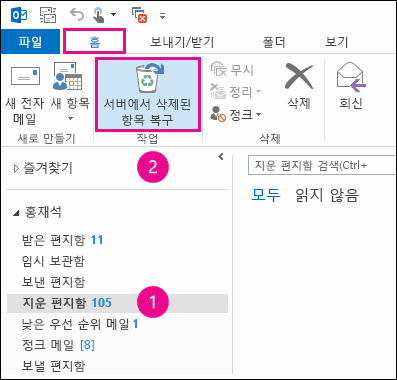
클래식 Outlook에서는 전자 메일 폴더 목록으로 이동한 다음 지운 편지함을 선택합니다.
홈이 선택되어 있는지 확인한 다음 서버에서 지운 편지함 복구를 선택합니다.
중요
서버에서 삭제된 항목 복구가 흐리게 표시되어 있거나 없는 경우
지운 편지함 복구 창에서 특정 연락처를 찾을 수 있도록 제목 열 머리글을 선택하여 해당 열을 기준으로 항목을 정렬합니다. 연락처의 이름을 찾습니다. 연락처의 보낸 사람 필드에 값이 없으므로 보낸 사람 열별로 정렬하여 비어 있는 항목을 찾을 수도 있습니다.
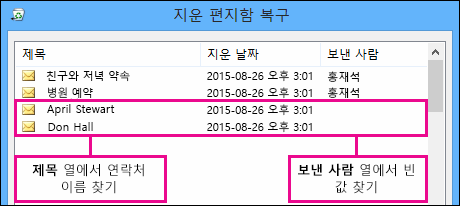
복구할 연락처를 선택하고 선택한 항목 복원을 선택한 다음 확인을 선택합니다.
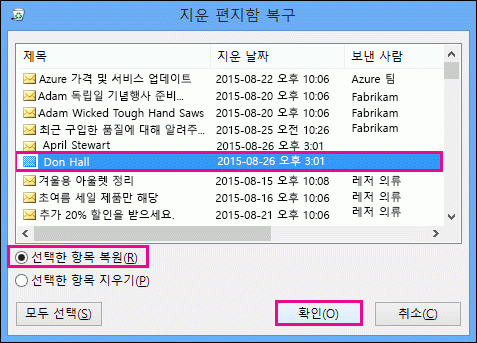
복구된 연락처는 어디로 이동하나요?: 복구 가능한 항목 폴더에서 연락처를 복구하면 연락처가 지운 편지함 폴더로 이동됩니다. 따라서 연락처를 복구한 후 지운 편지함 폴더에서 연락처를 찾은 다음 연락처 폴더로 다시 이동할 수 있습니다. 복구된 연락처를 찾으려면 지운 편지함 폴더에서 검색하면 됩니다.
맨 위로 이동
지운 날짜는 항목이 영구적으로 삭제되거나(Shift+Delete 키 사용) 지운 편지함 폴더에서 삭제된 날짜를 나타냅니다. 연락처의 날짜가 모두 동일하므로 영구적으로 삭제된 하위 폴더에서 연락처를 찾는 데 도움이 되도록 삭제된 날짜 열별로 정렬합니다.
복구 가능한 항목 폴더에서 연락처를 포함한 모든 항목은 봉투 모양의 동일한 아이콘으로 표시됩니다.
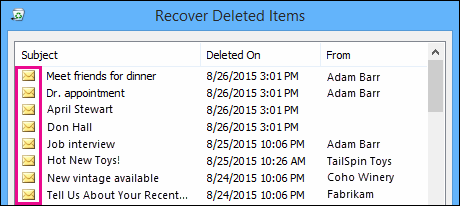
여러 연락처를 복구하려면 선택한 항목 복원을 클릭하고 Ctrl 키를 누른 채 각 항목을 클릭합니다. 첫 번째 항목을 클릭하고 Shift 키를 누른 채 복구하려는 마지막 연락처를 클릭하여 인접한 여러 연락처를 복구할 수도 있습니다.
회사 또는 학교에서 클래식 Outlook을 사용하는 경우 관리자가 복구 가능한 항목 폴더의 항목을 복구에 사용할 수 있는 기간을 지정했을 수 있습니다. 예를 들어 지운 편지함 폴더에 30일 동안 있었던 모든 항목을 삭제하는 정책과 복구 가능한 항목 폴더에 있는 항목을 최대 14일 더 복구할 수 있도록 허용하는 정책이 있을 수 있습니다. 14일이 지나도 관리자가 항목을 복구할 수 있습니다. 복구 가능한 항목 폴더에서 연락처를 찾지 못하면 항목을 복구할 수 있는지 관리자에게 문의하세요.
안타깝게도 사용자나 관리자가 복구 가능한 항목 폴더에서 연락처를 찾을 수 없는 경우 해당 연락처가 클래식 Outlook에서 영구적으로 삭제되어 복구할 수 없을 수 있습니다.
맨 위로 이동
웹용 Outlook 또는 Outlook.com 에서 연락처나 연락처 목록을 실수로 삭제한 경우, 연락처나 연락처 목록이 People 페이지의 지운 편지함 폴더에 남아 있다면 이 연락처나 연락처 목록을 복원할 수 있습니다. 어떤 경우에는 지운 편지함 에서 연락처나 연락처 목록을 제거한 후 복구할 수도 있습니다.
웹용 Outlook 또는 Outlook.com 에서 연락처나 연락처 목록을 삭제하면 삭제된 폴더로 이동됩니다.
- 탐색 창에서 People을 선택합니다.
- People에서 삭제됨을 선택합니다.
- 복원할 연락처를 찾아 선택합니다. 마우스 오른쪽 단추를 클릭하고 복원을 선택합니다.
웹용 Outlook 또는 Outlook.com 의 삭제된 폴더에서 연락처를 찾을 수 없는 경우 다음으로 복구 가능 폴더를 찾아보세요.
- 탐색 창에서 People을 선택합니다.
- People에서 삭제된 폴더를 선택합니다.
- 목록 맨 위에서 삭제된 복구를 선택합니다.
- 복구할 연락처를 선택하고 복원을 선택합니다.
복구된 연락처는 어디로 이동하나요?: 복구하도록 선택한 연락처는 가능한 경우 원래 폴더로 복원됩니다. 원본 폴더가 더 이상 존재하지 않으면 연락처가 기본 연락처 폴더로 복원됩니다.
문제 해결
People의 삭제된 폴더에 연락처가 표시되지 않으면 페이지를 새로 고쳐 보세요. 그래도 찾을 수 없는 경우 지운 편지함 폴더 아래에 있을 수 있습니다.
- 탐색 창에서 메일을 선택하고
 폴더 목록에서 지운 편지함을 선택합니다.
- 항목을 찾아서 마우스 오른쪽 단추로 클릭한 다음 복원을 선택합니다.

