

Microsoft Audio Dock은 책상 공간을 절약할 수 있는 컴팩트한 디자인의 올인원 스피커폰, 도크 및 충전기입니다. 패스스루 충전 기능이 있는 4개의 다른 포트(HDMI, 2개의 USB-C, USB-A)가 있어 동시에 충전하면서 Windows 10/11 PC에 더 많은 연결을 제공합니다. 스피커는 상단에 누름 버튼 컨트롤을 사용하여 Microsoft Teams 모임 및 통화, 음악 등에 대한 뛰어난 오디오를 제공합니다.
요구 사항
Microsoft Audio Dock
다음 운영 체제 중 하나를 실행하는 컴퓨터:
- 최신 업데이트가 포함된 Microsoft Windows 11 Home/Pro 또는 Windows 10
- macOS X 10.15 또는 macOS 11.0
컴퓨터의 USB-C 포트. USB-C 포트는 USB-C Alt 모드를 지원해야 합니다.
살펴보기
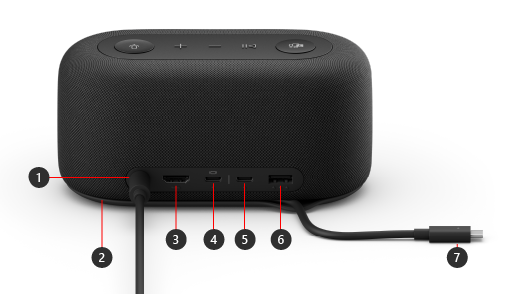
| 포트 | 설명 |
|---|---|
| 1. 힘 | 포함된 전원 공급 장치의 전원 커넥터를 전원 잭에 꽂습니다. |
| 2. USB-C 케이블 보관 공간 | Microsoft Audio Dock을 사용하지 않을 때는 USB-C 케이블을 저장하세요. 케이블을 Microsoft Audio Dock에 감아 보관할 수 있습니다. |
| 3. HDMI | 이 포트를 사용하여 외부 디스플레이에 연결합니다. HDMI 2.0 연결은 HDCP 2.3 및 HDCP 1.4를 지원하여 최대 해상도 3840 x 2160을 지원합니다. |
| 4. USB-C (USB 3.1 Gen 2) |
이 포트를 사용하여 외부 디스플레이에 연결합니다. 이 USB-C 포트는 최대 해상도가 3840 x 2160인 DP Alt 모드 1.0을 지원합니다. 최대 7.5W의 전력을 제공합니다. |
| 5. USB-C (USB-3.1 Gen 2) |
USB Type-C를 사용하는 장치를 연결합니다. 예를 들어, USB-C 플래시 드라이브, USB-C 하드 드라이브를 사용하고, 휴대폰을 충전하고 기타 작업을 수행합니다. 최대 7.5W의 전력을 제공합니다. 참고: USB-C 포트는 비디오 출력을 지원하지 않으므로 이 USB-C 포트를 사용하여 외부 디스플레이를 연결할 수 없습니다. |
| 6. USB-A (USB 3.1 Gen 2) |
대용량 파일을 USB 플래시 드라이브 또는 하드 드라이브로 전송하고 USB 프린터, 마우스, 키보드 등을 연결합니다. |
| 7. USB-C 커넥터 | USB-C 커넥터를 PC 또는 Mac의 USB-C 포트에 연결합니다. Microsoft Audio Dock은 패스스루 충전을 지원하며 최대 60W의 전력을 제공하므로 사용하는 동시에 컴퓨터를 충전할 수 있습니다. 오디오를 재생하는 경우 Microsoft Audio Dock은 최대 50W의 전력을 제공합니다. |
접근성: 터치로 포트 식별
뒷면의 많은 포트에는 아래 각인이 돌출되어 있어 터치하여 각 포트를 식별하는 데 도움이 됩니다. 다음 목록에는 포트의 이름(왼쪽에서 오른쪽으로)과 발생된 각인에 대한 간략한 설명이 있습니다.
- 전원 잭. 포트가 원형입니다. 그 아래에는 볼록한 각인이 없습니다.
- HDMI 송신 포트입니다. 실선 가로 볼록선.
- USB-C 포트 2개. 각 USB-C 포트 아래에 하나의 볼록한 점
- USB-A 포트. 가로로 정렬된 세 개의 볼록한 점.
위쪽의 Microsoft Teams 및 음악 단추
다음 다이어그램을 사용하여 Microsoft Audio Dock 위에 있는 단추를 찾습니다. Microsoft Teams 모임과 통화 중에, 그리고 음악을 듣는 동안 이 단추를 사용할 수 있습니다. 자세한 내용은 Microsoft Teams에서 Microsoft Audio Dock 사용을 참조하세요.
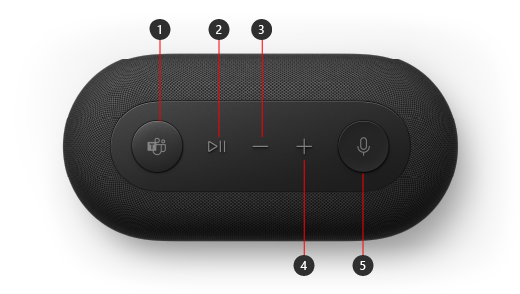
- Microsoft Teams
- 통화 응답/종료 및 음악 재생/일시 중지
- 볼륨 작게(-)
- 볼륨 크게(+)
- 음소거
Microsoft Audio Dock 설정
Microsoft Audio Dock의 포장을 풀면 책상 위에 원하는 위치에 놓습니다. 케이블과 코드는 쉽게 꺼낼 수 있도록 그대로 둡니다.
포함된 전원 공급 장치에 연결된 전원 커넥터를 Microsoft Audio Dock의 전원 잭에 꽂습니다.
Microsoft Audio Dock의 USB-C 커넥터를 컴퓨터의 USB-C 포트에 연결합니다.
연결할 외부 디스플레이 수(1 또는 2)와 각 디스플레이에서 사용하는 비디오 연결 유형에 따라 다음 중 하나 또는 둘 다를 실행합니다.
- HDMI 연결. HDMI 케이블을 사용하여 한쪽 끝을 외부 디스플레이의 HDMI 포트에 연결하고 다른 쪽 끝을 도크의 HDMI 포트에 연결합니다.
- USB-C. USB-C 케이블을 가져와 한쪽 끝을 Microsoft Audio Dock의 위에 디스플레이 아이콘이 있는 USB-C 포트에 연결합니다. 다른 쪽 끝을 외부 디스플레이의 비디오 포트(예: HDMI 또는 DisplayPort)에 연결합니다.
비디오 케이블에 적절한 비디오 커넥터(예: HDMI 또는 DisplayPort)가 없는 경우 다른 케이블 또는 어댑터를 구입해야 합니다. 자세한 내용은 TV, 모니터 또는 프로젝터에 Surface 연결 또는 외부 디스플레이에 Surface 연결 문제 해결로 이동하세요.
Windows에서 여러 디스플레이를 사용하는 방법에 대한 자세한 내용은 Windows에서 여러 모니터를 사용하는 방법을 참조하세요.
주변 장치에서 사용하는 USB 연결 종류에 따라 USB 컴퓨터 주변 장치를 도크의 USB-A 포트 또는 다른 USB-C 포트에 연결합니다.
휴대폰, USB 플래시 드라이브, USB 하드 드라이브 등을 연결합니다.Microsoft Audio Dock을 스피커로 사용하려면 Windows 11 PC 의 시스템 트레이에서
 선택하고 사운드 출력 선택(>)을 선택한 다음 Microsoft Audio Dock을 선택합니다.
Microsoft Audio Dock을 마이크로 사용하려면
 >의 시작 아이콘 설정
  >의설정 아이콘
  >의시스템 아이콘 소리 아이콘 , 입력에서Microsoft Audio Dock을 선택합니다.
음악을 듣거나 비디오를 보는 동안 볼륨을 조정하려면 Microsoft Audio Dock에서 볼륨 크게 또는 볼륨 작게 단추를 누릅니다.





