
Surface Dial 은 사용자를 흐름에 유지하여 창작 프로세스를 위한 새로운 도구입니다. 하나(또는 다른 휠 장치)가 있는 경우 이를 설정하고 수행하는 작업을 사용자 지정하는 방법은 다음과 같습니다.
설정하기
PC에서
 시작 아이콘을 선택한 다음 설정>장치>Bluetooth & 기타 장치를 선택합니다.
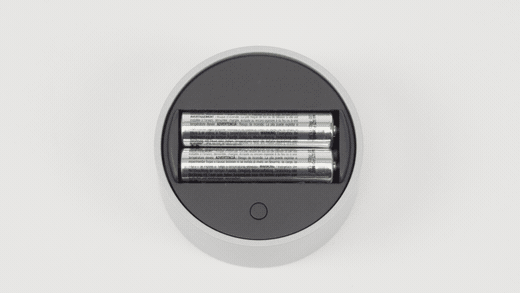
Surface Dial에서 하단을 당겨 배터리칸을 엽니다. 안에 AAA 배터리가 두 개 있는지 확인합니다.
Surface Dial 아래쪽에서 배터리 탭을 제거합니다.
배터리 반대편에 있는 버튼과 반대편에 있는 Bluetooth 표시등이 깜박일 때까지 배터리 옆 버튼을 길게 누릅니다.
Bluetooth가 켜져 있는지 확인한 다음 Bluetooth 또는 기타 장치>Bluetooth 추가를 선택합니다. 디바이스 목록에서 SurfaceDial을 선택합니다. 다른 화면 지침이 표시되면 해당 지침을 따른 다음 완료를 선택합니다.
Surface Dial에서 보호 필름을 제거합니다.
Surface Dial이 페어링되면 사이드바에 휠 설정 페이지가 팝업됩니다.
Surface Dial을 길게 누르면 휠 메뉴에 기타 도구가 표시됩니다. 다이얼을 왼쪽이나 오른쪽으로 돌려 사용할 도구를 강조 표시합니다. 선택하려면 아래를 눌렀다가 놓습니다.
Surface Dial의 기능 사용자 지정
Surface Dial을 회전할 때 표시되는 도구를 변경하려면 시작 아이콘 로고 아이콘 단추를 선택한 다음, 설정 > 장치 > 휠을 선택합니다.
추가 단추 +를 선택하여 새 도구를 추가합니다. 볼륨 및 밝기 증가/낮추기부터 확대/축소 및 스크롤, 앱 전환에 이르기까지 다양한 옵션이 있습니다.
고유한 도구 만들기
또는 Surface Dial에 고유한 사용자 지정 도구를 추가해 보세요. 바로 가기 키를 사용해도 됩니다.
추가 단추 +를 선택하고 사용자 지정 도구를 선택합니다. 그런 다음 왼쪽, 오른쪽으로 회전하거나 Surface Dial을 클릭할 때 표시할 바로 가기 키를 선택합니다.
팁
Surface Dial에서 수행할 작업을 선택하는 동안 바로 가기 키에 대한 이 편리한 가이드 를 확인하세요.





