
Surface 키보드 사용
전용 Copilot( ) 키, 기본 제공 번호 패드 및 최대 12개월의 배터리 수명을 갖춘 전체 크기의 클래식 타이핑 환경입니다.
Surface 키보드의 키는 Windows 11 사용할 수 있는 환경을 통해 AI의 강력한 성능을 손쉽게 제공합니다. 이 세련된 키보드는 클래식 타이핑, 기본 제공 번호 패드 및 Snip & Sketch, Expressive Input, Call Mute 등에 빠르게 액세스할 수 있는 전용 키를 제공합니다.
참고
Copilot 키는 Surface 키보드 2차 버전에서 사용할 수 있습니다.
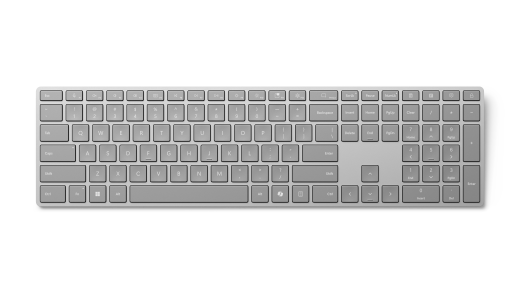
Microsoft Store 및 기타 소매점에서 구매할 수 있습니다.
요구 사항
설정하려면 Bluetooth 4.0 이상을 지원하는 Windows 11을 실행하는 PC가 필요합니다. 이 키보드는 더 빠른 페어링을 위해 Windows에서 빠른 페어링을 지원합니다.
참고
PC에서 지원하는 Bluetooth 버전을 잘 모르는 경우 내 PC에 있는 Bluetooth 버전으로 이동하세요.
키보드 연결하기
처음에 배터리 풀 탭을 제거하거나 배터리를 교체하면 키보드가 자동으로 켜집니다.
Bluetooth와 키보드 페어링
키보드를 켜고 지침에 따라 PC에 페어링합니다.
위쪽 화살표 키 위의 LED 표시등이 깜박이기 시작할 때까지 키보드 쪽에서 쌍 단추를 길게 누릅니다(약 3초).
Windows PC에서 키보드에 대한 알림이 표시되면 연결을 선택하고 화면에 표시된 PIN을 입력하고 Enter 키를 누 른 다음 설정이 완료될 때까지 기다립니다.
알림이 표시되지 않나요?
-
시작
 >설정
>설정 >Bluetooth & 장치
 > 장치Bluetooth>Surface 키보드 2차 버전추가
 >로 이동합니다.
 - 화면에 표시된 PIN을 입력하고 Enter 키를 누 른 다음 완료를 선택합니다.
-
시작
키보드가 페어링되면 LED 표시등이 깜박이는 것을 중지합니다.
키보드 및 입력 설정 사용자 지정
키보드를 사용자 지정하려면 다음을 수행합니다.
Surface 앱을 사용하여 키보드 설정을 사용자 지정합니다. 열려면 시작을 선택하고 , surface를 입력하고, 선택하여 앱을 엽니다. 앱을 설치하지 않은 경우 Microsoft Store에서 다운로드합니다.
앱이 열리면 아래쪽에서 키보드를 선택한 다음 키보드 사용자 지정을 선택하여 설정을 조정합니다.
키보드의 입력 설정을 변경하려면 다음을 수행합니다.
-
시작>설정>시간 & 언어
 >입력을
>입력을 선택합니다.
배터리 정보
이 키보드는 두 개의 AAA 배터리로 구동됩니다. 대체하려면 다음을 수행합니다.
- 키보드를 뒤집습니다.
- 배터리 칸 커버를 제거합니다.
- 두 개의 새 AAA 배터리를 삽입하고 커버를 교체합니다.
언제든지 배터리 잔량을 검사 설정 Bluetooth & 장치로 >이동하거나 Surface 앱을 엽니다.
배터리 수명을 연장하는 데 사용하지 않을 때 키보드는 자동으로 저전력 모드로 전환됩니다.
Windows 11 AI 기반 기능
AI의 힘은 Windows 11 내장되어 있습니다. 생산성 및 창의성 앱부터 접근성을 높이는 고급 AI 도구에 이르기까지 이러한 기능은 상상했던 것보다 더 많은 작업을 수행하는 데 도움이 됩니다.
구입 위치
Surface 키보드 및 기타 액세서리는 Microsoft Store 및 기타 소매점에서 구입할 수 있습니다.
참고
해당 지역에서 Microsoft Store를 사용할 수 없는 경우 이러한 소매점에서도 Surface를 찾을 수 있습니다.