

Microsoft 적응형 허브를 사용하면 적응형 버튼과 유선 스위치로 기존 키보드를 보강할 수 있습니다. 적응형 허브를 사용하면 사용자 지정 입력을 쉽게 만들 수 있습니다.
장치 요구 사항
적응형 허브 및 Microsoft 액세서리 센터는 Windows 10/11이 설치된 PC에서 작동합니다. MacOS, iOS, Chrome 및 Android를 실행하는 도우미 장치에서 사용하려면 Windows PC의 Microsoft 액세서리 센터를 사용하여 구성합니다.
적응형 허브에 대해 알아보기
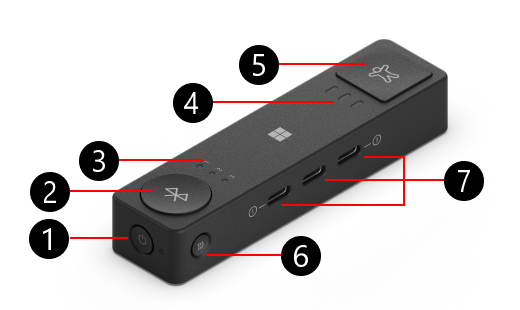
- 전원 버튼
- Bluetooth 버튼
- 블루투스 LED (3)
- 프로필 LED(3)
- 프로필 버튼
- 페어링 버튼
- USB-C 포트(3)
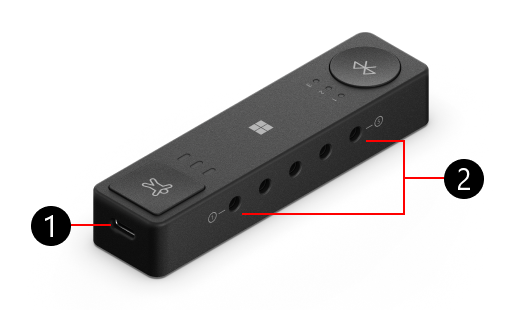
- USB-C 충전 포트
- 3.5mm 포트(5)
적응형 허브의 포트에 대한 설명
적응형 허브를 Microsoft 적응형 버튼과 페어링하고 다른 제조업체에서 만든 스위치에 연결할 수 있습니다. 다음은 적응형 허브에서 사용할 수 있는 포트에 대한 설명입니다.
| 3.5mm 포트(5개) | 이 포트를 사용하여 다른 보조 기술 스위치에 연결합니다. |
|---|---|
| USB-C 충전 포트 | USB-C 케이블을 사용하여 이 포트를 전원에 연결하여 적응형 허브를 충전합니다. |
| USB-C 포트(3개) | USB-C 케이블을 사용하여 Microsoft 적응형 단추에 연결합니다. 적응형 허브가 전원에 연결되면 이러한 포트도 버튼을 충전합니다. |
| Bluetooth 버튼 및 Bluetooth LED(표시등 3개) | 이 버튼을 누르면 다른 PC 또는 장치로 전환하거나 페어링합니다. LED에서 연결된 장치를 알 수 있습니다. 자세한 내용은 적응형 허브를 PC에 연결하는 방법을 참조하세요. |
| 전원 단추 | 적응형 허브를 켜고 끕니다. |
| 프로필 버튼 및 프로필 LED(표시등 3개) | 적응형 허브에서 프로필 간에 전환하려면 이 버튼을 사용합니다. LED는 어떤 프로필이 선택되었는지 알려줍니다. 자세한 내용은 Microsoft 적응형 허브에서 프로필을 사용하는 방법을 참조하세요. |
| 페어링 버튼 | 이 버튼은 적응형 허브를 적응형 버튼에 페어링합니다. 자세한 내용은 Microsoft 적응형 단추를 사용하는 방법을 참조하세요. |
적응형 허브를 PC에 연결하는 방법
적응형 허브를 상자에서 꺼낸 후 PC에 연결하는 방법은 다음과 같습니다.
- 적응형 허브의 전원 단추를 누릅니다.
- PC에 알림이 표시됩니다. 적응형 허브를 Bluetooth를 사용하여 PC에 연결하라는 메시지가 표시됩니다. 연결을 선택합니다.
참고
알림이 표시되지 않으면 시작>설정>Bluetooth & 장치>Bluetooth를추가합니다>. 목록에서 Microsoft 적응형 허브를 선택합니다.
적응형 허브를 다른 PC에 연결하는 방법
적응형 허브를 다른 PC와 페어링하려는 경우, 방법은 다음과 같습니다.
- 적응형 허브의 Bluetooth 버튼을 눌러 페어링된 다른 장치 슬롯으로 전환합니다. Bluetooth 단추의 표시등이 다른 숫자로 바뀌는지 확인합니다.
- 표시등이 깜박이기 시작할 때까지 Bluetooth 단추를 길게 누릅니다.
- 페어링하려는 PC에서 알림이 나타날 때까지 기다립니다. 알림에서는 적응형 허브를 연결할지 묻습니다.
- 연결을 선택하여 허브를 페어링합니다.
참고
알림이 표시되지 않으면 시작>설정>Bluetooth & 장치>Bluetooth를추가합니다>. 목록에서 Microsoft 적응형 허브를 선택합니다.
적응형 허브 및 적응형 버튼 충전
적응형 허브를 충전하는 방법은 다음과 같습니다.
- 포함된 USB-C 케이블을 적응형 허브의 가장 짧은 쪽에 있는 USB-C 포트에 연결합니다.
- 충전 케이블의 다른 쪽 끝을 USB 포트와 같은 전원에 연결합니다.
적응형 버튼을 충전하는 방법은 다음과 같습니다.
- 적응형 허브가 전원에 연결되어 있는지 확인합니다.
- 포함된 USB-C 케이블을 적응형 버튼의 USB-C 포트에 연결합니다.
- USB-C 케이블의 다른 쪽 끝을 적응형 허브의 USB-C 포트에 연결합니다.
적응형 허브에서 프로필을 사용하는 방법
프로필은 사용자가 구성한 버튼 작업 세트입니다. 각 프로필에는 서로 다른 버튼 동작 집합이 있을 수 있습니다. 자세한 내용은 Microsoft 적응형 허브에서 프로필을 사용하는 방법을 참조하세요.





