

외부 디스플레이를 Surface에 연결할 수 있는 기능은 장치 모델과 사용 중인 케이블 또는 비디오 어댑터에 따라 결정됩니다. TV, 모니터 또는 프로젝터와 같은 외부 디스플레이에 Surface를 연결하려면 USB-C, DisplayPort(DP), HDMI, DVI 또는 VGA와 같은 다양한 비디오 입력을 사용할 수 있습니다. 커넥터 유형이 다양함에도 불구하고 Surface를 외부 모니터에 연결하는 방법은 동일하게 유지됩니다.
외부 디스플레이용 비디오 커넥터 옵션
모니터, TV, 프로젝터의 비디오 커넥터 유형을 식별하는 것이 중요합니다. 비디오 또는 디스플레이 문제를 방지하려면 적절한 비디오 케이블 또는 어댑터를 사용하는 것이 중요합니다.
| 포트 | 커넥터 | 설명 |
|---|---|---|
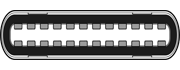
|
USB Type-C 포트 | USB Type-C 포트가 있는 디스플레이 장치에 연결하거나 어댑터를 사용하여 다양한 유형의 디스플레이 커넥터를 수용할 수 있습니다. |
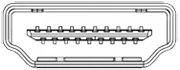
|
HDMI 포트 | 압축되지 않은 비디오 데이터 및 압축되거나 압축되지 않은 디지털 오디오 데이터를 전송하는 데 사용되는 오디오/비디오 인터페이스입니다. |
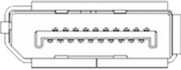
|
DisplayPort 커넥터 | 오디오와 비디오를 동시에 전송할 수 있는 디지털 디스플레이 인터페이스. |
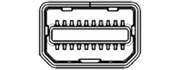
|
Mini-DisplayPort 커넥터 | 더 작은 커넥터를 사용하여 오디오와 비디오를 동시에 전송할 수 있는 디지털 디스플레이 인터페이스입니다. |
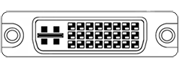
|
DVI 포트 | DVI 커넥터는 지원하는 신호와 사용 가능한 핀 수에 따라 다음 세 가지 유형 중 하나로 분류됩니다. DVI-I(통합) - 동일한 커넥터 내에서 디지털 및 아날로그 신호를 모두 결합합니다. 디지털 신호는 단일 또는 이중 링크일 수 있습니다. DVI-D(디지털 전용) - 단일 링크 또는 듀얼 링크 디지털 신호를 지원합니다. DVI-A(아날로그만 해당) - 아날로그 신호만 전달합니다. |

|
VGA | 아날로그 비디오 신호만 전송할 수 있는 레거시 커넥터입니다. |
어떤 케이블과 어댑터가 필요한가요?
최상의 결과를 얻으려면 다음을 수행하는 것이 좋습니다.
- 디스플레이 어댑터에는 Surface 액세서리 또는 Surface USB-C용으로 설계됨을 사용하는 것이 좋습니다.
- 가능하면 Surface 또는 도크와 모니터 간에 동일한 유형의 연결을 사용합니다.
- 동일한 유형의 연결을 사용할 수 없는 경우 USB-C, DisplayPort(Mini DisplayPort), HDMI, DVI, VGA 어댑터 중 하나를 사용하는 것이 좋습니다.
- Surface 제품의 성능을 최적화하려면 USB4/Thunderbolt™ 4 인증 케이블을 사용하는 것이 좋습니다.
더 많은 권장 사항 보기
- 모든 비디오 연결이 확실하게 고정되어 있는지 확인합니다. Surface의 USB-C 포트 또는 Mini DisplayPort, 도킹 스테이션, 사용 중인 비디오 어댑터, 외부 디스플레이의 입력 연결을 확인합니다.
- 한 비디오 연결 유형에서 다른 비디오 연결 유형으로 변환하거나 먼 거리로 신호를 확장할 때 고품질 신호가 전송되고 있는지 확인하기 위해 활성 비디오 어댑터 또는 확장기를 사용하는 것이 좋습니다.
- HDMI 비디오 케이블을 사용하는 경우 등급이 2.0인지 확인하고, DisplayPort 케이블을 사용하는 경우 등급이 1.2이고 길이가 1.8미터(6피트)를 넘지 않는지 확인합니다.
- 케이블이 지나치게 길면 연결 문제가 발생하여 이미지 또는 소리가 손실될 수 있으므로 가능한 한 짧은 케이블을 사용하여 Surface를 모니터에 연결합니다.
- 모니터에 포함된 비디오 케이블이 작동하지 않는 경우 Surface를 다른 비디오 케이블로 연결해 보세요.
- 비디오 확장 케이블, 비디오 어댑터 또는 변환기를 사용하는 경우, 설정에서 이를 제거하여 해당 케이블이 문제의 원인인지 알아봅니다.
TV, 모니터 또는 프로젝터 설정
장치에 맞는 케이블과 어댑터가 있으면 설정 방법은 다음과 같습니다.
- 비디오 케이블의 한쪽 끝을 외부 디스플레이의 포트에 연결합니다. 외부 디스플레이가 켜져 있고 입력 원본이 연결 중인 포트로 설정되어 있는지 확인합니다.
- 필요한 경우 케이블의 다른 쪽 끝을 비디오 어댑터에 연결합니다.
- 어댑터 또는 케이블을 Surface에 연결합니다.
프로젝트 화면
Surface를 외부 디스플레이에 연결한 후  + P의 Windows 로고 키 아이콘을 눌러 화면을 투사하는 방법을 선택합니다.
키 조합을 다시 눌러 사용 가능한 프로젝션 모드(PC 화면만, 복제, 확장 및 두 번째 화면만)를 순환할 수 있습니다.
| 선택 | 수행할 작업 |
|---|---|
| PC 화면만 | Surface 화면에만 항목이 표시됩니다. |
| 복제 | 모든 화면에서 같은 항목을 볼 수 있습니다. |
| 확장 | 모든 화면에 걸쳐 있는 모든 항목을 보고 화면 사이에서 항목을 끌어 이동할 수 있습니다. |
| 두 번째 화면만 | 연결된 화면에 모든 항목을 표시하면 Surface 화면이 비어 있습니다. |
팁
키보드가 Surface에 연결되어 있지 않은 경우 작업 표시줄 맨 오른쪽에 있는 네트워크, 사운드 또는 배터리 아이콘( ,
,  ,
,  아이콘)을 선택하여 빠른 설정을 연 다음 프로젝트를 선택할 수도 있습니다.
관련 항목
- 창 스냅
- Windows에서 여러 모니터를 사용하는 방법
- Windows에서 화면 해상도 및 레이아웃 변경
- Surface를 외부 디스플레이에 연결할 때 발생하는 문제 해결
- PC 또는 무선 디스플레이로 화면 미러링 및 프로젝션





