
Microsoft Audio Dock은 도크와 스피커폰이 일체형인 제품입니다. Windows 10/11 PC 및 Mac에서 사용할 수 있는 Microsoft Teams 인증 스피커입니다. 스피커에는 2개의 마이크가 있어 사용자의 음성을 캡처하고 배경 소음을 줄여 작업 중에 서 있든 앉아 있든 관계없이 뛰어난 음향을 내는 Microsoft Teams 모임 및 통화를 할 수 있습니다. 또한 회의나 통화를 하지 않을 때는 이 프로그램을 사용하여 PC에서 음악을 들을 수 있습니다.
연결 및 시작 방법을 알아보려면 Microsoft Audio Dock 설정 및 사용을 참조하세요.
스피커 탐색 방법 알아보기
이 다이어그램을 사용하여 Microsoft Teams 모임 및 통화 중에 Microsoft Audio Dock에서 사용할 수 있는 단추를 찾을 수 있습니다.
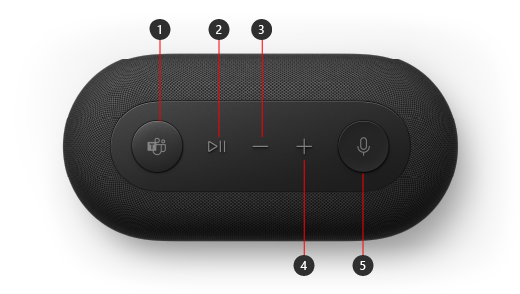
- Microsoft Teams
- 통화 응답/종료 및 음악 재생/일시 중지
- 볼륨 작게(-)
- 볼륨 크게(+)
- 음소거
Teams에서 Microsoft Audio Dock 설정
Microsoft Audio Dock을 연결한 후 Microsoft Teams를 열고 설정할 수 있습니다. 스피커가 Teams에 연결되면 Microsoft Teams 단추가 단색 흰색으로 표시됩니다.
- Microsoft Teams에서 상단의 프로필 사진
 설정 및 기타 아이콘 선택한 다음 설정을 선택합니다.
 - 설정에서 장치를 선택합니다.
-
오디오 장치에서Microsoft Audio Dock을 선택합니다.
Microsoft Audio Dock을 선택한 후 오디오 장치 섹션의 스피커 및 마이크에 대해 선택해야 합니다.
Teams 통화 또는 모임에서 스피커 사용
다음은 Windows 10/11 PC에서 Microsoft Teams를 연 후 Teams 통화 및 모임 중 스피커 단추를 사용하는 방법입니다.
| 실행할 기능 | 스피커에서 이 작업을 수행합니다. |
|---|---|
| 전화 걸기 | 스피커의 Microsoft Teams 버튼을 누르고 Teams에서 통화 를 선택한 다음 전화를 걸려는 사람의 번호로 전화를 걸 다음 통화를 선택합니다. 통화나 새 음성을 놓친 경우, Teams의 통화 화면으로 이동됩니다. |
| 통화 응답 | 재생/일시 중지 단추를 두 번 누릅니다. 수신 전화가 있는 경우 음소거 단추가 흰색으로 깜박입니다. |
| 모임 참가 | Microsoft Teams 단추를 눌러 Teams 창을 엽니다. 모임 > 참가 Calendar를> 선택합니다. Teams에서 지금 참가를 선택하여 모임에 참가하세요. 미팅이 시작되었음을 알리는 메시지가 나타나면 Microsoft Teams 단추가 희미해집니다. 모임이 시작될 때 Teams 단추를 한 번 누른 다음, 모임에 참가하려면 다시 누릅니다. |
| 통화 또는 모임 중 음소거 | 통화 또는 회의 중에 음소거 단추를 누릅니다. 음소거 단추가 빨간색으로 바뀝니다. 음소거를 해제하려면 음소거 단추를 다시 누릅니다. |
| 일시적으로 음소거를 해제하고 대화하기 | 음소거 상태일 때 무언가를 말하려면 음소거 단추를 길게 누르고 원하는 내용을 말한 다음 음소거 단추를 뗍니다. 음소거 단추를 떼면 음소거 상태로 돌아가고 다시 빨간색으로 바뀝니다. |
| 모임 중에 손 들기 | Microsoft Teams 단추를 길게 눌러 손을 들 수 있습니다. 다시 길게 눌러 손을 내립니다. |
| 통화 또는 모임 중 볼륨 조정 | 볼륨 크게(+) 또는 볼륨 작게(-) 단추를 누릅니다. |
| 통화 종료 또는 모임 종료 | 통화 또는 모임 중에 재생/일시 중지 단추를 두 번 누릅니다. |
Microsoft 액세서리 센터 앱 다운로드
Microsoft 액세서리 센터 앱을 사용하면 Microsoft Audio Dock의 설정을 사용자 지정할 수 있습니다. 따라서 이 앱을 최대한 활용하세요. 예를 들어 음성 프롬프트 설정을 변경하여 Microsoft Teams에서 음소거하거나 음소거 해제할 때 얼마나 큰 톤인지 결정할 수 있습니다. Microsoft Store에서 Microsoft 액세서리 센터 앱을 다운로드하여 Windows 10/11 PC에 설치할 수 있습니다.

참고
Microsoft 액세서리 센터는 macOS에서 사용할 수 없습니다.





