
Surface 장치에 USB-C 포트가 포함된 경우 Surface USB-C-디스플레이 어댑터를 외부 모니터 또는 다른 디스플레이에 연결하여 더 큰 화면 환경을 즐길 수 있습니다.
필요한 항목은 다음과 같습니다.
A Surface용으로 설계된 어댑터 또는 다음 Surface USB-C - 디스플레이 어댑터 중 하나:
어댑터 데이지 체인 지원 오디오 지원 최대 해상도 Surface USB-C - DisplayPort
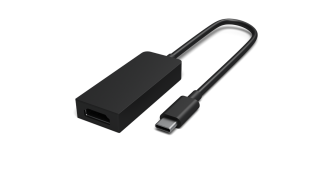

3840 x 2160 @ 60Hz Surface USB-C to HDMI
3840 x 2160 @ 60Hz Surface USB-C to VGA
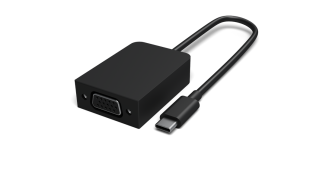

1920 x 1200 @ 60Hz 외부 디스플레이 및 비디오 케이블. 필요한 비디오 케이블 및 Surface 어댑터는 외부 디스플레이에 있는 비디오 포트 유형에 따라 다릅니다. 예를 들어, 외부 디스플레이에 DisplayPort가 있는 경우, DisplayPort 비디오 케이블과 Surface USB-C~DisplayPort 어댑터가 있어야 합니다.
Surface 및 외부 디스플레이에 어댑터 연결
- 외부 디스플레이에 연결된 비디오 케이블을 빼고 다른 쪽 끝을 어댑터에 연결합니다.
- 어댑터의 USB-C 끝 부분을 Surface의 USB-C 포트에 연결합니다.
-
 +
P의 Windows 로고 키 아이콘을 누르고 외부 디스플레이에 투영할 방법을 선택합니다.
+
P의 Windows 로고 키 아이콘을 누르고 외부 디스플레이에 투영할 방법을 선택합니다.
외부 디스플레이를 연결하는 방법에 대한 자세한 내용은 Surface를 외부 디스플레이에 연결을 참조하세요.





