
Galite padėti žmonėms efektyviau dirbti su darbalapiais, naudodami išplečiamuosius sąrašus langeliuose. Išplečiamieji sąrašai leidžia žmonėms išsirinkti elementą iš jūsų kuriamo sąrašo.
Naujame darbalapyje įveskite įrašus, kuriuos norite matyti išplečiamajame sąraše. Geriausia, jei sąrašo elementai bus "Excel" lentelėje. Jei ne, galite greitai konvertuoti sąrašą į lentelę pažymėdami bet kurį diapazono langelį ir paspausdami Ctrl + T.

Pastaba
- Kodėl geriausia sudėti duomenis į lentelę? Jei duomenis sudėsite į lentelę, visi pagal lentelę sukurti išplečiamieji sąrašai bus automatiškai atnaujinami, kai pridėsite ar pašalinsite sąrašo elementus. Nereikia atlikti jokių papildomų veiksmų.
- Dabar yra tinkamas laikas rikiuoti duomenis diapazone arba lentelėje išplečiamajame sąraše.
Pasirinkite darbalapio langelį, kuriame norite įterpti išplečiamąjį sąrašą.
Juostelėje eikite į skirtuką Duomenys , tada – Duomenų tikrinimas.
Pastaba
Jei negalite pasirinkti duomenų tikrinimo funkcijos, darbalapis gali būti apsaugotas arba bendrinamas. Atrakinkite konkrečias apsaugotos darbaknygės sritis arba nustokite bendrinti darbalapį ir vėl pabandykite atlikti 3 veiksmą.
Skirtuko Parametrai lauke Leisti pasirinkite Sąrašas.
Pasirinkite lauke Šaltinis , tada pasirinkite sąrašo diapazoną. Mūsų diapazonas yra lape pavadinimu „Miestai“, langeliuose A2:A9. Atkreipkite dėmesį, kad neįtraukėme antraštės eilutės, nes nenorime, kad ją būtų galima pasirinkti.
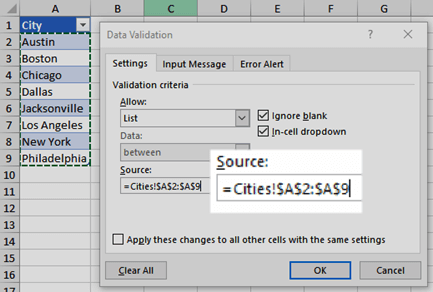
Jei galima palikti langelį tuščią, pažymėkite lauką Nepaisyti tuščių vietų .
Pažymėkite žymės langelį Išplėsti langeliuose.
Pasirinkite skirtuką Įvesties pranešimas .
- Jei norite, kad pranešimas iššoktų pažymėjus langelį, pažymėkite žymės langelį Rodyti įvesties pranešimą pasirinkus langelį ir įveskite langeliuose pavadinimą ir pranešimo tekstą (iki 225 simbolių). Jei nenorite, kad pranešimas būtų rodomas, išvalykite žymės langelį.

- Jei norite, kad pranešimas iššoktų pažymėjus langelį, pažymėkite žymės langelį Rodyti įvesties pranešimą pasirinkus langelį ir įveskite langeliuose pavadinimą ir pranešimo tekstą (iki 225 simbolių). Jei nenorite, kad pranešimas būtų rodomas, išvalykite žymės langelį.
Pasirinkite skirtuką Įspėjimas apie klaidą .
- Jei norite, kad įvedus elementą, kurio nėra sąraše, būtų rodomas pranešimas, pažymėkite žymės langelį Rodyti klaidos pranešimą įvedus neleistinus duomenis, pasirinkite iš kelių parinkčių langelyje Stilius ir įveskite pavadinimą bei pranešimo tekstą. Jei nenorite, kad pranešimas būtų rodomas, išvalykite žymės langelį.
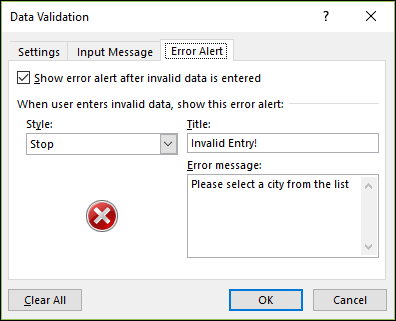
- Jei norite, kad įvedus elementą, kurio nėra sąraše, būtų rodomas pranešimas, pažymėkite žymės langelį Rodyti klaidos pranešimą įvedus neleistinus duomenis, pasirinkite iš kelių parinkčių langelyje Stilius ir įveskite pavadinimą bei pranešimo tekstą. Jei nenorite, kad pranešimas būtų rodomas, išvalykite žymės langelį.
Nežinote, ką pasirinkti langelyje Stilius?
Norėdami rodyti pranešimą, kuris nedraudžia įvesti išplečiamajame sąraše nesančių duomenų, pasirinkite Informacija arba Įspėjimas. Informacija bus rodoma pranešime su šia piktograma
 o įspėjimas rodo pranešimą su šia piktograma
  .
.Norėdami uždrausti žmonėms įvesti duomenų, kurių nėra išplečiamajame sąraše, pasirinkite Stabdyti.
Pastaba
Jei neįvesite pavadinimo ar teksto, bus naudojamas numatytasis pavadinimas „Microsoft Excel“ ir toks pranešimo tekstas: „Jūsų įvesta reikšmė negalima. Vartotojas apribojo reikšmes, kurias galima įvesti šiame langelyje“.
Darbas su išplečiamuoju sąrašu
Sukūrę išplečiamąjį sąrašą įsitikinkite, kad jis yra toks, kokio jums reikia. Pavyzdžiui, galite norėti pažymėti, kad matytumėte, ar keičiasi stulpelio plotis ir eilutės aukštis, kad matytųsi visi įrašai.
Jei išplečiamajam sąrašui skirtas įrašų sąrašas yra kitame darbalapyje ir norite uždrausti vartotojams jį matyti ar keisti, apsvarstykite galimybę tą darbalapį paslėpti arba apsaugoti. Daugiau informacijos, kaip apsaugoti darbalapį, žr. Langelių užrakinimas norint juos apsaugoti.
Jei nusprendėte, kad norite pakeisti parinktis savo išplečiamajame sąraše, žr. Elementų pridėjimas prie išplečiamojo sąrašo ar pašalinimas iš jo.
Jei norite panaikinti išplečiamąjį sąrašą, žr. Išplečiamojo sąrašo šalinimas.
Atsisiųskite mūsų pavyzdžius
Galite atsisiųsti darbaknygės pavyzdį su keliais duomenų tikrinimo pavyzdžiais, kaip šis, pateiktas šiame straipsnyje. Galite sekti iš paskos arba sukurti savo duomenų tikrinimo scenarijų. Atsisiųskite "Excel" duomenų tikrinimo pavyzdžius.

Reikia daugiau pagalbos?
Visada galite kreiptis eksperto į "Excel" technologijų bendruomenę arba gauti pagalbos bendruomenėse.