Negalima išskaidyti vieno langelio, bet galite sulieti langelius virš jo, kad atrodytų, jog langelis išskaidytas.
Langelių suliejimas
Pažymėkite langelius, kuriuos norite sulieti.
Pasirinkite Sulieti & Centruoti, tada Sulieti langelius.
Svarbu
Suliejus kelius langelius, sulietame langelyje rodomas tik vieno langelio turinys (viršutinio kairiojo langelio, jei kalba rašoma iš kairės į dešinę, arba viršutinio dešiniojo, jei kalba rašoma iš dešinės į kairę). Kitų sulietų langelių turinys panaikinamas.
Langelių suliejimo anuliavimas
- Pasirinkite suliejimo & rodyklę žemyn .
- Pasirinkite Panaikinti langelių suliejimą.
Svarbu
- Nesulieto langelio skaidyti negalima. Jei ieškote informacijos, kaip išskaidyti nesulieto langelio turinį keliuose langeliuose, žr. Langelio turinio skaidymas į keletą gretimų langelių.
- Sulieję langelius, galite vėl išskaidyti sulietą langelį į atskirus langelius. Jei neprisimenate, kur yra sulieti langeliai, galite greitai juos surasti naudodami komandą Rasti .
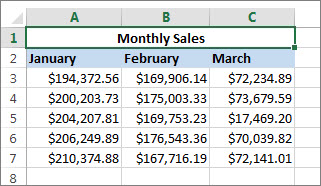
Suliejant langelius, iš dviejų ar daugiau langelių sukuriamas naujas didesnis langelis. Tai puikus būdas sukurti etiketę, apimančią keletą stulpelių.
Šiame pavyzdyje langeliai A1, B1 ir C1 buvo sujungti, tokiu būdu sukuriant etiketę "Mėnesio pardavimai", apibūdinančią informaciją, pateiktą 2–7 eilutėse.
Langelių suliejimas
Suliekite du ar daugiau langelių atlikdami šiuos veiksmus:
Pažymėkite du ar daugiau gretimų langelių, kuriuos norite sulieti.
Svarbu
Įsitikinkite, kad duomenys, kuriuos norite išsaugoti, yra viršutiniame kairiajame langelyje, ir atminkite, kad visi kituose pasirinktosios grupės langeliuose esantys duomenys bus panaikinti. Norėdami išsaugoti kituose langeliuose esančius duomenis, tiesiog nukopijuokite juos į kitą darbalapio vietą prieš suliedami.
Skirtuke Pagrindinis pasirinkite Sulieti & Centruoti, tada Sulieti langelius.
Patarimas
- Jei suliejimo & centro funkcija išjungta, įsitikinkite, kad neredaguojate langelio, o langeliai, kuriuos norite sulieti, nėra suformatuoti kaip "Excel" lentelė. Langeliuose, suformatuotuose kaip lentelė, paprastai rodomos kintamos šešėliuotos eilutės ir stulpelių antraštės gali būti filtruojamos.
- Norėdami sulieti langelius necentruodami, pasirinkite rodyklę šalia Sulieti & centre, tada pasirinkite Sulieti arbaSulieti langelius.
Langelių suliejimo anuliavimas
Jei reikia atšaukti langelių suliejimą, spustelėkite sulietą langelį, tada meniu Suliejimo & centras pasirinkite elementą Atskirti langelius.
Teksto skaidymas iš vieno langelio į kelis langelius
Galima paskirstyti viename ar keliuose langeliuose esantį tekstą į daugiau langelių. Tai sujungimo priešingybė, kai tekstas iš dviejų ar daugiau langelių sujungiamas į vieną langelį.
Pavyzdžiui, galite suskaidyti stulpelį, kuriame yra vardo ir pavardės, į atskirus vardų ir pavardžių stulpelius:

Norėdami padalinti tekstą į kelis stulpelius, atlikite toliau nurodytus veiksmus.
Pažymėkite langelį ar stulpelį, kuriame yra jūsų norimas išskaidyti tekstas.
Pastaba
Pažymėkite kiek norite eilučių, bet ne daugiau nei vieną stulpelį. Taip pat įsitikinkite, kad yra pakankamai tuščių stulpelių į dešinę, kad jokie duomenys nebūtų panaikinti. Jei reikia, tiesiog pridėkite tuščių stulpelių.
Pažymėkite duomenų>tekstą į stulpelius – tai paleis teksto konvertavimo į stulpelius vediklį.
Pasirinkite Atskirtas Pirmyn>.
Pažymėkite tarpo langelį ir išvalykite visus kitus žymės langelius.
Arba pažymėkite tiek kablelio, tiek tarpo langelius, jei jūsų tekstas išskaidytas tokiu būdu (pvz., "Reyes, Javiers", su kableliu ir tarpu, skiriančiais vardą ir pavardę). Iššokančiojo lango apačioje esančiame skydelyje rodoma duomenų peržiūra.
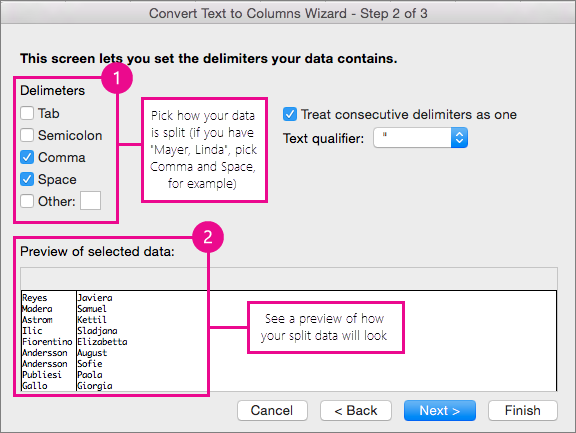
Pasirinkite Pirmyn , tada pasirinkite naujų stulpelių formatą. Jei nenorite numatytojo formato, pasirinkite formatą, pvz., Tekstas, tada lange Duomenų peržiūra pasirinkite antrą duomenų stulpelį ir dar kartą pasirinkite tą patį formatą.
Kartokite šiuos veiksmus su visais peržiūros lango stulpeliais.
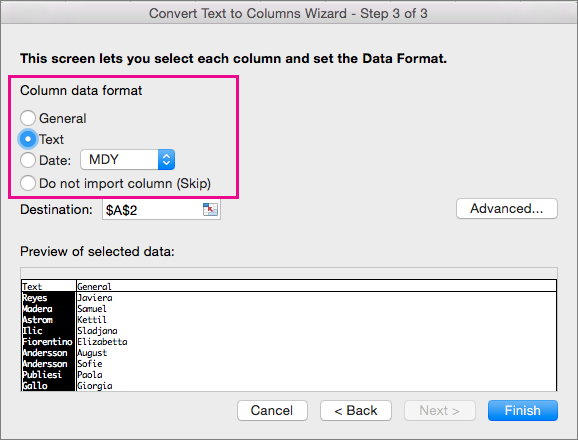
Pasirinkite  image button į dešinę nuo paskirties lauko, kad sutrauktumėte iššokantįjį langą.
Bet kurioje darbaknygės vietoje pažymėkite langelius, kuriuose norite, kad būtų išskaidyti duomenys. Pavyzdžiui, jei atskiriate vardo ir pavardės stulpelius, pažymėkite reikiamą skaičių langelių dviejuose gretimuose stulpeliuose.

Pasirinkite  , kad išplėstumėte iššokantįjį langą dar kartą, tada pasirinkite Baigti.

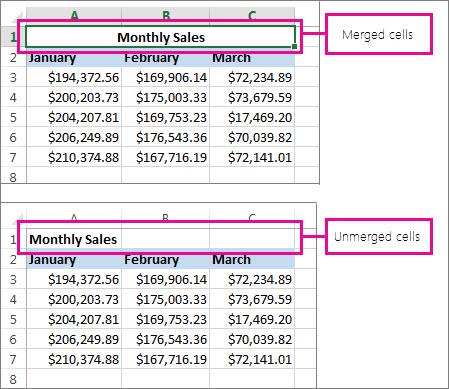
Suliejant langelius, iš dviejų ar daugiau langelių sukuriamas naujas didesnis langelis. Tai puikus būdas sukurti etiketę, apimančią keletą stulpelių. Šiame pavyzdyje langeliai A1, B1 ir C1 buvo sujungti, tokiu būdu sukuriant etiketę "Mėnesio pardavimai", apibūdinančią informaciją, pateiktą 2–7 eilutėse.
Langelių suliejimas
Pažymėkite pirmąjį langelį ir paspauskite "Shift", kol pažymėsite paskutinį langelį diapazone, kurį norite sulieti.
Svarbu
Įsitikinkite, kad tik viename iš diapazono langelių yra duomenų.
Pasirinkite Pagrindinis>suliejimas & centras, tada Sulieti langelius.
Jei suliejimo funkcija neryški, įsitikinkite, kad neredaguojate langelio arba norimi sulieti langeliai nėra lentelėje.
Patarimas
Norėdami sulieti langelius necentruodami duomenų, pasirinkite sulietą langelį, tada pasirinkite kairiąją, centrinę arba dešiniąją lygiuotės parinktis iš Lygiuoti.
Jei persigalvojote, visada galite anuliuoti suliejimą pažymėdami sulietą langelį ir pasirinkdami Sulieti.
Langelių suliejimo anuliavimas
Norėdami atskirti langelius iškart po jų sujungimo, paspauskite Ctrl + Z. Kitu atveju atlikite šiuos veiksmus:
- Pasirinkite sulietą langelį ir pasirinkite Pagrindinis>suliejimas & Centras, tada Sulieti langelius.
Sulieto langelio duomenys perkeliami į kairįjį langelį, kai langeliai išskaidomi.
Reikia daugiau pagalbos?
Visada galite kreiptis eksperto į "Excel" technologijų bendruomenę arba gauti pagalbos bendruomenėse.
Taip pat žr.
„Excel“ formulių apžvalga
Kaip išvengti sugadintų formulių
Klaidų formulėse radimas ir taisymas
„Excel“ spartieji klavišai ir funkciniai klavišai
„Excel“ funkcijos (pagal abėcėlę)
„Excel“ funkcijos (pagal kategoriją)
