
|
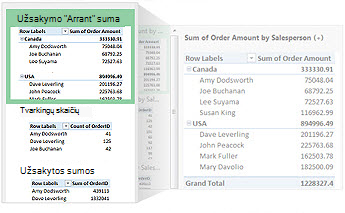
Kai norite suprasti didelius duomenų kiekius – ar jie būtų jūsų darbalapyje, ar kur nors kitur pasiekiami – "Excel" suteikia jums efektyvių įrankių. Galite analizuoti vienoje ar keliose lentelėse esančius duomenis ir kurti interaktyvias bei vaizdines ataskaitas, kurias galite bendrinti su suinteresuotosiomis šalimis. |
|---|
Patarimai prieš pradedant
Leiskite "Excel" rekomenduoti "PivotTable" Norėdami greitai parodyti duomenis, kuriuos norite analizuoti programoje "Excel", pirmiausia pasirinkite "PivotTable" makete, kurį "Excel" rekomenduoja jūsų duomenims.
Kelių lentelių duomenų analizė Net jei nenaudojate "Power Pivot", savo "PivotTable" ataskaitoje galite analizuoti duomenis iš daugiau nei vienos lentelės. Duomenų modelio funkcijos yra integruotos į "Excel". Tiesiog įtraukite duomenis keliose "Excel" lentelėse ir sukurkite jų ryšius "PivotTable" arba "Power View" lape. Atlikta! Dabar turite duomenų modelį, kuris suteiks daugiau galimybių duomenų analizei.
Pateikite duomenis tiesiogiai interaktyvioje "PivotChart" diagramoje Programoje "Excel" galite sukurti atskirą (atsietą) "PivotChart", kuri leidžia sąveikauti su duomenimis ir juos filtruoti pačioje diagramoje.
Pasinaudokite visomis "Power Pivot" ir "Power View" galimybėmis Jei turite įdiegtą "Office ProPlus", pabandykite pasinaudoti šiais efektyviais papildiniais:
- Įtaisytojo duomenų modelio gali pakakti norint analizuoti duomenis keliose lentelėse, tačiau "Power Pivot" padeda sukurti sudėtingą duomenų modelį atskirame "Power Pivot " lange. Prieš pradėdami , galbūt norėsite palyginti keletą skirtumų .
- "Power View" padeda paversti "Power Pivot" duomenis (ar kitus lentelėje esančius "Excel" duomenis) į galingą, interaktyvią ataskaitą, kuri atrodo profesionaliai. Norėdami pradėti, tiesiog skirtuke Įterpimas spustelėkite mygtuką "Power View".
"PivotTable" arba "PivotChart" kūrimas
| „PivotTable“ kūrimas siekiant analizuoti darbalapio duomenis | Priimkite geresnius verslo sprendimus įvairiais "PivotTable" ataskaitos kampais žvelgdami į duomenis. "Excel" padės pradėti rekomenduodama tą, kuris tinka jūsų duomenims. |
|---|---|
| „PivotTable“ kūrimas siekiant analizuoti išorinius duomenis | Kai duomenys, kuriuos norite naršyti, saugomi kitame faile ne "Excel", pvz., "Access" duomenų bazėje arba analitinio apdorojimo (OLAP) kubo faile, galite prisijungti prie to išorinio duomenų šaltinio ir analizuoti jo duomenis "PivotTable" ataskaitoje. |
| „PivotTable“ kūrimas siekiant analizuoti duomenis keliose lentelėse | Jei norite analizuoti kelių lentelių duomenis, tai galite padaryti naudodami "Excel". Sužinokite, kokiais skirtingais būdais galima kurti ryšius tarp kelių lentelių "PivotTable" ataskaitoje, kad būtų galima efektyviai analizuoti duomenis. "Excel" sukuria duomenų modelį. |
| Vadovėlis: duomenų importavimas į "Excel" ir duomenų modelio kūrimas | Prieš pradedant savarankiškai, gali būti naudinga vadovautis šiame mokymo kurse pateiktomis instrukcijomis, kaip sukurti "PivotTable" pavyzdį programoje "Excel", kuris sujungia duomenis iš kelių lentelių į duomenų modelį. |
| Laukų sąrašo naudojimas "PivotTable" duomenims rodyti | Sukūrę "PivotTable" pagal darbalapio, išorinius duomenis ar kelias lenteles, galite bet kada pasiekti laukų sąrašą, kad įtrauktumėte, tvarkytumėte ir pašalintumėte laukus savo "PivotTable" ataskaitoje. |
| „PivotChart“ kūrimas | Norėdami sukurti vaizdinę pateiktį, galite sukurti "PivotChart" su interaktyviais filtravimo valdikliais, kad galėtumėte analizuoti duomenų antrinį rinkinį. "Excel" netgi gali rekomenduoti jūsų duomenims naudoti "PivotChart". Jei norite tik interaktyvios diagramos, jums nereikia pirmiausia kurti "PivotTable". |
| „PivotTable“ naikinimas | Jei norite panaikinti "PivotTable", prieš paspausdami klavišą "Delete" pasirinkite visą "PivotTable", net jei joje yra daug duomenų – šiame straipsnyje pateikiamas greitas būdas pasirinkti visą "PivotTable". |
"PivotTable" formato keitimas
| „PivotTable“ maketo ir formato kūrimas | Sukūrę "PivotTable" ir įtraukę norimus laukus, galite keisti maketą, kad "PivotTable" būtų lengviau skaityti ir nuskaityti. Tiesiog pasirinkite kitą ataskaitos maketą, kad galėtumėte akimirksniu pakeisti maketą. |
|---|---|
| „PivotTable“ stiliaus keitimas | Jei jums nepatinka, kaip atrodo sukurta "PivotTable", galite pasirinkti kitą stilių. Pavyzdžiui, kai "PivotTable" yra daug duomenų, gali būti naudinga rodyti juostines eilutes ar stulpelius, kad būtų lengviau nuskaityti, arba pažymėti svarbius duomenis, kad duomenys išsiskirtų. |
Rodyti išsamią "PivotTable" informaciją
| „PivotTable“ duomenų rikiavimas | Rūšiavimas padeda tvarkyti didelius "PivotTable" duomenų kiekius, todėl lengviau rasti norimus analizuoti elementus. Galite rikiuoti duomenis abėcėlės tvarka arba nuo didžiausios iki mažiausios reikšmės (arba atvirkščiai). |
|---|---|
| Duomenų filtras „PivotTable“ | Norėdami sutelkti dėmesį į didelio kiekio norimų išsamiai analizuoti „PivotTable“ duomenų mažą dalį, duomenis galite filtruoti. Tai galima atlikti keliais būdais. Pavyzdžiui, įterpę vieną ar kelis duomenų filtrus galėsite greitai ir efektyviai filtruoti duomenis. |
| Duomenų grupavimas arba išgrupavimas „PivotTable“ ataskaitoje | Duomenų grupavimas "PivotTable" leis matyti norimų analizuoti duomenų antrinį rinkinį. |
| „PivotTable“ duomenų detalizavimas | Detalizuoti didelius duomenų kiekius "PivotTable" hierarchijoje visada buvo daug laiko reikalaujanti užduotis, kurią reikėjo išplėsti, sutraukti ir filtruoti. Programoje "Excel" nauja funkcija Spartusis naršymas leidžia detalizuoti OLAP kubą arba duomenų modeliu pagrįstą "PivotTable" hierarchiją, kad būtų galima analizuoti duomenų informaciją skirtingais lygiais. Spartusis naršymas padeda rasti norimus matyti duomenis ir detalizuojant veikia kaip filtras. Mygtukas rodomas pasirinkus elementą lauke. |
| "PivotTable" laiko planavimo juostos naudojimas datoms filtruoti | Užuot žaidę su filtrais datoms rodyti, dabar galite naudoti "PivotTable" laiko planavimo juostą. Į "PivotTable" įtraukite laiko planavimo juostą, filtruokite pagal laiką ir priartinkite norimą laikotarpį. |
"PivotTable" reikšmių skaičiavimas
| Tarpinių sumų rodymas "PivotTable" | "PivotTable" tarpinės sumos apskaičiuojamos automatiškai ir rodomos pagal numatytuosius parametrus. Tačiau jei jų nematote, galite juos įtraukti. Taip pat galite norėti sužinoti, kaip apskaičiuoti tarpinių sumų procentinę dalį arba paslėpti tarpines sumas ir sumas , kad jas pašalintumėte. |
|---|---|
| "PivotTable" reikšmių sumavimas | Norėdami sumuoti "PivotTable" reikšmes, naudokite tokias funkcijas kaip SUM, COUNT ir AVERAGE. Suvestinės funkcijos yra negalimos "PivotTables", pagrįstomis OLAP šaltinio duomenimis. |
"PivotTable" duomenų keitimas arba naujinimas
| „PivotTable“ šaltinio duomenų keitimas | Sukūrę "PivotTable", galite norėti pakeisti analizuojamus šaltinio duomenis, pvz., įtraukti daugiau arba mažiau duomenų. |
|---|---|
| „PivotTable“ duomenų naujinimas | Kai "PivotTable" prijungta prie išorinių duomenų, retkarčiais ją atnaujinkite, kad atnaujintumėte "PivotTable" duomenis. |
Išnaudokite "Power Pivot" galią
| Efektyvi duomenų analizė ir duomenų modeliavimas programoje "Excel" | Jei turite įdiegtą "Office Professional Plus", paleiskite "Power Pivot" papildinį, kuris pateikiamas su "Excel", kad galėtumėte efektyviai analizuoti duomenis. Tada "Power Pivot" lange sukurkite sudėtingą duomenų modelį. |
|---|---|
| Vadovėlis: duomenų importavimas į "Excel" ir duomenų modelio kūrimas | Šiame mokyme vienu metu importuojamos kelios duomenų pavyzdžio lentelės. Antroje šio mokymo dalyje dirbsite su duomenų modeliu "Power Pivot" lange. |
| Duomenų gavimas naudojant „Power Pivot“ papildinį | Pabandykite importuoti sąryšinius duomenis "PowerPivot" lange, nes tai yra greita ir efektyvi alternatyva duomenims importuoti arba prisijungti prie jų programoje "Excel". |
| Ryšio tarp dviejų lentelių kūrimas | Patobulinkite duomenų analizę kurdami ryšius tarp skirtingų lentelių, kuriose yra sutampančių duomenų, pvz., panašaus ID lauko. Lentelių ryšiai leidžia kurti "PivotTable" ataskaitas, kuriose naudojami laukai iš kiekvienos lentelės, net jei lentelės gautos iš skirtingų šaltinių. |
| Skaičiavimų naudojimas "Power Pivot" | Spręskite duomenų analizės ir modeliavimo problemas "Power Pivot" naudodami skaičiavimus, pvz., automatinę sudėtį, apskaičiuojamojo stulpelio ir apskaičiuotojo lauko formules arba pasirinktines duomenų analizės išraiškų (DAX) formules. |
| KPI įtraukimas į "PivotTable" | Naudokite "Power Pivot", kad sukurtumėte pagrindinius efektyvumo indikatorius (KPI), kuriuos galite įtraukti į "PivotTable". |
| "Power View" duomenų modelio optimizavimas | Šiame mokyme rodoma, kaip keisti duomenų modelį norint patobulinti "Power View" ataskaitas. |
Duomenų tyrinėjimas naudojant "Power View"
| Duomenų naršymas, vizualizavimas ir pateikimas naudojant "Power View" | Naudodami "Power View" (kuris įdiegtas su "Office Professional Plus") galite kurti interaktyvias diagramas ir kitas vizualizacijas atskiruose, ataskaitų sritį primenančiuose "Power View" lapuose, kuriuos galima pateikti suinteresuotosioms šalims. Mokymo kurso "Duomenų importavimas į "Excel" ir duomenų modelio kūrimas pabaigoje gausite keletą naudingų instrukcijų, kaip optimizuoti "Power Pivot" duomenis, skirtus "Power View". |
|---|---|
| Pamatykite, kaip veikia "Power View" ir "Power Pivot" | Peržiūrėkite šiuos vaizdo įrašus ir sužinokite, kuo "Power View" gali būti jums naudinga naudojant "Power Pivot" palaikymo funkciją. |