
Svarbu
"OneNote", skirtos "Windows 10", palaikymas baigsis 2025 m. spalio mėn. Norėdami gauti naujausias "OneNote" funkcijas, gaukite "OneNote" iš "Microsoft Store" arba kaip "Microsoft 365" dalį.
"OneNote" sistemoje "Windows" – tai skaitmeninis bloknotas, suteikiantis vieną vietą visoms jūsų pastaboms ir informacijai – viskam, ką turite prisiminti ir tvarkyti namuose, darbe ar mokykloje.
"OneNote" bloknotų popierius niekada nepasibaigia. Juos lengva pertvarkyti, spausdinti ir bendrinti. Taip pat galima greitai ieškoti savo pastabų , net jei pamiršote, kur jas įrašėte. Be to, galite savo bloknotus saugoti internete ir perkelti juos į bet kurį įrenginį.
Čia pateikiama keletas pagrindinių veiksmų, kurie padės jums pradėti naudotis „OneNote“ programa.
Pastabų įvedimas ar rašymas
Kai esate pasirengę įvesti pastabas, atlikite bet kurį iš šių veiksmų:
Jei norite „OneNote“ puslapyje įvesti pastabų, spustelėkite ten, kur norite, kad jos būtų, tada pradėkite įvesti.

Kai norite pradėti pastabą kurioje nors puslapio vietoje, tiesiog spustelėkite ir pradėkite ten įvesti.
Jei norite įtraukti puslapio pavadinimą, spustelėkite puslapio viršuje esančią puslapio antraštės sritį ir įveskite pavadinimą. Pavadinimai taip pat rodomi puslapių sąraše kairėje pusėje.
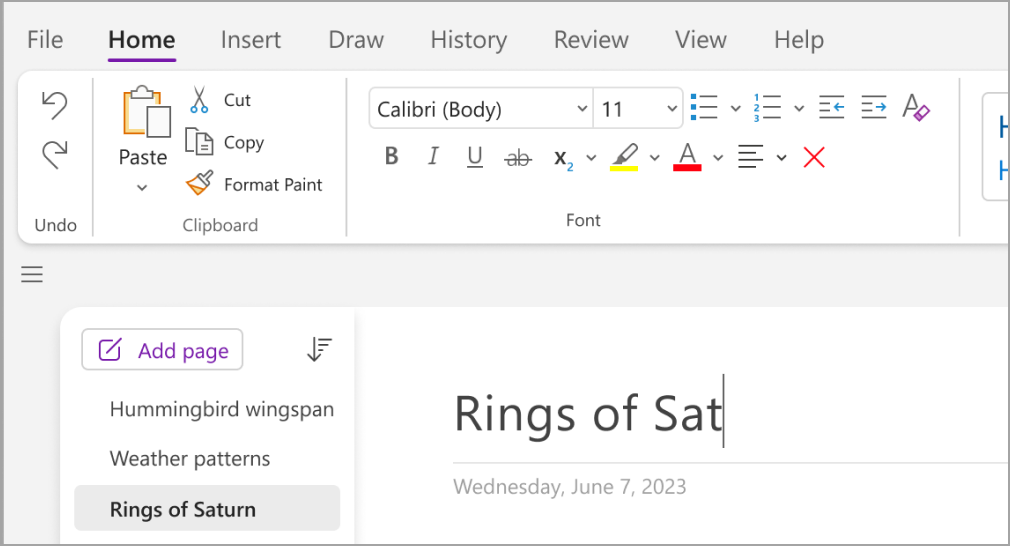
Jei jūsų kompiuteris palaiko rašymą ranka, skirtuke Piešti pasirinkite rašiklį, tada pieškite arba rašykite tiesiai ant ekrano.

Saitų įtraukimas
Kai įvedate tekstą, kurį „OneNote“ atpažįsta kaip saitą, „OneNote“ automatiškai jį suformatuoja kaip tokį. Pavyzdžiui, jei į savo pastabas įvedate www.microsoft.com , "OneNote" iš to padaro saitą. Jį spustelėjus, naršyklėje bus atidaryta „„Microsoft““ žiniatinklio svetainė.
Saitų į pastabas galite įtraukti ir rankiniu būdu (įskaitant saitus su tekstu, paveikslėliais ir su kitais jūsų bloknotų puslapiais bei sekcijomis) atlikdami šiuos veiksmus:
- Pažymėkite tekstą ar paveikslėlį, į kurį norėtumėte įterpti saitą.
- Pasirinkite Įterpti>saitą.
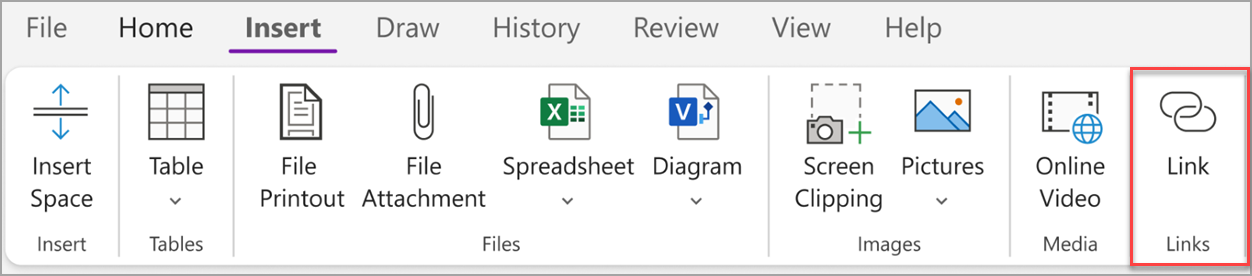
- Saito dialogo lango adreso lauke įveskite saito paskirties URL, tada spustelėkite Gerai.
Failų įtraukimas į pastabas
"OneNote" gali visą jūsų informaciją apie bet kokią temą ar projektą saugoti vienoje vietoje, įskaitant susijusių failų ir dokumentų kopijas.
- Pastabose eikite į puslapį, kur norite įterpti failą ar dokumentą.
- Pasirinkite Įterpti>failo priedą.
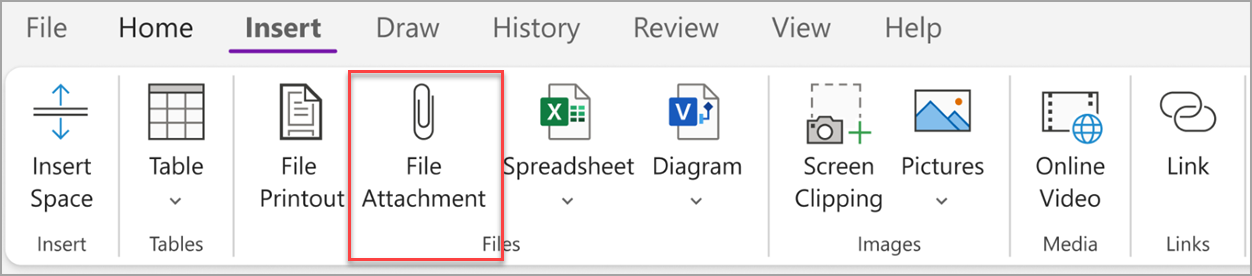
- Dialogo lange Pasirinkite įterpiamą failą arba jų rinkinį pasirinkite vieną ar daugiau failų, tada pasirinkite Įterpti.
Patarimas
- Galite paspausti klaviatūros klavišą "Shift ", tada pele pažymėti sąraše kelis failus. Galite paspausti klavišą Alt , kad pele pasirinktumėte kelis atskirus failus.
- Atminkite, kad įterpti failai yra tik kopijos. "OneNote" automatiškai neatnaujina kopijų, jei pasikeičia pradiniai failai.
Paveikslėlio ir vaizdo įrašo įterpimas
Į pastabas galite įterpti ekrano iškarpų, nuotraukų, nuskaitytų vaizdų, nuotraukų mobiliuoju telefonu ir bet kokio tipo vaizdų ar vaizdo įrašų.
Bet kuriame puslapyje žymiklį perkelkite ten, kur norite įterpti paveikslėlį ar vaizdo įrašą.
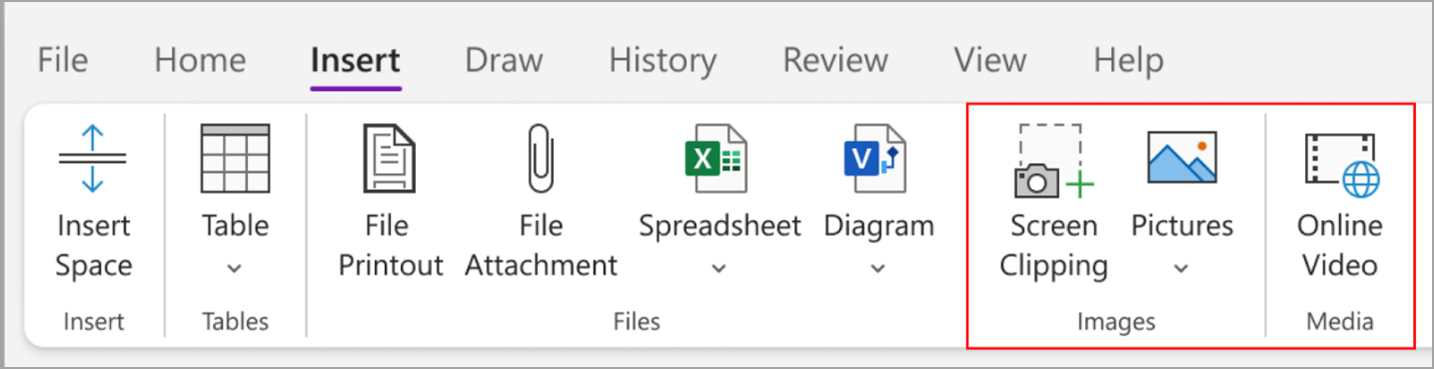
Pasirinkite Siųsti, tada pasirinkite vieną iš pateiktų parinkčių:
- Ekrano iškarpa – užfiksuojama pasirinkta kompiuterio ekrano sritis ir ji įterpiama į pastabas kaip paveikslėlis.
- Paveikslėliai – įterpiamas kompiuteryje, tinkle ar kitame diske, pvz., USB laikmenoje, saugomas paveikslėlio failas.
- Internetinis vaizdo įrašas – įterpia internetinį vaizdo įrašą su hipersaitu į savo puslapį. .
Įterpkite lentelę
Lentelės – tai puikus būdas informacijai pastabų puslapiuose išdėstyti. Iš pradžių pasirinkite paprastą tinklelį.
Pasirinkite Įterpti>lentelę.
Perkelkite pelės žymiklį virš tinklelio, kad pasirinktumėte norimą lentelės dydį, tada spustelėkite, kad įterptumėte lentelę.
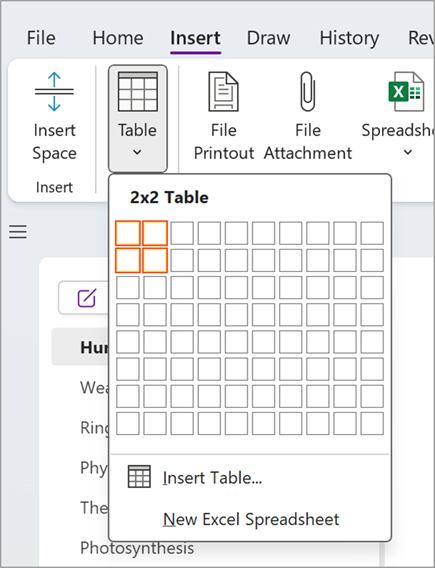
Jei norite greitai modifikuoti lentelę ar kurias nors jos dalis, spustelėkite bet kurį lentelės langelį ir tada naudokite rodomas lentelės meniu komandas.
Patarimas
Jei lentelė pasidaro per daug sudėtinga, galite ją tiesiogiai „OneNote“ konvertuoti į skaičiuoklę. Dešiniuoju pelės mygtuku spustelėkite lentelę, tada pasirinkite Konvertuoti į „Excel“ skaičiuoklę.
Kaip įtraukti daugiau puslapių
Į bloknotą galite įtraukti tiek puslapių, kiek reikia.
- Bloknoto, į kurį norite įtraukti puslapių, sekcijoje pasirinkite Įtraukti puslapį.
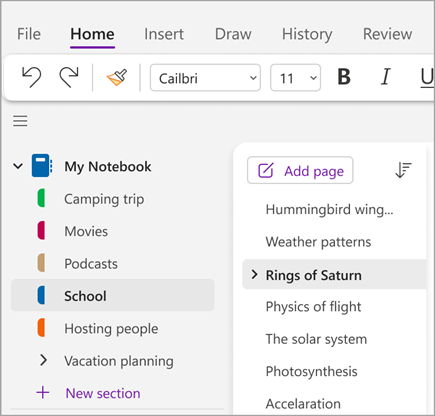
- Kai būsite pasirengę naudoti vieną iš naujų puslapių, įveskite puslapio pavadinimą į jo antraštės sritį ir paspauskite Enter.
Patarimas
Jei norite pakeisti puslapių eilės tvarką, vilkite bet kurį puslapio skirtuką į naują vietą.
Kaip įtraukti daugiau sekcijų
"OneNote" sekcijos – tai tarsi skirtukai įprastame penkių temų popieriniame bloknote. Naudojant „OneNote“ galima sukurti reikiamą sekcijų kiekį.
- Dešiniuoju pelės mygtuku spustelėkite sekcijų sąrašą ir išplečiamajame meniu pasirinkite Nauja sekcija . Arba galite spustelėti sąrašo apačioje esančią dalį Nauja sekcija .

- Įveskite naujos sekcijos pavadinimą, tada paspauskite Enter.
Naujose sekcijose visada yra vienas tuščias naujas puslapis. Galite pradėti šiame puslapyje rašyti pastabas arba jį panaikinti ir pradėti nuo puslapio iš savo mėgstamo šablono.
Pastabų įrašymas
"OneNote" neturi įrašymo mygtuko. Taip yra todėl, kad jums nereikia savo darbo įrašyti "OneNote" kaip tai darote kitose programose.
Kai dirbate su bloknotais, "OneNote" viską įrašo automatiškai, nesvarbu, kiek ir kokių pakeitimų atlikote. Tai leidžia jums galvoti apie savo projektus, mintis ir idėjas, vietoj to, kad galvotumėte apie kompiuterio failus.