
"OneNote" automatiškai sinchronizuoja bendrinamus bloknotus reguliariais intervalais. Tačiau kartais gali prireikti sinchronizuoti bendrinamą bloknotą, kad įsitikintumėte, jog atlikti keitimai bus įkelti nedelsiant (pavyzdžiui, jei reikia išjungti kompiuterį prieš lipant į lėktuvą).
Spustelėkite Failo>informacija>Peržiūrėti sinchronizavimo būseną.

Dialogo lange Bendrai naudojamo bloknoto sinchronizavimas atlikite vieną iš šių veiksmų:
- Spustelėkite Sinchronizuoti viską, kad sinchronizuotumėte visus bendrinamus bloknotus.
- Šalia norimo sinchronizuoti bloknoto spustelėkite Sinchronizuoti dabar.
Bloknotų sinchronizavimas "OneNote", skirtoje "Windows 10"
"OneNote", skirta "Windows 10", automatiškai sinchronizuoja visas pastabas. Jei norite, galite pasirinkti sinchronizuoti bloknotus rankiniu būdu, kada tik norite.
Atlikite nurodytus veiksmus.
- Spustelėkite naršymo mygtuką viršutiniame kairiajame "OneNote" taikomosios programos lango kampe.
- Atsidariusioje naršymo srityje spustelėkite bloknotų išplečiamojo sąrašo rodyklę šalia dabartinio bloknoto pavadinimo.
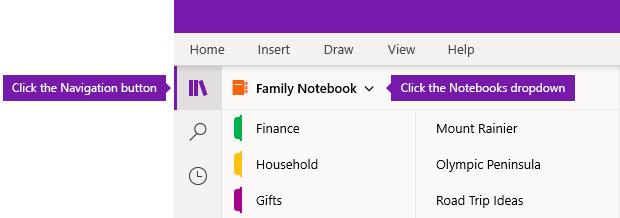
- Rodomame bloknotų sąraše dešiniuoju pelės mygtuku spustelėkite bloknotą, kurį norite sinchronizuoti, nukreipkite žymiklį į Sinchronizuoti ir pasirinkite Sinchronizuoti šį bloknotą arba Sinchronizuoti visus bloknotus.
Bloknotų bendrinimas ir sinchronizavimas programoje "OneNote", skirtoje „Windows 8“
"OneNote", skirta „Windows 8“, naudoja debesies saugyklą, pvz., "„OneDrive“" ir "SharePoint", kad jūsų bloknotai būtų pasiekiami iš bet kurios vietos.
Pastaba
Ši tema apie „OneNote“ programą, kurią galima gauti iš „Windows 8“ parduotuvės. Jei naudojate "OneNote", skirtą "Windows 10", arba "OneNote 2016", galite jas palyginti ir pamatyti skirtumus.
„OneNote“ automatiškai sinchronizuoja jūsų pastabas, kai esate prisijungę prie šių tarnybų. Bendrinimo ir sinchronizavimo veiksmai gali skirtis, atsižvelgiant į tai, kur saugote savo pastabas.
Pastabų bendrinimas su kitais
Galite greitai bendrinti vieną puslapį arba visą bloknotą su kitais žmonėmis.
Vieno bloknoto puslapio bendrinimas
Eikite į puslapį, kurį norite bendrinti, tada bakstelėkite jo skirtuką kairėje, kad jį pasirinktumėte.
Aplink pasirinkto puslapio skirtuką rodoma stora kraštinė.Perbraukite iš dešinės ekrano pusės į kairę, tada bakstelėkite mygtuką Bendrinti.
Pasirinkite bendrinamą elementą (pvz., Paštas).
Atlikite reikiamus veiksmus tikslinėje programoje (pavyzdžiui, įveskite gavėjo el. pašto adresą ir pranešimo pavadinimą) ir bakstelėkite Bendrinti / siųsti.
Pastaba
Puslapio turinys bus bendrinamas kaip pranešimo tekstas. Gavėjai negaus saito su bloknoto puslapiu ir negalės to puslapio redaguoti, nebent jiems jau suteiktos tokios teisės.
Viso bloknoto bendrinimas "„OneDrive“"
- Eikite į "„OneDrive“" pagrindinį puslapį ir, jei būsite paraginti, prisijunkite.
- Bakstelėkite žymės langelį šalia aplanko, kuriame yra norimas bendrinti bloknotas.
- Ekrano dešinėje bakstelėkite Bendrinti. (Įsitikinkite, kad netyčia nebendrinate viso dokumentų aplanko "„OneDrive“".)
- Rodomoje formoje bakstelėkite Gauti saitą.
- Jei norite, kad gavėjai galėtų tik peržiūrėti pastabas, dalyje Tik peržiūrėti bakstelėkite Kurti. Jei norite, kad gavėjai galėtų peržiūrėti ir keisti pastabas, antraštėje Peržiūrėti ir redaguoti bakstelėkite Kurti.
- Kai saitas bus paryškintas, jį nukopijuokite ir įklijuokite į el. laišką, kad kiti žinotų, kur jie gali pasiekti jūsų pastabas.
Pastaba
Toliau pateikti veiksmai netinka "„OneDrive“" saugomoms pastaboms.
Viso bloknoto bendrinimas „SharePoint“
- Perbraukite aukštyn nuo ekrano apačios ir bakstelėkite Bloknotai.
- Pasirinkite norimą bendrinti bloknotą, tada perbraukite aukštyn nuo ekrano apačios ir bakstelėkite Kopijuoti saitą su bloknotu.
- Įjunkite savo mėgstamą pašto programą ir įklijuokite nukopijuotą saitą ir trumpą aprašą į laiško tekstą.
- Įtraukite temą ir gavėjus, o tada išsiųskite laišką. Jūsų laiško gavėjai galės pasiekti jūsų bloknotą, jei jie turi teises į jūsų „SharePoint“ svetainę.
Bloknotų sinchronizavimas automatiniu arba rankiniu būdu
„OneNote“ visada automatiškai sinchronizuoja jūsų debesų technologija pagrįstas pastabas, bet pertraukus tarnybos veikimą (pvz., ilgo skrydžio metu), galite savo pastabas sinchronizuoti rankiniu būdu.
- Atidarykite bet kurį norimo sinchronizuoti bloknoto puslapį, tada perbraukite aukštyn nuo ekrano apačios.
- Bakstelėkite Bloknotai, tada pasirinkite norimą sinchronizuoti bloknotą.
- Ekrano apačioje esančioje programų juostoje bakstelėkite Sinchronizuoti.
Bloknotų sąraše maža sinchronizavimo piktograma į kairę nuo bloknoto pavadinimo rodo jo sinchronizavimo būseną. Ką reiškia šios piktogramos:
- Žalios einančios ratu rodyklės: vykdomas bloknoto sinchronizavimas. Šio proceso metu galite redaguoti savo pastabas.
- Raudonas apskritimas su simboliu X: Bloknote įvyko viena ar daugiau sinchronizavimo klaidų. Bakstelėkite raudoną sinchronizavimo piktogramą, kad peržiūrėtumėte konkrečius duomenis ir išspręstumėte problemą. Daugiau informacijos ieškokite "OneNote" klaidų šalinimas.
- Geltonas trikampis su šauktuku: nutrūko ryšys su serveriu ir šiuo metu dirbate neprisijungę. Kai ryšys bus atkurtas, „OneNote“ automatiškai dar kartą sinchronizuos jūsų pakeitimus.
Sinchronizavimo parametrų valdymas
Savo „OneNote“ paskyroms peržiūrėti ir valdyti naudokite parametrų ekraną.
- Bet kuriame puslapyje perbraukite iš dešinės ekrano pusės į kairę.
- Bakstelėkite Parametrai>Parinktys.
- Dalyje Bloknotų sinchronizavimas pasirinkite, ar „OneNote“ turi automatiškai sinchronizuoti jūsų pastabas. Jei nustatysite šios parinkties reikšmę Ne, atminkite rankiniu būdu sinchronizuoti atlikę svarbius keitimus.
Darbas su netinkamoje vietoje esančiomis sekcijomis
Jeigu „OneNote 2016“ bando sinchronizuoti bloknoto sekcijos pakeitimus, bet negali rasti sekcijos failo, sekcijos gali būti rodomos netinkamose vietose. Kai taip atsitinka, bloknotų sąraše rodoma netinkamoje vietoje esančių sekcijų piktograma. Netinkamoje vietoje esančios sekcijos lieka bloknote, kol „OneNote“ randa naują sekcijos vietą arba kol kas nors perkelia ar panaikina netinkamoje vietoje esančią sekciją.
Jei bendrinamo bloknoto sekcijos negalima sinchronizuoti, bet norite pasilikti joje esančią informaciją, perkelkite nesinchronizuotą sekciją į kitą bloknotą.
Netinkamoje vietoje esančios sekcijos kėlimas į kitą bloknotą
- Bakstelėkite, kad pažymėtumėte netinkamoje vietoje esančios sekcijos, kurią norite perkelti, skirtuką.
- Vilkite sekciją į norimą bloknotą.
Jei apgalvotai naikinate sekciją ir jums nebereikia sinchronizuoti ar įrašyti pakeitimų, galite panaikinti netinkamoje vietoje esančią sekciją.
Netinkamoje bloknoto vietoje esančios sekcijos naikinimas
- Bakstelėkite, kad pažymėtumėte netinkamoje vietoje esančios sekcijos skirtuką, tada taikomųjų programų juostoje bakstelėkite Naikinti sekciją.
- Sutikite su įspėjimo pranešimu, tada bakstelėkite Naikinti sekciją.
Pastaba
Sekcija panaikinama visam laikui. Jei nesate tikri, ar norite tai padaryti, perkelkite sekciją į kitą bloknoto dalį.


Geriausios "OneNote" sinchronizavimo praktikos
Šiame straipsnyje aprašomi geriausi "OneNote" bloknotų perkėlimo ir sinchronizavimo patarimai, taip pat problemos, kurios gali kilti, jei bloknotai perkeliami arba sinchronizuojami nerekomenduojamais būdais. Apskritai "OneNote" bloknotus visada turėtų sinchronizuoti ir perkelti "OneNote" programa, o ne failais pagrįstos sinchronizavimo sistemos, pvz., kliento taikomoji programa (pvz., "„OneDrive“" arba "DropBox" vietinis klientas) ar autonominiai aplankai. Bloknotų perkėlimo ir sinchronizavimo naudojant "OneNote" priežastys gali būti:
- Žiniatinklio programos ir mobiliųjų įrenginių sinchronizavimas – įtaisytosios bendrinimo funkcijos tinkamai nustato bloknotą serveryje, kad "OneNote Web App" galėtų jį atidaryti. Be to, mobiliosios "OneNote" versijos ("iOS", "Android") gali atidaryti tik bloknotus, kurie bendrinami naudojant šį mechanizmą.
- Redagavimas neprisijungus – "OneNote" sukuria vietinę bloknoto kopiją, skirtą redaguoti neprisijungus, aplanke Vietiniai parametrai ir sulieja debesyje atliktus keitimus, kai ryšys atkuriamas. Tačiau, skirtingai nei kiti failų sinchronizavimo metodai, "OneNote" gali sulieti keitimus nesukeldama konfliktų bloknote.
- Efektyvus sinchronizavimas – "OneNote" turi įtaisytąją sinchronizavimo logiką su "„OneDrive“", leidžiančią sinchronizuoti tik pakeitimus, o tai yra daug efektyviau nei failų sinchronizavimo mechanizmai, pvz., "„OneDrive“" kompiuterio programa arba "DropBox", nes ji žino apie failo formatą ir gali sinchronizuoti tik pakeitimus.
Jei kompiuteryje saugomas bloknotas, kurį norite perkelti į debesį, eikite į > "OneNote" failų bendrinimą ir pasirinkite žiniatinklio vietą, pvz., "„OneDrive“", tada spustelėkite Perkelti bloknotą.

"OneNote" nusiųs bloknotą į "„OneDrive“" ir nustatys tiesioginį sinchronizavimą.

Perkėlus bloknotą, ankstesnėje vietoje esantis vietinis bloknotas nebeprijungtas arba sinchronizuojamas ir turi būti panaikintas. Norėdami perkelti ir sinchronizuoti kitus failus, galite naudoti "„OneDrive“" kliento taikomąją programą, o "OneNote" automatiškai atliks bloknotų sinchronizavimą "„OneDrive“".
Nenaudokite "Windows Explorer" norėdami į "„OneDrive“" perkelti aplankus, kuriuose yra .one failų. Jei bloknotai perkeliami į vietinį "OneNote" kliento aplanką tokiu būdu, juos atidarant programa "OneNote 2013", bus pateikta klaida "Šis bloknotas gali būti netinkamai sinchronizuojamas, nes kita programa sinchronizuoja šiuos failus. Spustelėkite čia, jei norite vėl atidaryti šį bloknotą iš reikiamos vietos."

Spustelėję šį klaidos pranešimą programoje "OneNote", galėsite perkelti bloknotą į "„OneDrive“" ir užmegzti sinchronizavimo ryšį. Vykdydama šį procesą, "OneNote" panaikina pradinį aplanką ir visus .one arba .onetoc2 failus bei pakeičia juos interneto nuorodos failu. Taip yra dėl konstrukcijos, nes visi "OneNote" bloknotai pateikiami kaip interneto nuorodos "„OneDrive“" kliento programoje, kad "„OneDrive“" klientas leistų "OneNote" sinchronizuoti failą. Tačiau šio proceso metu duomenys neprarandami.

Ankstesnės "OneNote" versijos buvo sukurtos prieš atsirandant "„OneDrive“" kliento programai. Todėl pagal šį scenarijų nepateikiami jokie klaidų pranešimai ir vartotojas gali susidurti su anksčiau aprašytomis problemomis, kai "OneNote" nėra atsakinga už turinio sinchronizavimą. Vartotojai, turintys senesnę "OneNote" versiją, norėdami išspręsti šią problemą, turėtų perkelti bloknotus į "„OneDrive“".
Daugiau informacijos
Taip pat nerekomenduojama "OneNote" bloknotų įdėti sistemoje "Windows" neprisijungus Failų bendrinimas. Windows Offline Files pristato failų talpyklą atskirai nuo talpyklos, kad OneNote jau naudoja redaguoti neprisijungus. Tokiu atveju "OneNote" gali sinchronizuoti "Windows" talpyklos pakeitimus, kai "Windows" failas neprisijungęs, t. y. sinchronizuoti su vietine kopija, o ne serverio kopija. Kai "Windows" bendrinimas vėl įjungiamas tinkle, vartotojas gali būti paragintas pasilikti dvi failo kopijas arba pakeisti vieną kopiją. Pasirinkus pasilikti dvi failo kopijas, "OneNote" bus sekcijų dublikatų, o pasirinkus pakeisti bloknoto kopiją galima prarasti duomenis.
"„Microsoft“" rekomenduoja "Windows Offline Files" vartotojams padėti savo "OneNote" bloknotus atskiroje vietoje, kuri nėra sinchronizuojama su "Windows Offline Files". Vartotojai, turintys bloknotus, kurie šiuo metu yra "Offline Files Share", turėtų perkelti savo bloknotus į naują vietą.
Bloknotų sinchronizavimas rankiniu būdu
Automatinio bloknotų sinchronizavimo išjungimas
Norėdami sinchronizuoti rankiniu būdu, spustelėkite File>View Sync Status.
Dialogo lange Bendrai naudojamo bloknoto sinchronizavimas spustelėkite Sinchronizuoti rankiniu būdu.
Svarbu
Kai dirbate neprisijungę, "OneNote" nebebando sinchronizuoti kompiuteryje atliktų bloknoto pakeitimų, net jei vėliau išeisite iš naujo ir paleisite programą "OneNote". Niekas kitas nematys jūsų bloknotų pakeitimų, kol vėl neįjungsite bloknotų automatinio sinchronizavimo funkcijos.
Automatinio bloknoto sinchronizavimo įjungimas
- Norėdami atkurti automatinįsinchronizavimą, spustelėkite File> View Sync Status.
- Dialogo lange Bendrai naudojamo bloknoto sinchronizavimas spustelėkite Sinchronizuoti automatiškai, kai tik yra pakeitimų, ir spustelėkite Sinchronizuoti viską.
- Spustelėkite Uždaryti , kai sinchronizavimas bus baigtas.