
"OneNote" struktūros funkcija leidžia greitai tvarkyti ilgus ar sudėtingus dokumentus, planus ir pateiktis. Ji gali tvarkyti iki penkių lygių informaciją ir pradeda priskirti hierarchinę struktūrą pastaboms, kai tik įdedate vieną pastraipą po kita.
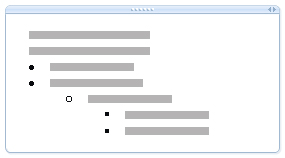
Struktūros hierarchijos elementus galite pakelti arba nuleisti pakeisdami jų įtrauką. Be to, galite skirstyti informaciją į antraštes ir paantraštes, taikyti sunumeruotus sąrašus ir sąrašus su ženkleliais bei valdyti, kurie informacijos lygiai yra rodomi.
Struktūros kūrimas
- Įrašykite teksto eilutę arba pastraipą ir paspauskite „Enter“.
Pirmoji jūsų rašoma pastraipa bus suformatuota kaip 1-as struktūros lygis. - Kad antra pastaba būtų pirmosios antrinė pastraipa (2 lygis), spustelėkite Didinti įtraukos vietą.

- Įtrauktoje eilutėje rašykite antrąją pastraipą, tada paspauskite „Enter“.
Kai rašote kiekvieną papildomą pastraipą po paskesniąja, padidinkite arba sumažinkite įtraukimo padėtį, kad pakeltumėte arba pažemintumėte tam tikros pastraipos vietą hierarchijoje.
Pastaba
Kiekviena jūsų sukuriama nauja pastraipa automatiškai tęsiama tame pačiame lygyje, kaip ir ankstesnioji, nebent padidinate arba sumažinate pastraipos įtraukimą.
Didelėse struktūrose pridėję ženklelių ir numerių gausite išsamesnę struktūrą.
Struktūros sutraukimas
Vienas iš pastabų struktūrizavimo naudojant struktūros formatą pranašumų – galimybė slėpti antrinius lygius.
Perkelkite pelės žymiklį į 1 lygio pastraipą ir dukart spustelėkite mažos tempimo rankenėlės piktogramą.

Griebtuvo piktograma tampa pliusu (+).
Norėdami išplėsti struktūrą, spustelėkite pliusą (+).
Pastaba
- Kiekvienoje pastraipoje su paantraštėmis galite pasirinkti, kiek lygių norite rodyti. Tiesiog dešiniuoju pelės mygtuku spustelėkite mažos tempimo rankenėlės piktogramą, tada spustelėkite Pasirinkti ir pasirinkite lygį.
- Jei paprastai tos pačios rūšies informaciją įtraukiate į tą patį struktūrizuotų pastabų lygį, galite pasirinkti visą to lygio tekstą. Dešiniuoju pelės mygtuku spustelėkite tempimo rankenėlę, spustelėkite Pasirinkti, tada spustelėkite Pasirinkti viską 1 lygyje, Pasirinkti viską 2 lygyje arba kokiame norite lygyje.