

Pastaba
Atsižvelgiant į naudojamą programą arba versiją, skirtukas Piešimas gali šiek tiek skirtis.
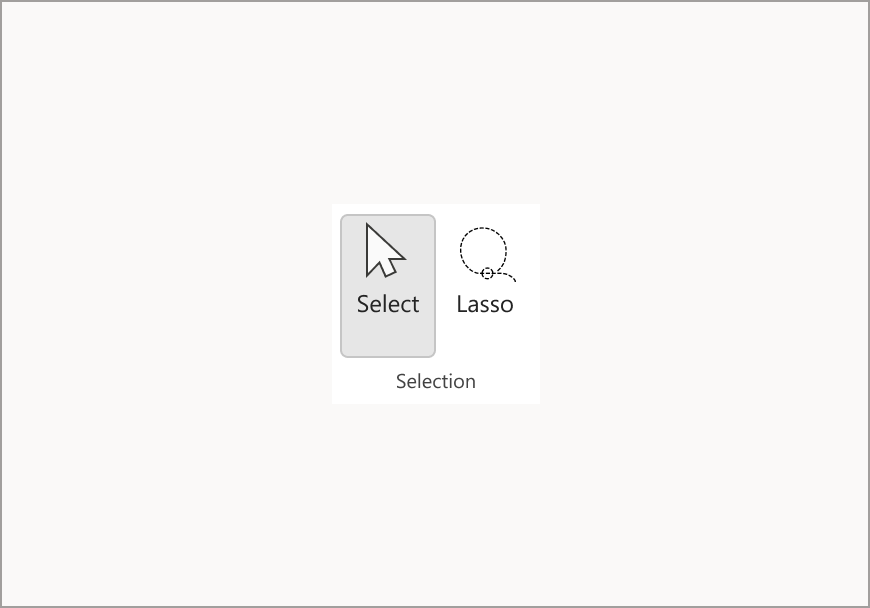
Atrankos įrankiai – "Select" ir "Lasso"
Išrinkimo įrankis leidžia vartotojui pasirinkti objektus, įskaitant rankraštį, figūras ir teksto sritį.
Patarimas
Tai taip pat naudinga, jei norite išeiti iš piešimo režimo ir vėl pradėti rašyti, nes tada teksto įvedimo žymiklis grąžinamas į puslapį.
Kilpa yra specialus žymėjimo įrankis, kuris pasirenka rankraštį nubraižydamas laisvos formos figūrą, kurioje pažymimi visi toje figūroje esantys rankraščio brūkštelėjimai.
Trintukas
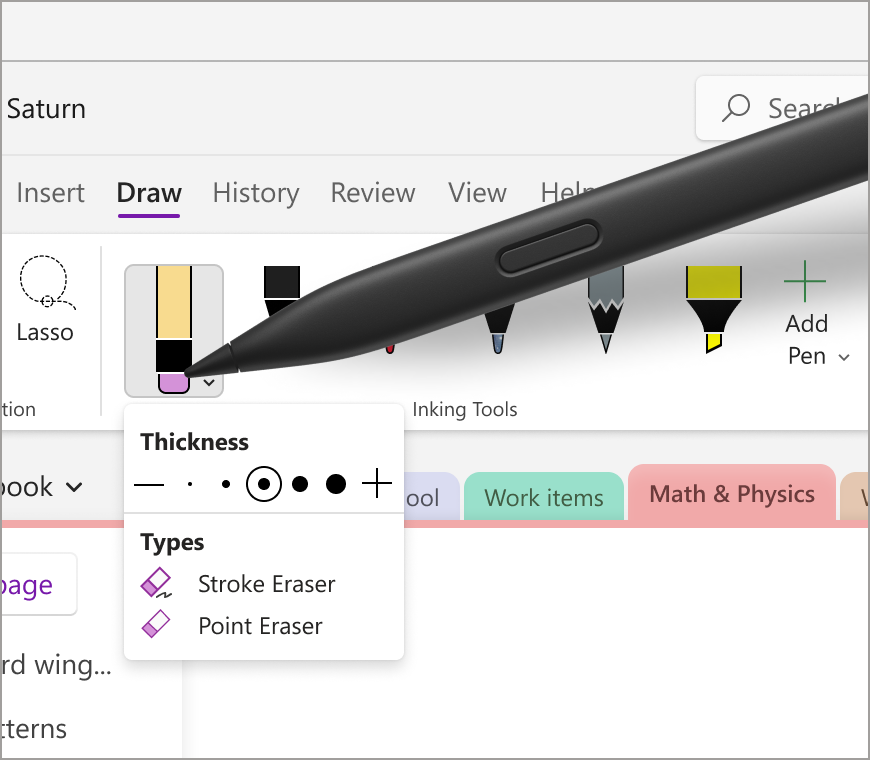
Norėdami pašalinti rankraštį, galite naudoti trintuką, kurį rasite skirtuke Piešimas . Yra dvi parinktys – pirmoji yra brūkštelėjimų trintukas, leidžiantis vartotojui ištrinti visą brūkštelėjimą vienu ypu, o kita yra taškinis trintukas, turintis kelias storio parinktis, leidžiančias vartotojui tiksliau ištrinti nedidelę rašalo dalį.
Žymeklis
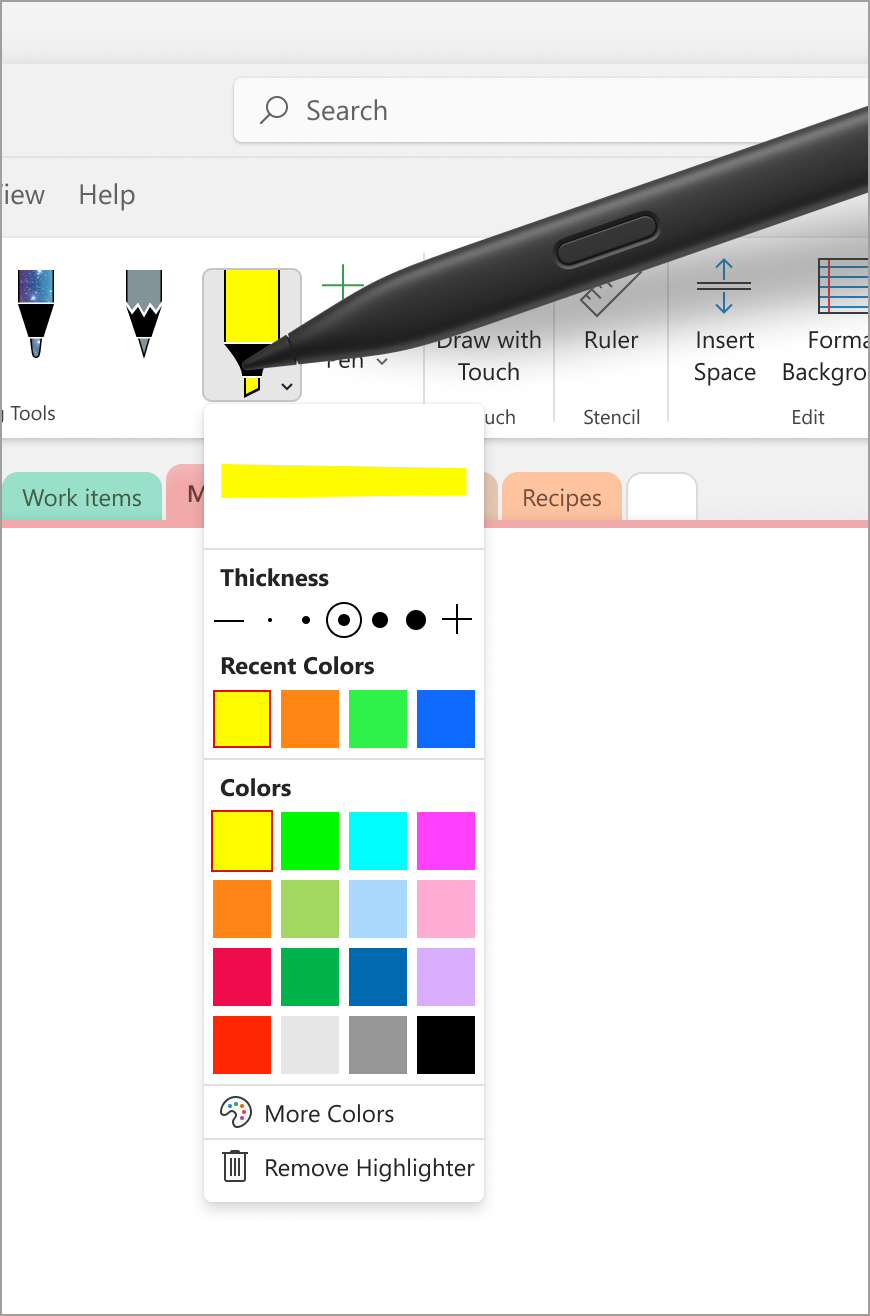
Žymeklis skirtuko Piešimas juostelėje leidžia paryškinti svarbias pastabų dalis. Kaip ir rašiklio įrankis, jame taip pat yra penkios skirtingos storio parinktys ir kelios spalvos, iš kurių galima rinktis.
Lazerinis žymiklis
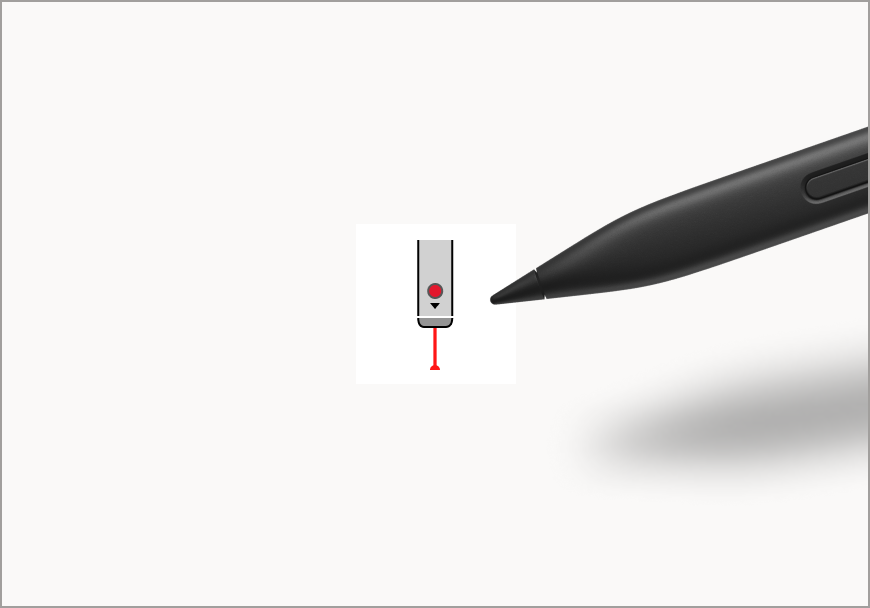
Lazerinis žymiklis leidžia drobėje paryškinti arba nukreipti žymiklį į bet ką. Tai puikus būdas pabrėžti konkrečią temą arba diagramą, kurią galbūt bendrinate su kitais. Yra šeši skirtingi spalvų variantai, leidžiantys pasirinkti geriausiai jūsų poreikius atitinkančią spalvą. Šis įrankis gali būti naudingas norint atkreipti dėmesį į konkrečias pastabų vietas pateikties metu arba kuriant diagramas ir iliustracijas.
Pastaba
Ši funkcija šiuo metu prieinama tik „Windows“ platformos programoje „OneNote“, skirtoje „Microsoft 365“.
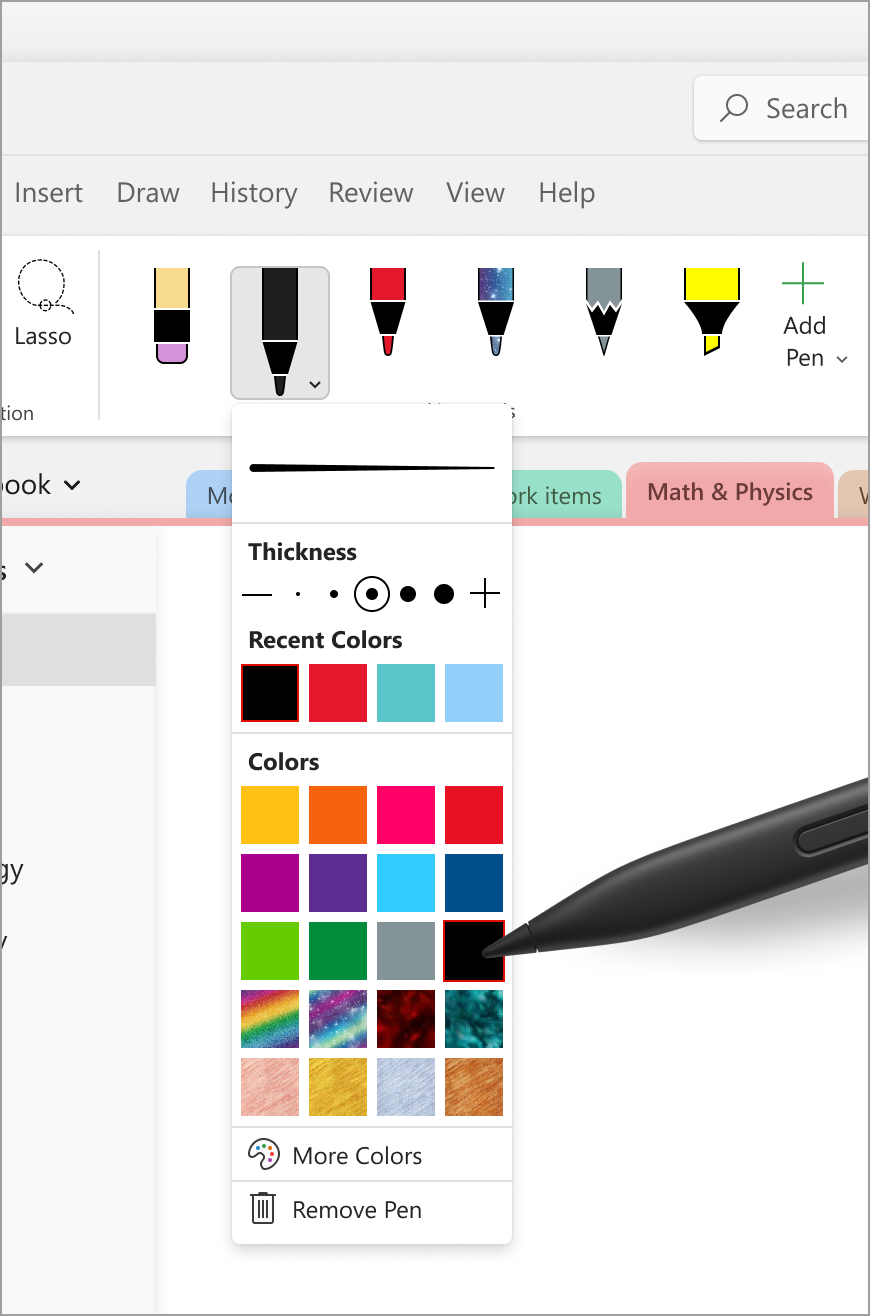
Rankraščio liestukas
Rankraščio liestukas leidžia vartotojams rašyti arba braižyti eskizą puslapyje naudojant rankraštį. Rašiklio išplečiamajame meniu vartotojai gali reguliuoti rašalo storį naudodami įvairias storio parinktis. Meniu Naujausios spalvos leidžia lengvai pasiekti pasirinktines spalvas, kurios buvo neseniai naudotos rašiklio meniu išplečiamajame sąraše. Taip pat galite nustatyti savo rašiklio paletę pasirinkdami Daugiau spalvų ir naršydami begalę spalvų parinkčių. Be to, galite suteikti savo užrašams šiek tiek blizgesio naudodami efektų rašiklius, kurie yra tokiose parinktyse kaip Galaktika, Vaivorykštė ir Lava.
Liniuotės
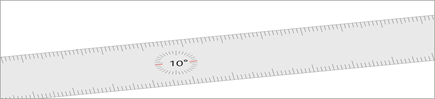
Liniuotė padeda nubrėžti tobulas linijas bet kuriuo kampu spustelėjus liniuotės mygtuką skirtuke Piešti .
Patarimas
Jei naudojate nešiojamąjį kompiuterį, pabandykite pasukti liniuotę pagal arba prieš laikrodžio rodyklę, perkeldami žymiklį ant jos ir dviem pirštais virš jutiklinio pulto atitinkamai aukštyn arba žemyn.
Pastaba
Ši funkcija šiuo metu prieinama tik "Windows" platformoje programose "OneNote", "Word" ir "PowerPoint".
Susiję straipsniai
Konvertuokite rankraštį į matematinę lygtį ar figūras - "Microsoft" palaikymas
Konvertuokite rankraštį į tekstą, figūrą ir matematines lygtis - "Microsoft" palaikymas
Naršykite viso puslapio peržiūrą – "Microsoft" palaikymo tarnyba
Naršykite rankraščio konvertavimą į tekstą - "Microsoft" palaikymas