"OneNote" neseniai buvo atnaujinta, todėl atrodo šiuolaikiškesnė ir geriau dera su kitomis "Office" programomis.
Galite atidaryti bloknoto ir sekcijos naršymo sritis, kai to reikia, o baigę vėl jas paslėpti – tai padės sutelkti dėmesį į darbą, mintis ir idėjas.
Patarimas
Rekomenduojame naudoti "OneNote" iš "Microsoft 365" sistemoje "Windows", nes "OneNote", skirtos "Windows 10", palaikymas baigiasi 2025 m. spalio mėn. Kai būsite pasirengę, galite pakeisti numatytuosius parametrus, kad būtų nukreipta į "OneNote", o ne "OneNote", skirtą "Windows 10", kad bendrinami bloknotai visada būtų atidaromi pageidaujama versija.
Naršymo sritis "OneNote", skirtoje "Windows"
Naršymo mygtukas  įjungia arba išjungia naršymo sritį. Spustelėję mygtuką galite pasirinkti, ar rodyti, ar slėpti bloknotus ir sekcijas.

Greita prieiga prie bloknotų, sekcijų ir puslapių
Norėdami peržiūrėti dabartinio bloknoto sekcijas, pasirinkite Naršymas netoli programos lango viršutinio kairiojo kampo, kad atidarytumėte naršymo sritį. Pagal numatytuosius parametrus, puslapių sąrašas atidaromas šalia naršymo srities.
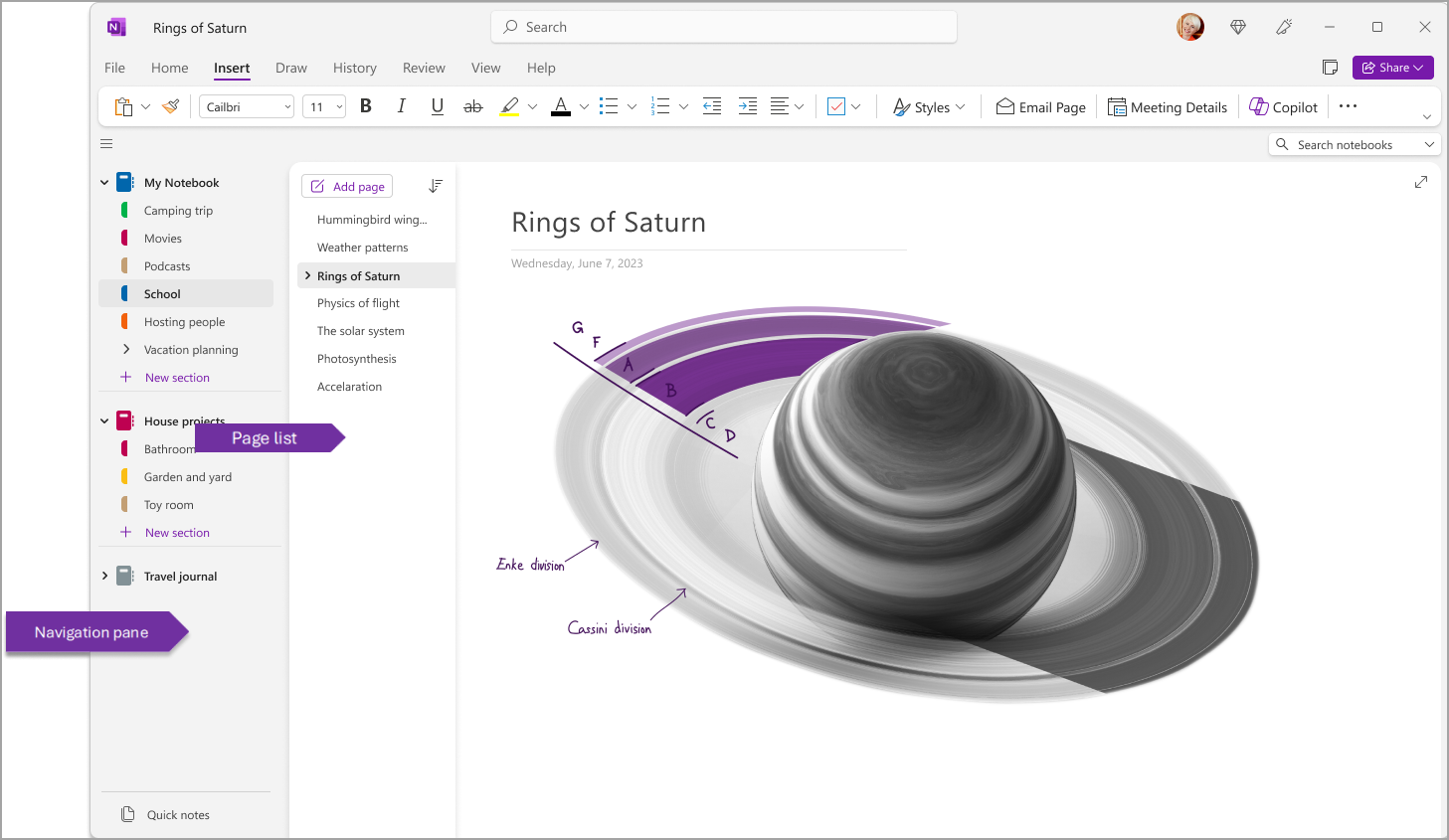
Taip pat galite tinkinti šias sritis nuėję į Rodymo>skirtukų maketas>, horizontalūs skirtukai , kad sekcijos būtų rodomos kaip antraštės puslapio viršuje.
Kai įjungsite horizontalius skirtukus, nuėję į Failas galėsite prisegti puslapių sąrašą ekrano kairėje arba dešinėje pusėje Nuėję į Failas>"OneNote" parinktys>Rodyti ir pakeisti parinktį Perkelti puslapių sąrašą į kairę .
Norėdami peržiūrėti kitą sekciją, spustelėkite pavadinimą naršymo srityje.
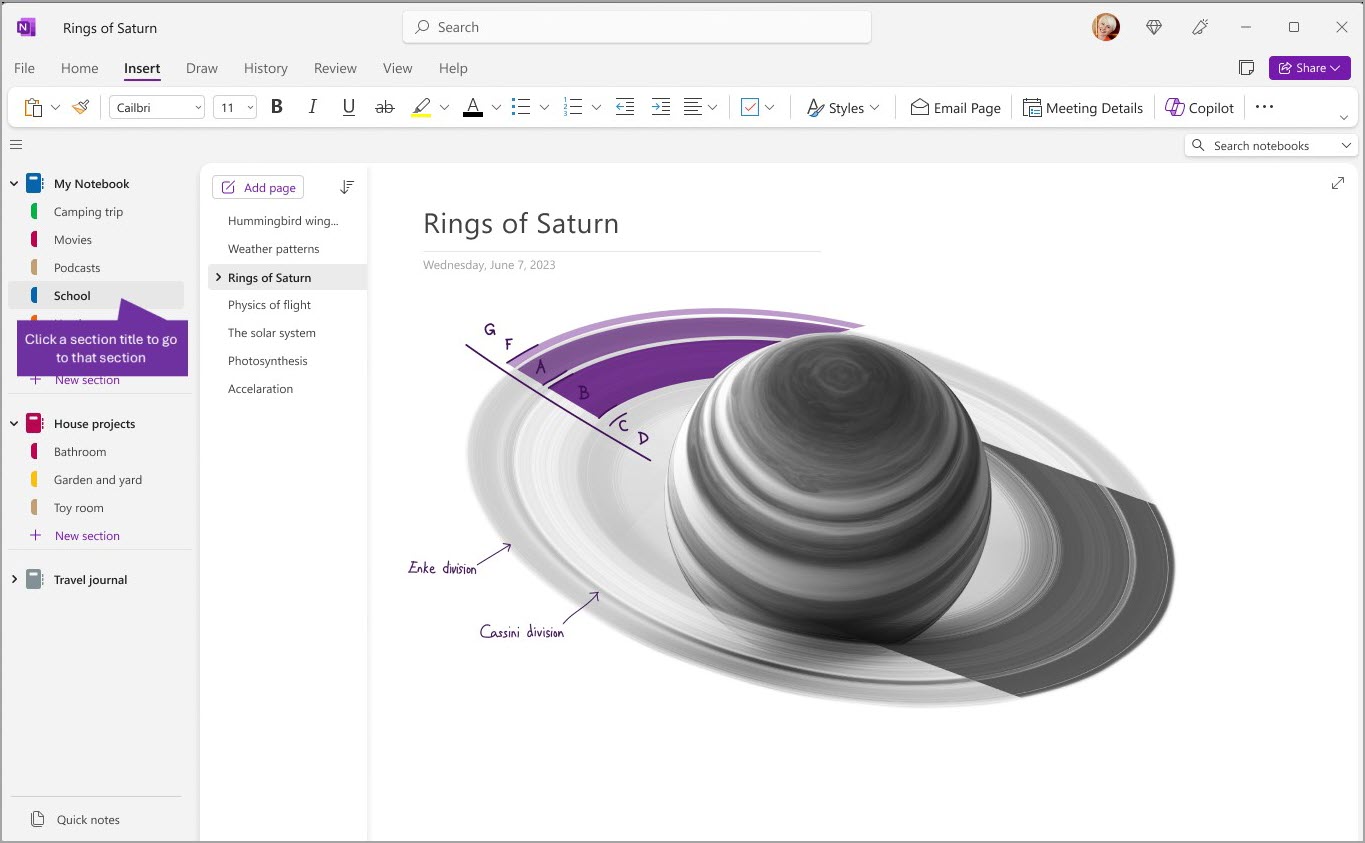
Norėdami pasirinkti kitą puslapį, spustelėkite pavadinimą puslapių sąraše.

Jei anksčiau naudojotės "OneNote" kompiuteryje arba įrenginyje, bus atidarytas bloknotas ir puslapis, kuriame paskutinį kartą dirbote.
Patarimas
Galite dešiniuoju pelės mygtuku spustelėti bet kurį puslapio arba sekcijos pavadinimą, o tada pasirodžiusiame meniu pasirinkti iš daugiau parinkčių.
Norėdami pereiti į kitą anksčiau atidarytą bloknotą, pasirinkite naršymo mygtuką , kad atidarytumėte naršymo sritį. Tada naršymo srityje pasirinkite bet kurį bloknotą. Jei bloknoto sąraše nėra, pasirinkite Atidaryti failą>, kad atidarytumėte papildomus bloknotus.

Naršymo sričių išplėtimas ir susiaurinimas
Galite lengvai keisti naršymo sričių dydį jas praplatindami arba susiaurindami. Tai naudinga, jei sekcijų ir puslapių pavadinimai dažnai rodomi sutrumpinti arba jei norite padidinti iki maksimumo vietą pastaboms, kai rodoma naršymo sritis.

- Užveskite pelės žymiklį ant vertikalaus krašto dešinėje naršymo srities, kurios dydį norite keisti, pusėje.
- Pasirodžius dvikryptės rodyklės žymikliui, spustelėkite ir vilkite srities kraštą į kairę arba į dešinę, kol nustatysite norimą plotį, tada atleiskite pelės mygtuką.
Raskite pastabas akimirksniu, kad ir kur jos būtų
Viena iš naudingiausių "OneNote" funkcijų yra galimybė akimirksniu ieškoti visame bet kurio bloknoto turinyje – arba net visuose bloknotuose. Pradėkite spustelėdami ieškos lauką ekrano dešinėje ir pradėdami įvesti tekstą.
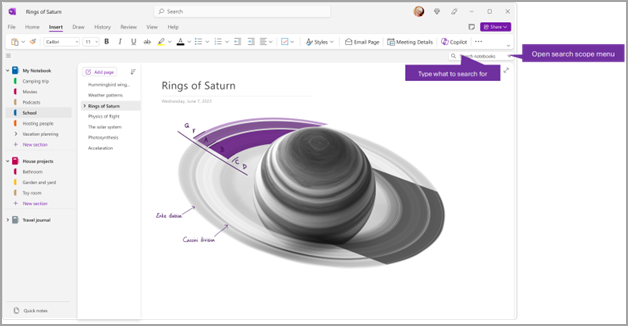
- Ieškos lauke įveskite raktažodį arba frazę, kurios norite ieškoti.
Patarimas
- Galite naudoti kabutes frazės, kurią įvedate ieškos lauke, pradžioje ir pabaigoje. Taip bus rasti visi tikslios frazės, o ne atskirų žodžių, atvejai.
- Pagal numatytuosius parametrus „OneNote“ ieškos įvesto teksto šiuo metu atidarytoje dalyje Visi bloknotai. Tačiau galite nustatyti ieškos aprėptį, kad būtų ieškoma tik šiame skyriuje, šioje sekcijų grupėje, šiame bloknote arba rasti šiame puslapyje. Pažymėtą sritį galite įrašyti kaip numatytąją ieškos aprėptį.

Jei ieškomas tekstas bus rastas, jis bus rodomas ieškos rezultatų sąraše. Spustelėkite bet kurį norimą peržiūrėti rezultatą ir "OneNote" pereis į tą puslapį. Peržiūrėję ieškos rezultatus, spustelėkite mygtuką X, kad uždarytumėte naršymo sritį ir grįžtumėte į dabartinį puslapį, arba spustelėkite ant puslapio, kad uždarytumėte ieškos rezultatus.
Kelių paskyrų naudojimas
"OneNote" sistemoje "Windows" vartotojai gali būti prisijungę prie kelių asmeninių, darbo arba mokymo įstaigos paskyrų ir lengvai naršyti bloknotus.
Norėdami peržiūrėti arba pakeisti paskyras, kurias naudojate su "OneNote" sistemoje "Windows", spustelėkite paskyrų jungiklį viršutiniame dešiniajame programėlės lango kampe. Įsitikinkite, kad norima paskyra rodoma atidarytame paskyrų sąraše, ir pasirinkite „Įtraukti paskyrą“, jei norite įtraukti naują paskyrą.
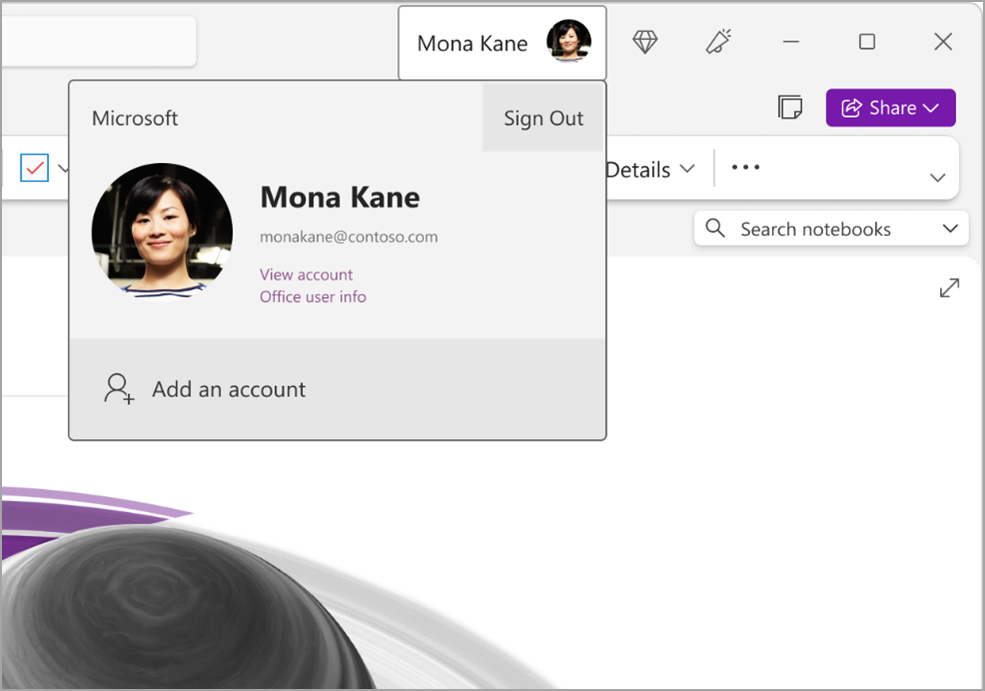
Norėdami pašalinti paskyrą, kurios nebenorite naudoti su "OneNote", sąraše spustelėkite ... , tada pasirinkite Atsijungti. Atkreipkite dėmesį, kad tai automatiškai neuždaro tos paskyros bloknotų. Rekomenduojame pašalinti juos iš bloknotų sąrašo. Norėdami tai padaryti, dešiniuoju pelės mygtuku spustelėkite norimo uždaryti bloknoto pavadinimą naršymo srityje, tada spustelėkite „Uždaryti bloknotą“.
„OneNote“ pritaikymas sau naudojant programos nuostatas
Galite lengvai tinkinti savo "OneNote" funkcijas pasirinkdami iš galimų parametrų parinkčių. Viršutiniame kairiajame kampe pasirinkite Failas , tada pasirinkite Parinktys.

Paprastesnis maketas – daugiau vietos pastaboms
"OneNote", skirta "Mac", suteikia daugiau vietos pastaboms ir galite paprasčiau valdyti naršymo sąsają. Galite atidaryti bloknoto, sekcijos ir puslapio naršymo sritis, kai to reikia, o baigę vėl jas paslėpti – tai padės sutelkti dėmesį į darbą, mintis ir idėjas.
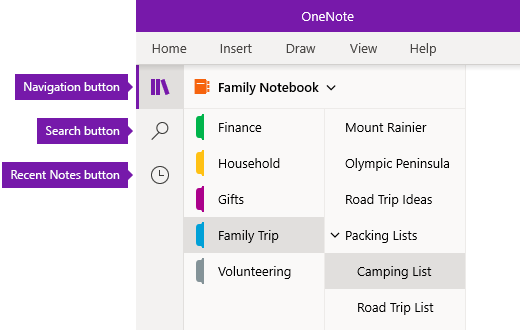
Naršymo mygtukas įjungia naršymo sritis (  ) arba išjungimą (
  ). Spustelėkite jį, kad būtų rodoma dabartinė bloknoto hierarchija; perjungti puslapius, skyrius ir bloknotus; arba norėdami kurti ir tvarkyti sekcijas, puslapius ir bloknotus. Spustelėkite mygtuką dar kartą, kad paslėptumėte naršymo sritis ir grįžtumėte į dabartinį puslapį.
Ieškos mygtukas suteikia įvesties tašką, skirtą ieškoti raktažodžių ir frazių konkrečiose pastabų vietose arba visuose bloknotuose. Galite ieškoti ne tik teksto, bet ir žymių, kurias priskyrėte pasirinktoms pastaboms. Spustelėkite bet kurį ieškos rezultatą sąraše, kad pereitumėte į jo vietą pastabose.
Spustelėjus mygtuką „Naujausios pastabos“ parodomas chronologine tvarka išdėstytų puslapių, kuriuos neseniai peržiūrėjote arba redagavote, sąrašas, taip pat nurodomos sekcijos ir bloknotai, kuriuose jie rasti. Tai naudinga, kai turite greitai perjungti puslapius skirtingose sekcijose ar skirtinguose bloknotuose arba kai norite greitai tęsti pastabų žymėjimą kitame kompiuteryje arba įrenginyje.
Patarimas
Mygtukas "Paskiausios pastabos" šiuo metu pasiekiamas tik "OneNote", skirtoje "Windows 10". Tačiau jei naudojate "OneNote", skirtą "Mac", galite lengvai naršyti ir atidaryti naujausias pastabas meniu juostoje spustelėdami Failas>Atidaryti pastarąjį kartą .
Greita prieiga prie bloknotų, sekcijų ir puslapių
Jei anksčiau naudojotės "OneNote" kompiuteryje arba įrenginyje, bus atidarytas bloknotas ir puslapis, kuriame paskutinį kartą dirbote.
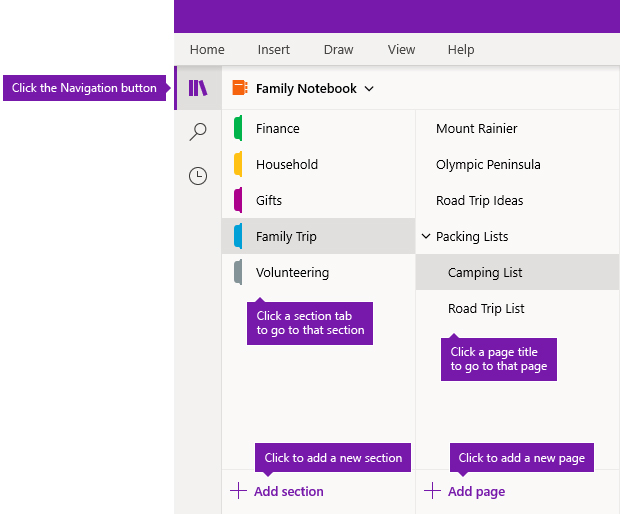
Norėdami peržiūrėti dabartinio bloknoto hierarchiją, spustelėkite mygtuką Naršymas, viršutiniame kairiajame "OneNote" programos lango kampe. Dabartinio bloknoto puslapiai ir sekcijos rodomi dviejose naršymo srityse – sekcijose kairėje ir puslapių dešinėje. Norėdami pereiti į bet kurią kitą sekciją ar puslapį, spustelėkite sekcijos ar puslapio pavadinimą.
Patarimas
Galite dešiniuoju pelės mygtuku („Windows“) arba laikydami nuspaudę „Control“ („Mac“) spustelėti bet kurį puslapio arba sekcijos pavadinimą, o tada pasirodžiusiame meniu pasirinkti iš daugiau parinkčių.
Norėdami pereiti į kitą anksčiau atidarytą bloknotą, spustelėkite išplečiamojo sąrašo „Bloknotai“ rodyklę, kuri rodoma virš sekcijų ir puslapių sąrašų.
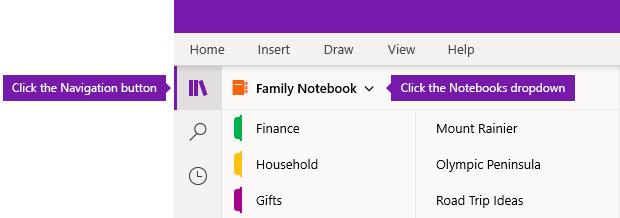
Pasirodžiusiame sąraše Bloknotai spustelėkite norimo atidaryti bloknoto pavadinimą. Jei sąraše kitų bloknotų nerodoma arba nematote norimo bloknoto, spustelėkite Daugiau bloknotų , kad atidarytumėte papildomus bloknotus, prieinamus debesies paskyroje, prie kuriose šiuo metu esate prisijungę prie "OneNote".

Patarimas
Jei norimas bloknotas yra kitoje paskyroje, žr. skyrių Namų, darbo arba mokymo įstaigos paskyrų perjungimas toliau šiame straipsnyje.
Naujų sekcijų, puslapių ir bloknotų įtraukimas
„OneNote“ bloknotuose vieta niekada nepasibaigia. Galite lengvai įtraukti daugiau puslapių arba sekcijų į bet kurį bloknotą, taip pat galite įtraukti naujų bloknotų, kad atskirtumėte savo darbą pagal temas ir projektus arba pagal vietas, kuriose žymitės pastabas (pvz., namuose, mokymo įstaigoje ar darbe).
Pradėkite spustelėdami mygtuką Naršymas, kad būtų rodomos naršymo sritys, tada atlikite bet kurį iš šių veiksmų:
- Norėdami sukurti naują sekciją dabartiniame bloknote, sekcijų sąrašo apačioje spustelėkite mygtuką Įtraukti sekciją.
- Norėdami sukurti naują puslapį dabartinėje sekcijoje, puslapių sąrašo apačioje spustelėkite mygtuką Įtraukti puslapį.
- Norėdami sukurti naują bloknotą, spustelėkite išplečiamojo sąrašo Bloknotai rodyklę, rodomą virš sekcijų ir puslapių sąrašų. Pasirodžiusiame sąraše Bloknotai spustelėkite mygtuką Įtraukti bloknotą.
Pastaba
"OneNote", skirtos "Mac", vartotojai taip pat gali kurti naujas sekcijas, puslapius ir bloknotus naudodami meniu juostos komandas Failas>Naujas . Be to, tiek „OneNote“, skirtos „Mac“, tiek „OneNote“, skirtos „Windows 10“, vartotojai gali kurti naujus elementus naudodami sparčiuosius klavišus. Jei reikia daugiau informacijos, žr. susijusius saitus šio straipsnio pabaigoje.
Naršymo sričių išplėtimas ir susiaurinimas
Galite lengvai keisti naršymo sričių dydį, kad jos taptų platesnės arba siauresnės. Tai naudinga, jei sekcijų ir puslapių pavadinimai dažnai rodomi sutrumpinti arba jei norite maksimaliai padidinti vietą pastaboms, kai rodomos naršymo juostos.
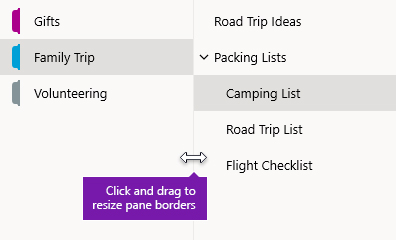
- Užveskite pelės žymiklį ant vertikalaus krašto dešinėje naršymo srities, kurios dydį norite keisti, pusėje.
- Pasirodžius dvikryptės rodyklės žymikliui, spustelėkite ir vilkite srities kraštą į kairę arba į dešinę, kol nustatysite norimą plotį, tada atleiskite pelės mygtuką.
Raskite pastabas akimirksniu, kad ir kur jos būtų
Viena iš naudingiausių "OneNote" funkcijų yra galimybė akimirksniu ieškoti visame bet kurio bloknoto turinyje – arba net visuose bloknotuose.

Pradėkite spustelėdami mygtuką Ieškoti, kad būtų atidaryta ieškos sritis, tada atlikite vieną iš toliau nurodytų veiksmų.
Viršuje esančiame ieškos lauke įveskite raktažodį arba frazę, kurios norite ieškoti. Jei ko nors panašaus ieškojote anksčiau, gali būti rodomi „Naujausios ieškos“ pasiūlymai, kuriuos galite vėl spustelėti.
Patarimas
Visose „OneNote“ versijose galite naudoti kabutes frazės, kurią įvedate ieškos lauke, pradžioje ir pabaigoje. Taip bus rasti visi tikslios frazės, o ne atskirų žodžių, atvejai.
Pagal numatytuosius parametrus „OneNote“ ieškos įvesto teksto šiuo metu atidarytoje dalyje Visi bloknotai. Tačiau galite nustatyti ieškos aprėptį, kad būtų ieškoma tik dabartiniame bloknote, tik dabartinėje sekcijoje arba tik dabartiniame puslapyje. „OneNote“, skirtoje „Windows 10“, spustelėkite išplečiamojo sąrašo rodyklę po ieškos lauku ir pasirinkite norimą ieškos aprėptį. „OneNote“, skirtoje „Mac“, spustelėkite piltuvėlio piktogramą, tada pasirodžiusiame meniu pasirinkite ieškos aprėptį.
Po ieškos lauku ir ieškos aprėptimi spustelėkite „Puslapiai“, kad būtų parodyti jūsų pastabų tekste rasti ieškos rezultatai, arba spustelėkite „Žymės“, kad būtų ieškoma tik pastabų žymių, kurias priskyrėte pasirinktoms pastaboms, aprašomajame tekste (pavyzdžiui, „Svarbu“ arba „Klausimas“).
Jei ieškomas tekstas bus rastas, jis bus rodomas ieškos rezultatų sąraše. Spustelėkite bet kurį norimą peržiūrėti rezultatą ir "OneNote" pereis į tą puslapį. Peržiūrėję ieškos rezultatus, dar kartą spustelėkite mygtuką „Ieškoti“, kad uždarytumėte naršymo sritį ir grįžtumėte į dabartinį puslapį.
Patarimas
Nerandate, ko ieškote? Įsitikinkite, kad esate prisijungę prie tinkamos paskyros, tada toje paskyroje atidarykite bloknotus, kuriuose norite ieškoti. Jei reikia daugiau informacijos, žr. tolesnį skyrių Namų, darbo arba mokymo įstaigos paskyrų perjungimas.
Namų, darbo arba mokymo įstaigos paskyrų perjungimas
Kad bloknotas būtų rodomas bloknotų sąraše arba kad jo puslapiai būtų rodomi bloknoto ieškos rezultatuose, turite būti prisijungę prie paskyros, kurioje yra tas bloknotas, ir bent kartą jį atidarę. Jei norimas bloknotas nesaugomas debesies paskyroje, prie kurios šiuo metu esate prisijungę, turėsite arba įtraukti kitą paskyrą arba į ją perjungti.
„OneNote“, skirtos „Windows 10“, vartotojai gali būti prisijungę prie kelių asmeninių, darbo arba mokymo įstaigos paskyrų ir lengvai naršyti bloknotus.
- Norėdami peržiūrėti arba pakeisti paskyras, kurias naudojate su "OneNote", skirta "Windows 10", viršutiniame dešiniajame programos lango kampe spustelėkite mygtuką Parametrai ir Daugiau
 , tada spustelėkite Paskyros. Įsitikinkite, kad norima paskyra rodoma atidarytame paskyrų sąraše, ir spustelėkite Įtraukti paskyrą, jei norite įtraukti naują paskyrą.
- Norėdami pašalinti paskyrą, kurios nebenorite naudoti su "OneNote", spustelėkite, kad sąraše pažymėtumėte paskyrą ir spustelėkite Atsijungti. Kad tokie bloknotai dar kartą nebūtų atidaryti, rekomenduojame pašalinti juos iš bloknotų sąrašo. Norėdami tai padaryti, dešiniuoju pelės mygtuku spustelėkite norimo uždaryti bloknoto pavadinimą, tada spustelėkite Uždaryti bloknotą.
Patarimas
Norėdami perjungti paskyras "OneNote", skirtoje "Mac", meniu juostoje spustelėkite "OneNote">atsijungti , kad atsijungtumėte nuo dabartinės paskyros, tada spustelėkite "OneNote">Prisijungti , kad prisijungtumėte prie norimos paskyros.
„OneNote“ pritaikymas sau naudojant programos nuostatas
Nesvarbu, ar naudojate „OneNote“ asmeniniame, ar „Mac“ kompiuteryje, galite lengvai pritaikyti „OneNote“ pagal savo poreikius pasirinkdami įvairias programos nuostatas.
- "OneNote", skirtoje "Windows 10", spustelėkite mygtuką Parametrai ir Daugiau viršutiniame dešiniajame programos lango kampe spustelėkite Parametrai, tada spustelėkite Parinktys.
- Jei naudojate „OneNote“, skirtą „Mac“, meniu juostoje spustelėkite OneNote, tada spustelėkite Nuostatos.
Jūsų „OneNote“ turinys išdėstytas pagal bloknoto, sekcijos ir puslapio hierarchiją.
Patarimas
Pagal numatytuosius parametrus sekcijų ir puslapių sąrašai atidaromi šalia naršymo srities. Jei nematote jokių bloknotų, sekcijų ar puslapių, naršymo meniu yra sutrauktas. Norėdami peržiūrėti dabartinio bloknoto sekcijas, pasirinkite naršymo mygtuką Programos lango viršutiniame kairiajame kampe, kad atidarytumėte naršymo sritį.
Norėdami atidaryti kitą bloknotą arba sukurti naują bloknotą, pasirinkite dabartinio bloknoto išplečiamąjį sąrašą, kad būtų rodomas visų bloknotų sąrašas.
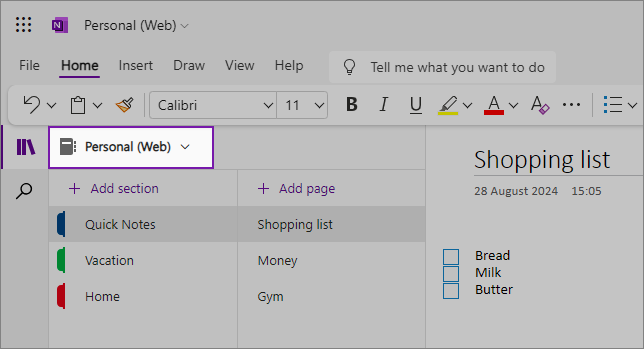
Pasirinkite kitą bloknotą iš savo sąrašo, kad atidarytumėte jį naujame naršyklės skirtuke; arba, norėdami sukurti naują bloknotą, pasirinkite  bloknotą.

Norėdami peržiūrėti kitą sekciją, spustelėkite pavadinimą sekcijų sąraše.
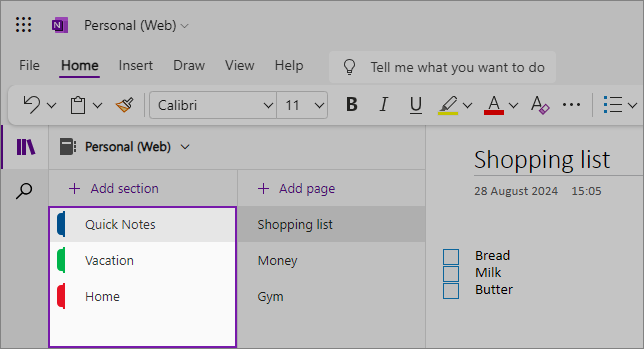
„OneNote“ bloknotuose vieta niekada nepasibaigia. Galite lengvai įtraukti daugiau puslapių arba sekcijų į bet kurį bloknotą, taip pat galite įtraukti naujų bloknotų, kad suskirstytumėte turinį pagal temas ir projektus arba vietas, kuriose žymitės pastabas (pvz., namuose, mokymo įstaigoje), ar pagal bet kokį kitą grupavimo kriterijų, padedantį geriau organizuoti darbą.
Norėdami įtraukti naują sekciją, pasirinkite sekciją. Dešiniuoju pelės mygtuku spustelėkite naują sekciją, kad pasirinktumėte arba pakeistumėte sekcijos spalvą. Taip pat galite nuvilkti sekcijas, kad jas pertvarkytumėte.
Norėdami pasirinkti kitą puslapį, spustelėkite pavadinimą puslapių sąraše.

Norėdami įtraukti naują puslapį, pasirinkite puslapį.
Patarimas
Galite nuvilkti kiekvienos sekcijos puslapius, kad juos pertvarkytumėte, bet būkite atsargūs, kad nuvilktumėte jų į kitą sekciją.
Naršymo sričių dydžio keitimas
Galite lengvai keisti naršymo sričių dydį jas praplatindami arba susiaurindami. Tai naudinga, jei sekcijų ir puslapių pavadinimai dažnai rodomi sutrumpinti arba jei norite padidinti iki maksimumo vietą pastaboms, kai rodoma naršymo sritis.
Užveskite pelės žymiklį ant vertikalaus krašto dešinėje naršymo srities, kurios dydį norite keisti, pusėje.
Pasirodžius dvikryptės rodyklės žymikliui, spustelėkite ir vilkite srities kraštą į kairę arba į dešinę, kol nustatysite norimą plotį, tada atleiskite pelės mygtuką.

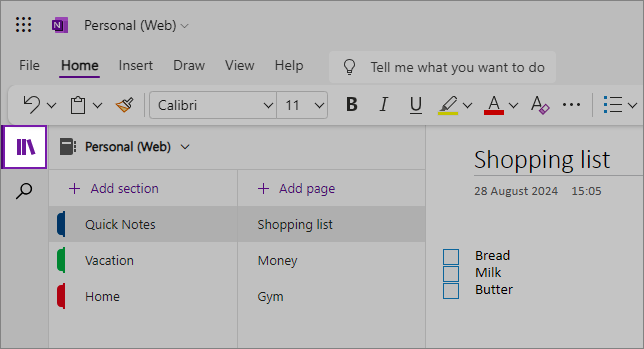
Taip pat galite paslėpti visą naršymo sritį, kad iki galo padidintumėte pastabų rašymo vietą, spustelėdami mygtuką Naršymas:
Raskite pastabas, kad ir kur jos būtų
Pradėkite spustelėdami ieškos piktogramą, esančią po naršymo sritimi kairėje ekrano pusėje, ir pradėkite įvesti tekstą.

Ieškos lauke įveskite raktažodį arba frazę, kurios norite ieškoti. Jei ieškomas tekstas bus rastas, jis bus rodomas ieškos rezultatų sąraše. Spustelėkite bet kurį norimą peržiūrėti rezultatą ir „OneNote“ pereis į tą puslapį. Peržiūrėję ieškos rezultatus, spustelėkite X šalia ieškos užklausos, kad uždarytumėte naršymo sritį ir grįžtumėte į dabartinį puslapį, arba spustelėkite ant puslapio, kad uždarytumėte ieškos rezultatus.
Patarimas
- Galite naudoti kabutes frazės, kurią įvedate ieškos lauke, pradžioje ir pabaigoje, kad rastumėte visus tikslios frazės pasikartojimus, o ne atskirus komponento žodžius.
- Pagal numatytuosius parametrus "OneNote" ieškos įvesto teksto toje skiltyje, kurią šiuo metu esate atidarę, tačiau taip pat galite pasirinkti ieškoti tik tame puslapyje. „OneNote“ žiniatinklis nepalaiko ieškos bloknotuose.
