
Vienas iš pagrindinių privalumų naudojant "OneNote" vietoje įprastų bloknotų – galimybė greitai ieškoti visoje informacijoje. Garso ir vaizdo įrašymo metu galite ieškoti teksto, rašysenos, vaizdų ar net ištartų žodžių. Štai kaip galite išnaudoti visas "OneNote" ieškos funkcijas.
Teksto ieška
Norėdami ieškoti raktinio žodžio arba frazės net keliuose bloknotuose, atlikite šiuos veiksmus:
Ieškos lauko skyrių skirtukų viršutiniame dešiniajame kampe šalia į dešinę nuo didinamojo stiklo piktogramos pasirinkite rodyklę, tada rodomame sąraše pasirinkite Visi bloknotai.
Pastaba
Jei norite naudoti sparčiuosius klavišus, galite paspausti:
- Ctrl + E , kuris išplečia paiešką visuose bloknotuose.
- Ctrl + F , kuris ieško tik dabartiniame puslapyje.
Ieškos lauke įveskite raktažodį arba frazę.
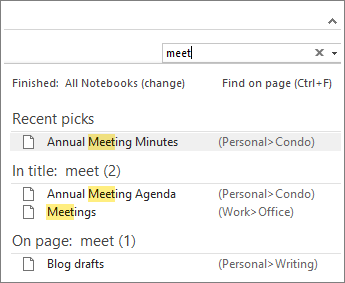
Renkant tekstą „OneNote“ pradeda teikti puslapio rezultatus, atitinkančius ieškos žodį arba frazę. Norėdami gauti atitinkančią pastabą, pasirinkite bet kurį ieškos rezultatą.
Baigę ieškoti paspauskite "Esc".
Pastaba
- Norėdami susiaurinti iešką, pasirinkite rodyklę, esančią šalia didinamojo stiklo piktogramos, tada rodomame sąraše pasirinkite ieškos apribojimą: Rasti šiame puslapyje, Šiame skyriuje, Šioje sekcijų grupėje, Šiame bloknote, Visuose bloknotuose.
- Norėdami lengviau pereiti per didelį paieškos rezultatų skaičių, koreguokite paieškos apimtį, rūšiuokite paiešką; Galite prisegti ieškos rezultatų sritį. Tiesiog paspauskite Alt + O.
Garso arba vaizdo įrašuose įrašytų žodžių ieška
Jei įjungta garso įrašų ieška, „OneNote“ gali atpažinti garso ir vaizdo įrašuose įrašytus žodžius. Pagal numatytuosius parametrus ši parinktis yra išjungta, nes lėtina iešką.
Norėdami įjungti garso įrašų iešką:
- Pasirinkite Failo>parinktys>Garsas & Vaizdas.
- Dalyje Garso įrašų paieška pažymėkite žymės langelį Įgalinti žodžių iešką garso ir vaizdo įrašuose ir spustelėkite Gerai.