
Yra keletas galimų paaiškinimų, kodėl ne visada gaunami tikrinimo kodai. Perskaitykite dažniausių priežasčių sąrašą ir pažiūrėkite, ar kuri nors iš jų jums tinka.
Pastaba
Šis turinys gali padėti jums dėl darbo arba mokymo įstaigos paskyros. Jei kyla problemų dėl asmeninės "Microsoft" paskyros tikrinimo kodų, žr. Tikrinimo kodo trikčių diagnostika.
Negaunu tikrinimo kodo. Ką daryti?
Galite būti užblokuoti dėl neįprastos veiklos. "„Microsoft“" stengiasi apsaugoti jus, jūsų paskyras ir mūsų paslaugas įvertindama kiekvieno prisijungimo, registracijos ar sąveikos su klientu patikimumą ir patikimumą. Jei jūsų veiksmai suaktyvina įspėjimus arba gerokai nukrypsta nuo įprastų įpročių, galime tai interpretuoti kaip potencialiai rizikingą elgesį, dėl kurio bus laikinai užblokuota, kai nesiųsime kodų.
Nepateikite pernelyg daug ar pasikartojančių užklausų alternatyviais el. laiškais arba telefono numeriais, nes galime jus užblokuoti ir nesiųsti patvirtinimo kodų.
Iš jūsų geografinės vietos gali būti didelis srautas , todėl siekdami jus apsaugoti galime nepristatyti kodų į jūsų paskyrą taip greitai, kaip norėtume. Nors retai, šios problemos bus išspręstos automatiškai po tam tikro laiko.
Ar jūsų telefonas blokuoja teksto žinutes iš nežinomų numerių?
Jeigu taip, pakeiskite telefono parametrus, tada pasirinkite Neturiu kodo. Išsiųsime kitą tikrinimo kodą.
- Jei esate regione, kuriame "„Microsoft“" SMS paslaugos veikia ribotai arba yra laikinai nepasiekiamos, kodas gali būti nepristatytas.
- Jei telefono žinučių aplankas Gauta yra pilnas arba jei naudojate netinkamai veikiančią žinučių programėlę, patvirtinimo SMS gali būti nerodoma. Gali padėti išvalyti saugyklą arba pašalinti pranešimų programėlės triktis.
Ar įtraukėte VOIP numerį?
VOIP numerių negalima įtraukti kaip prisijungimo ar patvirtinimo kodų gavimo būdo. Įtraukite mobiliojo telefono numerį.
Ar jūsų el. paštas išsiuntė tikrinimo kodą į nepageidaujamo el. pašto aplanką?
Patikrinkite, ar nepageidaujamo el. pašto aplanke nėra pranešimo iš jūsų darbo arba mokymo įstaigos paskyros, ir naudokite jums atsiųstą kodą. Galiojantys tikrinimo kodai gaunami iš el. pašto adreso @accountprotection.microsoft.com .
Pažymėkite @accountprotection.microsoft.com kaip patikimą siuntėją, kad gautumėte tikrinimo kodą į savo aplanką Gauta.
Ar teisingai įvedėte savo telefono numerį arba el. pašto adresą?
Siekdami užtikrinti informacijos saugumą jums jungiantis, rodome tik du paskutinius jūsų telefono numerio skaitmenis arba pirmuosius du jūsų el. pašto adreso simbolius.
Norėdami sužinoti, ar jūsų saugos informacija teisinga:
Prisijunkite prie saugos informacijos puslapio naudodami darbo arba mokymo įstaigos paskyrą.
Pasirinkite Naujinti informaciją.
Pasirinkite būdą, kuris jums tinka, arba pasirinkite Neturiu nei vieno iš jų, kad pakeistumėte saugos informaciją.
**Ar alternatyvus el. pašto adresas baigiasi @outlook.com, @hotmail.com, @live.comarba @msn.com?**
Jei taip, naudojate vieną darbo arba mokymo įstaigos paskyrą kitai darbo arba mokymo įstaigos paskyrai patvirtinti. Dėl to gali būti sudėtinga sekti, prie kurios esate prisijungę. Kai prisijungiate prie antrosios paskyros (kad gautumėte kodą, išsiųstą į tą el. laišką), dauguma naršyklių automatiškai atjungia jus nuo pirmosios paskyros (tos, kuri prašo įvesti kodą).
Norėdami gauti tikrinimo kodą:
- Naudodami naršyklę privatumo režimu, prisijunkite naudodami pirmąją paskyrą. Taip galėsite likti prisijungę prie abiejų paskyrų vienu metu.
- Kai būsite paraginti įvesti tikrinimo kodą, išsiųstą alternatyviu el. pašto adresu, neuždarykite naršyklės lango.
- Atidarykite naują langą privatumo režimu. Ctrl + Pamaina + P yra "InPrivate" naršymo "Microsoft Edge" ir "Internet Explorer" nuoroda. Jei naudojate kitą naršyklę, tos naršyklės žinyne ieškokite informacijos apie privatumo režimą.
- Naujame lange prisijunkite prie alternatyvios el. pašto paskyros ir ieškokite pranešimo iš darbo arba mokymo įstaigos paskyros komandos. Nukopijuokite arba užsirašykite tikrinimo kodą iš pranešimo.
- Grįžkite į langą, kuriame prašoma pateikti tikrinimo kodą. Įveskite kodą ir vykdykite nurodymus.
Paskyros sauga arba blokavimas: jei jūsų paskyra buvo pažymėta dėl neįprastos veiklos arba užrakinta dėl saugos priežasčių, patvirtinimo pranešimai gali būti nepatvirtinti, kol problema nebus išspręsta.
Matau pranešimą "Išbandykite kitą patvirtinimo metodą"
Kartais bandydami pasirašyti galite susidurti su kliūtimis. Suprantame, kad tai gali būti varginanti ir trikdanti, tačiau štai keletas blokavimo priežasčių ir patarimų, kaip juos įveikti.
- Neįprasta veikla. Galite būti užblokuoti dėl neįprastos veiklos. "„Microsoft“" stengiasi apsaugoti jus, jūsų paskyras ir mūsų paslaugas įvertindama kiekvieno prisijungimo, registracijos ar sąveikos su klientu patikimumą ir patikimumą. Jei jūsų veiksmai suaktyvina įspėjimus arba gerokai nukrypsta nuo įprastų įpročių, galime tai interpretuoti kaip potencialiai rizikingą elgesį, vedantį į laikiną blokavimą.
- Didelis užklausų kiekis. Dėl pernelyg dažnų ar pasikartojančių užklausų į alternatyvų el. paštą ar telefono numerį galime jus užblokuoti. Dėl to gali būti laikinai arba visam laikui blokuojama.
- Paslaugų teikimo sąlygų pažeidimas. Užsiimant veikla, kuri pažeidžia paskyros paslaugos teikimo sąlygas, paskyra gali būti užblokuota.
- Iš jūsų geografinės vietos gali būti didelis srautas, todėl siekdami jus apsaugoti galime užblokuoti jūsų paskyrą. Nors retai, šios problemos bus išspręstos automatiškai po tam tikro laiko.
Kaip išspręsti paskyros blokavimo problemą:
- Išbandykite kitą būdą: Kartais blokas gali būti susietas su jūsų naudojamu patvirtinimo metodu. Pabandykite naudoti kitą patvirtinimo metodą, prijungtą prie jūsų paskyros. Pavyzdžiui, jei patvirtindami save naudojate SMS žinute ir susiduriate su kliūtimi, pabandykite naudoti alternatyvų el. pašto adresą, sujungtą su paskyra, kad gautumėte autorizacijos kodą.
- Išbandykite kitą tinklą: pabandykite perjungti Wi-Fi arba mobiliojo ryšio duomenis mobiliajame įrenginyje arba, jei įmanoma, pasirinkite kitą Wi-Fi tinklą.
- Palaukti, palauk: Kartais blokavimui pašalinti gali pakakti palaukti dieną. Nebandykite daug kartų, nes tai gali iš naujo nustatyti bet kurį laiko užraktą. Jei po 24 valandų pokyčių nėra, palaukite ilgiau – kiek įmanoma ilgiau iki 1 savaitės.
Ką reiškia "Apsaugokime jūsų paskyrą"?
Jei matote pranešimą "Apsaugokime jūsų paskyrą", kai prisijungiate prie savo darbo arba mokymo įstaigos paskyros, taip yra todėl, kad jūsų organizacijai arba "„Microsoft“" reikia kito būdo tapatybei patvirtinti prisijungimo metu. Sužinokite daugiau.
Praradau prieigą prie savo saugos informacijos
Jei žinote slaptažodį, bet praradote prieigą prie dalies (bet ne visos) saugos informacijos:
Prisijunkite prie savo darbo arba mokymo įstaigos paskyros puslapio Išplėstinės saugos parinktys .
Pasirinkite Įtraukti naują prisijungimo būdą arba patvirtinkite, tada pasirinkite, kaip norite gauti saugos kodus.
Išsiųsime saugos kodą nauju numeriu arba el. paštu, kad patvirtintume. Kai būsite paraginti, įveskite tą kodą, tada pasirinkite Pirmyn.
Pasirinkite ir išplėskite prarastą saugos informacijos / patvirtinimo parinktį ir pasirinkite Pašalinti.
Dar kartą pasirinkite Pašalinti, kad patvirtintumėte.
Dėmesio
Įsitikinkite, kad tuo pačiu metu nekeičiate visos saugos informacijos, nes kitaip jūsų paskyra gali būti apribota 30 dienų.
Jei žinote slaptažodį, bet praradote prieigą prie visos saugos informacijos:
Pradėkite prisijungti prie savo darbo arba mokymo įstaigos paskyros.
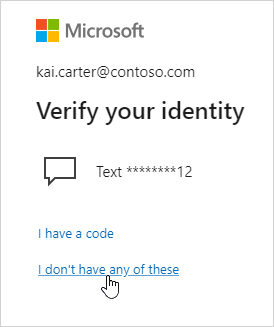
Raginime "Patvirtinti savo tapatybę" pasirinkite Neturiu nė vieno iš jų.
Vykdydami nurodymus pakeiskite saugos informaciją.
Kai jis bus pakeistas, turėsite palaukti 30 dienų, kol galėsite prisijungti.
Patarimas
Jei per tas 30 dienų rasite savo dabartinę saugos informaciją, vis tiek galėsite ją naudoti prisijungdami, tačiau tai padarius bus atšauktas saugos informacijos naujinimas.
Jei nežinote savo slaptažodžio:
Jei nežinote arba pamiršote savo slaptažodį ir neturite prieigos prie jokios saugos informacijos, kad galėtumėte patvirtinti, atlikite toliau nurodytus veiksmus, kad atkurtumėte savo paskyrą.
Patarimas
Pirmiausia visada verta pabandyti susigrąžinti prieigą prie trūkstamos saugos informacijos.
Perskaitykite visą išsamią informaciją apie pagalbą naudojant "Microsoft" paskyros atkūrimo formą.
Pateikite užklausą naudodami paskyros atkūrimo formą.
Neatpažįstu telefono / el. pašto saugos informacijos
Jei neatpažįstate telefono numerio arba el. pašto adreso, pasiūlyto bandant gauti patvirtinimo kodą, patikrinkite šiuos dalykus.
- Bandote prisijungti naudodami tinkamą el. pašto adreso domeną. Atkreipkite dėmesį, kad "„Microsoft“" siūlo skirtingų šalių domenus "Hotmail", "Outlook" ir "Live" paskyroms, pvz.. com ir .co.uk
- Teisingai įvedėte el. pašto vardą, pvz., Reičelėlė arba Rachaelė
Jei esate tikri, kad el. pašto adresas teisingas, gali tekti atkurti paskyrą.
Reikia atnaujinti atsarginės kopijos saugos informaciją
Jei nebeturite prieigos prie telefono numerio arba el. pašto adreso arba jums reikia įtraukti kitą prisijungimo būdą, bandydami prisijungti pasirinkite Neturiu nė vieno iš jų ir vykdykite nurodymus.
Pranešime man buvo pasakyta, jog turiu „įsitikinti, kad galiu gauti saugos kodą“
Kai rodomas pranešimas, kuriame prašoma įsitikinti, kad galite gauti tikrinimo kodą, patvirtinkite arba įtraukite naują saugos informaciją. Galite jį kaskart praleisti 24 valandoms, bet praėjus septynioms dienoms nuo pirmojo pranešimo turėsite patvirtinti arba įtraukti naują saugos informaciją, kad galėtumėte prisijungti dar kartą.
Neprašysime saugos informacijos tikrinti kaskart jums prisijungus. Kartais galime paprašyti patikrinti dar kartą, pvz., jei ilgai nebuvote prisijungę. Tai mūsų būdas įsitikinti, kad jūsų informacija yra naujausia.
Pranešimas yra netinkama kalba
Saugos tikrinimo pranešimai siunčiami jūsų paskyros kalba, kai įtraukiamas saugos informacijos el. pašto adresas / telefono numeris.
Norėdami pakeisti kalbą, turite ją pašalinti ir iš naujo įtraukti saugos informaciją į savo paskyrą atlikdami anksčiau nurodytus veiksmus.
Svarbu
Įsitikinkite, kad tuo pačiu metu nekeičiate visos saugos informacijos, nes kitaip jūsų paskyra gali būti apribota 30 dienų.
Nereikalingų tikrinimo kodų trikčių šalinimas
Jei gavote "„Microsoft“" tikrinimo kodo, kurio neprašėte, gali būti, kad:
- Kažkas bando pasiekti jūsų paskyrą.
- Kažkas bandydamas prisijungti netyčia įvedė netinkamą telefono numerį / el. pašto adresą.
- Prieš kurį laiką jūsų prašomo kodo pristatymas buvo atidėtas.
Svarbu
Neatsakykite į kodus, kurių neprašėte. Jei kas nors bando pasiekti jūsų paskyrą, be kodo jūsų paskyra yra saugi.
Norėdami dar labiau apsaugoti savo paskyrą ir nebegauti kodų, kurių neprašėte, galite naudoti darbo arba mokymo įstaigos paskyrą "be slaptažodžio":
- Norint atsisakyti slaptažodžio, reikia pašalinti slaptažodį ir prisijungti naudojant metodą be slaptažodžio.
- Sprendimai be slaptažodžių, pvz., "Windows Hello", programėlė "Microsoft Authenticator", SMS arba el. pašto kodai ir fiziniai saugos raktai, užtikrina saugesnį ir patogesnį prisijungimo būdą.
- Nors slaptažodžius galima atspėti, pavogti arba sukčiauti, tik jūs galite pateikti pirštų atspaudų autentifikavimą arba pateikti tinkamą atsakymą į mobilųjį telefoną tinkamu laiku.
Norėdami sužinoti daugiau, pasirinkite Eiti be slaptažodžio .
Pastaba
Jei vis tiek negaunate patvirtinimo kodų, gali tekti pasirinkti kitą būdą arba palaukti, kol galėsite pasiekti nurodytą telefoną arba el. paštą. Siekiant apsaugoti jūsų paskyrą ir jos turinį, mūsų palaikymo agentams neleidžiama siųsti tikrinimo kodų arba pasiekti ir keisti paskyros informacijos.
Mano įrenginį pamečiau arba jis pavogtas
Jei pametėte mobilųjį įrenginį arba jį pavogė, galite atlikti vieną iš šių veiksmų:
- Prisijunkite kitu būdu.
- Paprašykite organizacijos pagalbos tarnybos išvalyti parametrus.
Primygtinai rekomenduojame pranešti organizacijos pagalbos tarnybai, jeigu telefonas buvo pamestas ar pavogtas. Pagalbos tarnyba gali atitinkamai atnaujinti jūsų paskyrą. Kai parametrai bus išvalyti, kitą kartą prisijungus būsite paraginti užsiregistruoti patvirtinimui dviem veiksmais.
Po kelių bandymų negaliu prisijungti
"Microsoft Entra" kelių dalių autentifikavimas aptinka neįprastą veiklą, pvz., pasikartojančius bandymus prisijungti, ir gali užkirsti kelią papildomiems bandymams kovoti su saugos grėsmėmis. Jei per klaidą atlikote daug bandymų prisijungti, palaukite, kol galėsite bandyti dar kartą, arba naudokite kitą MFA metodą prisijungimui. Jei įtariate, kad kažkas kitas bando pasiekti jūsų paskyrą, kreipkitės į IT administratorių. Klaida galėjo kilti dėl kenkėjiškos veiklos, netinkamai sukonfigūruotų MFA parametrų ar kitų veiksnių. Norėdami ištirti toliau, paprašykite IT administratoriaus peržiūrėti "Microsoft Entra" prisijungimo žurnalus.
Taip pat žr.
Valdykite patvirtinimo dviem veiksmais metodą ir parametrus
Darbo arba mokymo įstaigos paskyros slaptažodžio nustatymo iš naujo patvirtinimas
Programos "Microsoft Authenticator" diegimas ir naudojimas
Jei išbandėte šiuos veiksmus, bet vis tiek kyla problemų, pagalbos kreipkitės į organizacijos pagalbos tarnybą. Jei esate "Microsoft Entra ID" administratorius ir jums reikia daugiau pagalbos, kreipkitės į pasaulinio palaikymo telefono numerius.
Patarimas
Jei esate smulkaus verslo savininkas ir ieškote daugiau informacijos, kaip nustatyti "Microsoft 365", apsilankykite smulkiojo verslo žinyne & mokymuisi.