
Galite naudoti savo darbo arba mokymo įstaigos paskyrą su žiniatinkliu pagrįstu portalu Mano grupės, kad peržiūrėtumėte ir valdytumėte esančias ir jums priklausančias grupes bei prisijungtumėte prie naujų grupių. Jei neturite prieigos prie portalo Mano grupės, turite kreiptis į pagalbos tarnybą dėl teisių.
Svarbu
Šis turinys skirtas Mano grupių portalo vartotojams. Jei esate administratorius, daugiau informacijos apie tai, kaip valdyti, kas gali kurti grupes, galite rasti Mano grupės savitarnos grupių valdymo dokumentacijoje.
Grupių informacijos peržiūra
- Grupės nariai gali peržiūrėti išsamią informaciją arba išeiti iš bet kurios grupės, išskyrus saugos grupes.
- Grupės savininkai gali peržiūrėti išsamią informaciją, sukurti naują grupę, įtraukti, pašalinti narius, panaikinti grupę arba atnaujinti grupes, kurių galiojimas baigiasi.
Grupės informacijos peržiūra
- Prisijunkite prie portalo Mano grupės naudodami darbo paskyrą.
- Atsižvelgiant į jūsų teises, galima naudoti puslapį Mano grupės esamoms grupėms peržiūrėti ir valdyti bei naujoms grupėms kurti
Darbo arba mokymo įstaigos paskyros grupės kūrimas
Atsižvelgiant į jūsų organizacijos politiką, gali nepavykti kurti grupių. Yra dviejų tipų grupės:
- "Microsoft 365". Suteikia bendradarbiavimo galimybių suteikdama nariams prieigą prie bendrinamos pašto dėžutės, kalendoriaus, failų, "SharePoint" svetainės ir kt. Ši parinktis taip pat leidžia suteikti prieigą prie grupės žmonėms, nepriklausantiems jūsų organizacijai.
- Saugumas. Naudojama narių ir kompiuterių prieigai prie vartotojų grupės bendrinamų išteklių valdyti. Pavyzdžiui, galite sukurti saugos grupę, skirtą konkrečiai saugos strategijai. Tokiu būdu galite suteikti teisių rinkinį visiems nariams iš karto, užuot įtraukę teises kiekvienam nariui atskirai.
Naujos "M365" grupės kūrimas
Grupės puslapyje myaccount.microsoft.com/groups, pasirinkite Kurti M365 grupę. Bus rodomas modalinis veikimas.
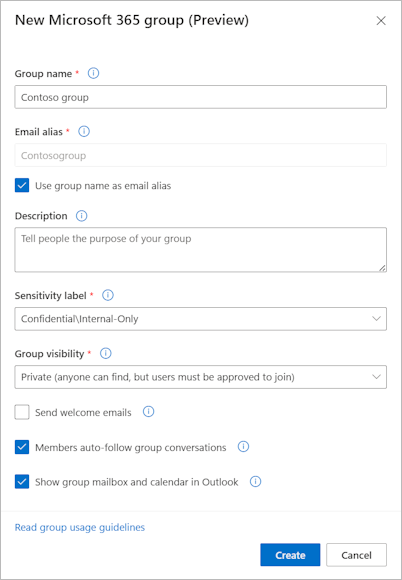

Įveskite reikiamą informaciją. Kai kurie parametrai gali būti nerodomi, atsižvelgiant į jūsų organizacijos politiką.
- Grupės pavadinimas. Pasirinkite aiškų, aprašomąjį pavadinimą, kad žmonės suprastų grupės paskirtį
- El. pašto pseudonimas. Tai tampa grupės el. pašto adresu (pvz.) emailalias@contoso.comir turi būti unikalus jūsų organizacijoje.
- Grupės aprašas. Įtraukite pasirinktinį grupės aprašą.
- Slaptumo žyma. Pasirinkite žymą, kad klasifikuotumėte grupės turinio slaptumą ir taikytumėte organizacijos apsaugos strategijas.
- Grupės matomumas. Pasirinkite, ar grupė yra vieša (bet kuris organizacijos narys gali prie jos prisijungti), ar privati (vartotojai turi būti patvirtinti prisijungti).
- Siųskite pasveikinimo el. laiškus. Nusiųskite naujiems nariams pasveikinimo el. laišką, kai jie prisijungia prie grupės. Tai padeda naujiems nariams pradėti veiklą ir suprasti grupės paskirtį.
- Nariai automatiškai stebi grupės pokalbius. Nariai automatiškai stebės grupę ir gaus grupės el. laiškus ir kalendoriaus įvykius į savo asmenines pašto dėžutes.
- Grupės pašto dėžutės ir kalendoriaus rodymas programoje "Outlook". Padarykite grupės bendrinamą pašto dėžutę ir kalendorių matomus nariams programoje "Outlook".
- Įgaliotieji siuntėjai. Valdykite, kas gali siųsti pranešimus grupei. Jei tuščia, pranešimus grupei gali siųsti visi nariai.
- Slėpti visuotiniame adresų sąraše. Neleisti rodyti grupės organizacijos adresų knygelėje.
- Įgalinkite saugos grupės funkcijas. Leiskite grupę naudoti ir prieigai prie programų bei išteklių valdyti. Įjungus šį parametrą išjungti negalima.
- Leisti organizacijai nepriklausantiems žmonėms siųsti el. laiškus grupei. Leisti išoriniams siuntėjams siųsti el. laiškus grupei.
Pasirinkite Kurti. Nauja grupė sukuriama jums kaip savininkui ir nariui. Jūsų naujai sukurta grupė įtraukiama į man priklausančių grupių sąrašą. Kadangi esate narys, ši grupė taip pat rodoma sąraše Grupės, kuriose esu .
Naujos saugos grupės kūrimas darbo arba mokymo įstaigos paskyrai
Puslapyje Grupės pasirinkite Kurti saugos grupę. Bus rodomas modalinis veikimas.

Įveskite reikiamą informaciją:
- Grupės pavadinimas. Pasirinkite aiškų, aprašomąjį pavadinimą, kad žmonės suprastų grupės paskirtį
- Grupės aprašas (pasirinktinai). Įtraukite pasirinktinį grupės aprašą.
- Grupės strategija. Pasirinkite leisti visiems prisijungti prie grupės, reikalauti savininko patvirtinimo arba leisti įtraukti narius tik grupės savininkui.
Pasirinkite Kurti. Nauja grupė sukuriama jums kaip savininkui ir nariui. Jūsų naujai sukurta grupė įtraukiama į man priklausančių grupių sąrašą. Kadangi esate narys, ši grupė taip pat rodoma sąraše Grupės, kuriose esu .
Esamos grupės redagavimas
Sukūrę grupę galite redaguoti išsamią jos informaciją, įskaitant didžiosios dalies esamos informacijos atnaujinimą, išskyrus grupės tipą.
- Puslapyje Grupės pasirinkite grupę, kurią norite redaguoti, tada puslapyje group_name> pasirinkite Redaguoti išsamią informaciją<. Rodomas laukas Redaguoti išsamią informaciją ir galite atnaujinti informaciją, kurią įtraukėte, kai pirmą kartą sukūrėte grupę.
- Atlikite visus pakeitimus, tada pasirinkite Atnaujinti.
Nario įtraukimas arba šalinimas
Galite įtraukti arba pašalinti narius visoms jums priklausančioms grupėms, išskyrus dinamines grupes arba grupes, sinchronizuojamas iš "Exchange" arba vietinės.
- Pasirinkite grupę, į kurią norite įtraukti narių, tada group_name> puslapyje pasirinkite +<.
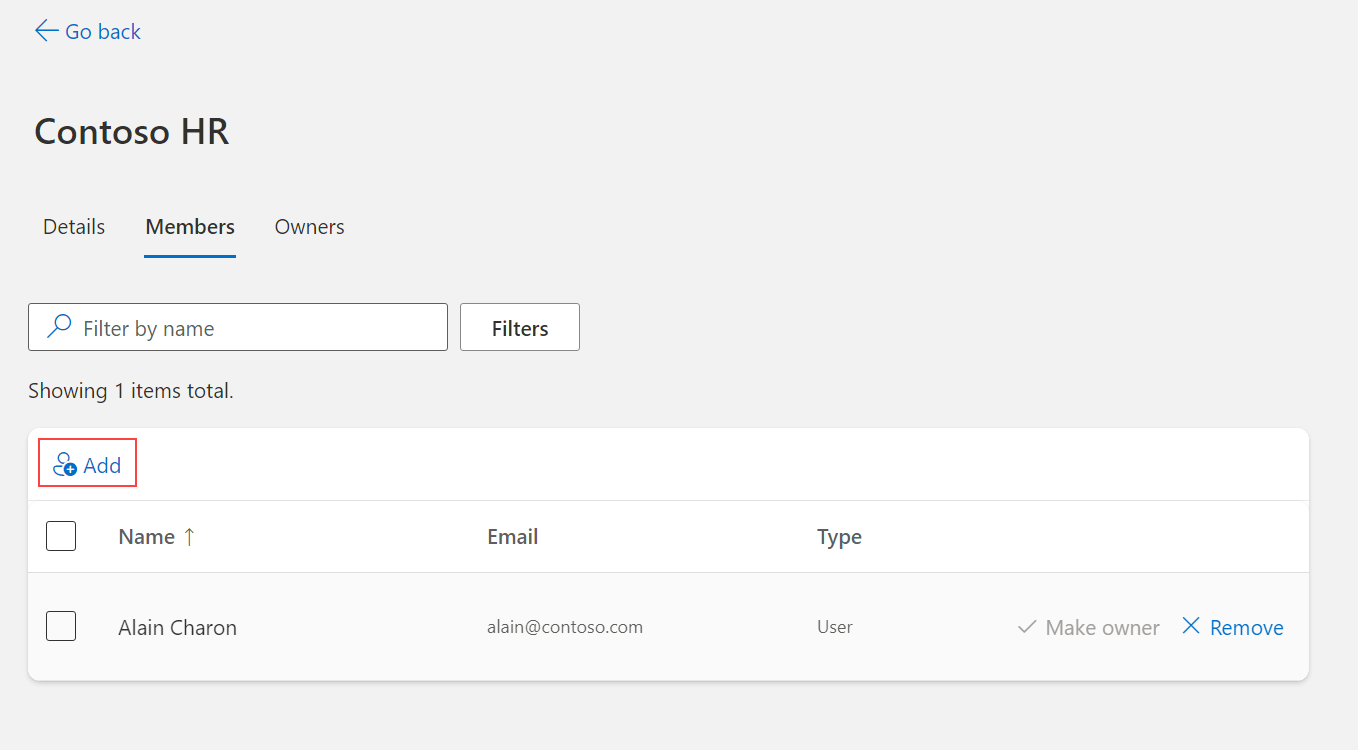
- Ieškokite norimo įtraukti nario lauke Įtraukti narius ir pasirinkite Įtraukti. Naujam nariui siunčiamas kvietimas, kad jis galėtų pradėti pasiekti organizacijos programėles.
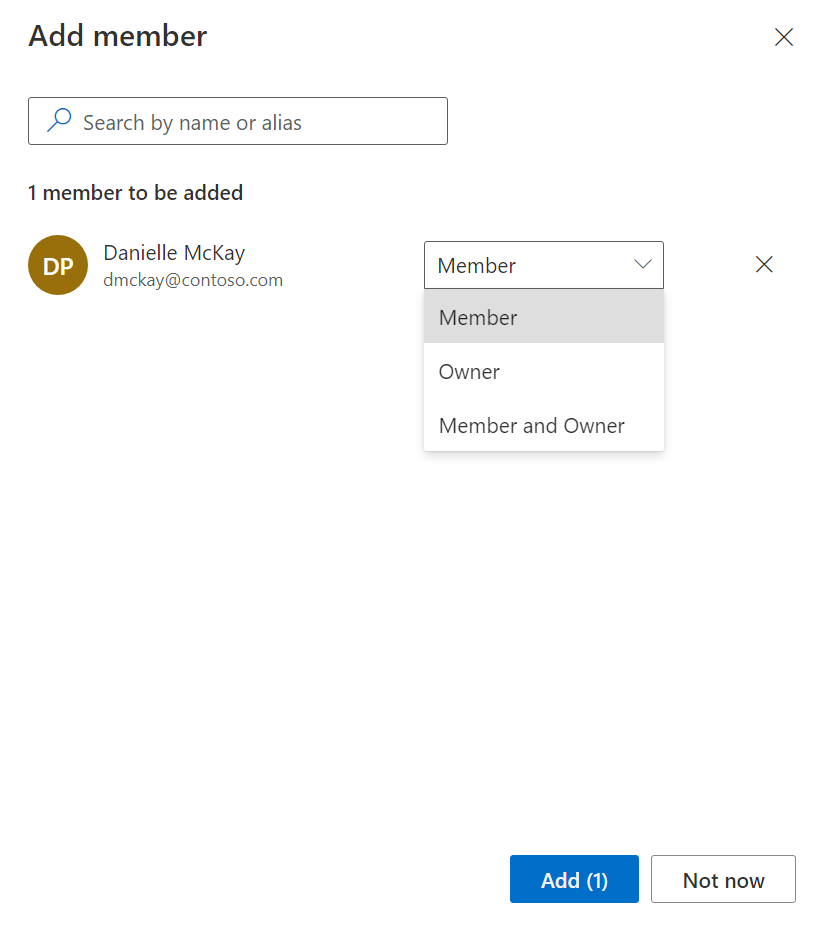
- Jei narį įtraukėte per klaidą arba jei narys išėjo iš jūsų organizacijos, galite pašalinti narį pasirinkę Šalinti narį šalia nario vardo <puslapyje group_name> .
"Microsoft 365" grupės atnaujinimas
Jei jūsų organizacija leidžia, galite atnaujinti "Microsoft 365" grupę pratęsdami galiojimo pabaigos datą.
- Pasirinkite "Microsoft 365" grupę, kurią norite atnaujinti, tada pasirinkite Atnaujinti grupę.
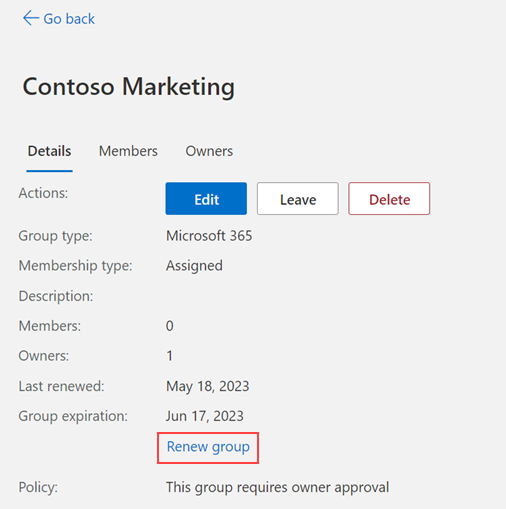
- Spustelėkite Gerai , kad uždarytumėte patvirtinimo pranešimą. Kai atnaujinsite puslapį, matysite atnaujintas Paskutinio atnaujinimas ir Grupės galiojimo pabaigos datas .
Grupės naikinimas
Bet kuriuo metu galite panaikinti bet kurią savo grupę. Tačiau jei grupę panaikinate per klaidą, turėsite ją sukurti ir vėl įtraukti narių.
- Pasirinkite grupę, kurią norite visam laikui panaikinti, ir pasirinkite Naikinti grupę<puslapyje group_name> .
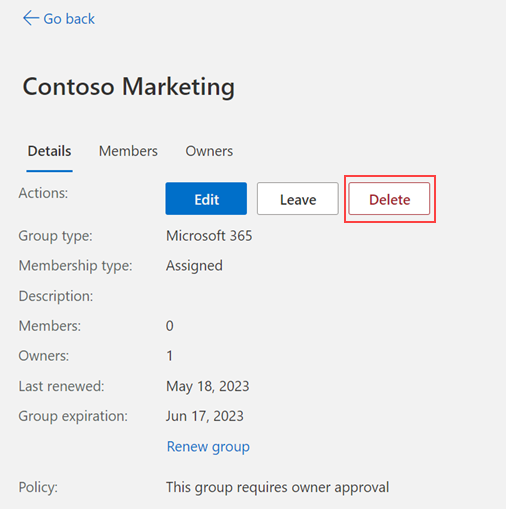
- Patvirtinimo pranešime pasirinkite Taip . Grupė panaikinama visam laikui.
Prisijungimas prie esamos grupės
Grupės puslapyje galima prisijungti prie jau esančios grupės arba ją palikti.
- Puslapyje Grupės pasirinkite Prisijungti prie grupės srityje Grupės, kuriose esu. Rodomas puslapis Prisijungimas prie grupių .
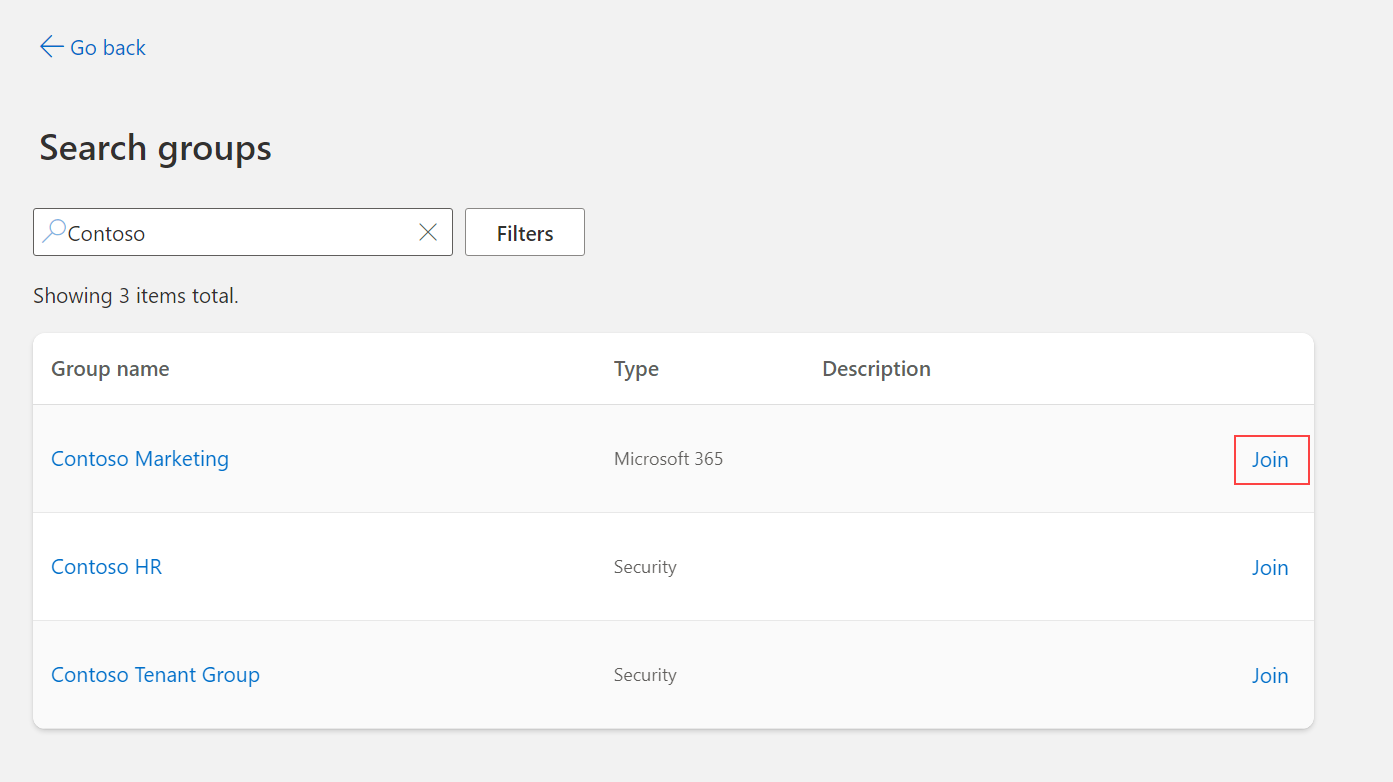
- Puslapyje Sujungti grupes pasirinkite grupės, prie kurios norite prisijungti, pavadinimą, peržiūrėkite susietos grupės informaciją ir, jei grupė pasiekiama, pasirinkite Prisijungti prie grupės. Jei grupė reikalauja, kad grupės savininkas patvirtintų narystę, jūsų paprašys įvesti verslo pagrindimą, kodėl jums reikia prisijungti prie grupės, tada pasirinkite Užklausa. Jei grupė nereikalauja patvirtinimo, esate iš karto įtraukiami kaip narys ir grupė rodoma jūsų sąraše Grupės, kuriose esu .
- Jei prie grupės prisijungėte per klaidą arba jums nebereikia būti jos nariu, puslapyje Prisijungti prie grupių galite pasirinkti grupės pavadinimą, tada pasirinkti Išeiti iš grupės.
